ログインの方法
既定では、学校が登録しているアドレスに6文字のコードをメールで送ります。そのため、忘れたり、再設定したり、ホワイトボードに書いたりするパスワードがありません。
5つの方法から学校が選ぶ
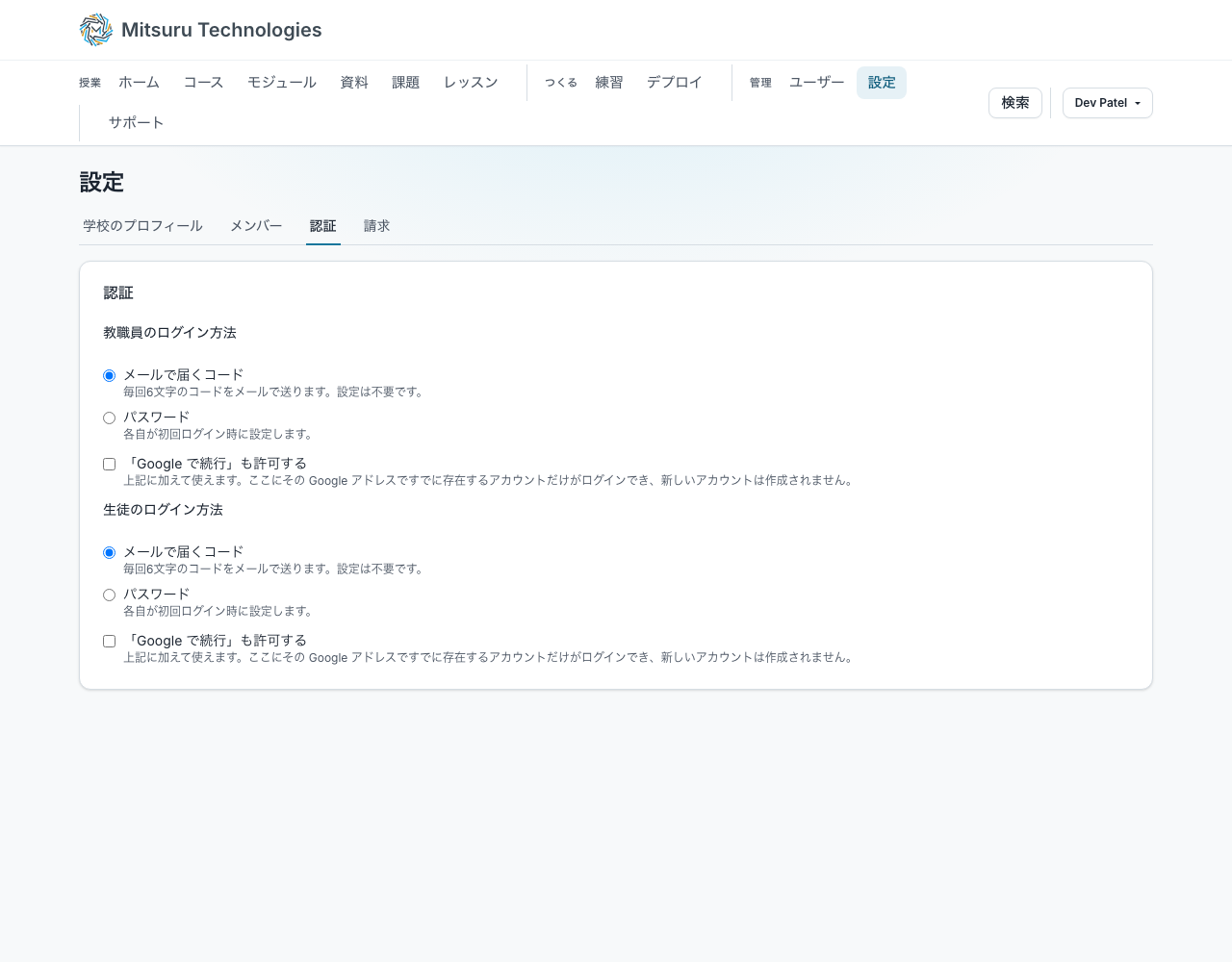
メールで届くコード、パスワード、「Google で続行」、パスキー、LMS からのリンクです。コードとパスワードのどちらを使うか、Google を使えるようにするかは、教職員と生徒で別々に設定します。生徒には Google を使う学校でも、教職員には使わないことがあるからです。
パスキーが最も速く、初回ログインの後に案内されます。本人が普段持ち歩いている端末での顔認証や指紋認証です。案内は1回だけで、「今はしない」や「今後しない」を選んだ場合は、1週間後にもう一度案内します。iCloud キーチェーンや Google パスワードマネージャーに保存したパスキーは、同期したすべての端末で使えます。システム管理者は、退職者や紛失した端末のために誰のパスキーでも削除でき、その本人がログインできなくなることはありません。メールでのログインは常に使えます。
「Google で続行」は、教職員用と生徒用の2つのグループそれぞれの下にあるチェックボックスで、あくまで代替手段です。コードやパスワードの入力欄はそのまま残ります。学校にアカウントを作成することはなく、その学校にアカウントのない Google ログインは、学校の管理者に問い合わせるよう案内されます。例外は、公開用の学校(Public college)で個人として学び、無料レッスンやコンテストに登録する人です。この人たちには Google、Microsoft、Facebook が常に提示され、アカウントを作ることができ、アドレスを入力するとサインインページにも表示されます。学校のスタッフや生徒に Facebook が提示されることはありません。
Moodle、Canvas、Blackboard など LTI 1.3 に対応した LMS をつないだ学校では、5つ目の方法が使えます。LMS のコースにあるリンクから、ログイン済みのままこちらのモジュールが開きます。最初の1回だけ、すでにこちらにあるアドレスはいつもの方法でログインし、その後は記憶されます。ほかの方法の代わりになるものではないので、同じ人がこちらに直接ログインすることもできます。
Microsoft 365 と学校独自のサインイン
「Microsoft で続行」は Google のチェックの隣にあるチェックで、教職員と生徒それぞれに設定でき、オンにするまでオフです。Microsoft 365 や Entra ID の学校アカウントのほか、個人の Microsoft アカウントでも使えます。Microsoft でサインインし Google を使いたくない学校は、Google のチェックをオフのままにするだけです。2つは独立しています。Google と同じく、学校にアカウントを作ることはなく、コードやパスワードの入力欄もそのまま残ります。
初めて使うとき、Microsoft が保証するメールアドレスでアカウントを探します。そのアドレスは、お使いの Microsoft テナントが確認済みのドメインのものでなければなりません。その後はアカウントがアドレスではなく Microsoft の識別情報に関連付けられるので、そちらで名前を変更しても誰も別人になりません。ある Microsoft 識別情報に関連付けられたアカウントが、別の識別情報に関連付けられることはありません。
学校が独自のディレクトリ(Entra ID、Shibboleth、英国フェデレーション内のもの)を運用している場合、管理者は SAML 2.0 を使う「学校のアカウントで続ける」を設定できます。設定の「認証」タブで、ディレクトリにこちらのエンティティID、応答先アドレス、メタデータのアドレスを渡し、ディレクトリのメタデータ(またはエンティティID、サインインのアドレス、署名用証明書)を貼り付け、保存してオンにします。すでに学校にアカウントがある人だけがサインインでき、アカウントが作られることも、何かが送り返されることもありません。
ディレクトリでのサインインが失敗したとき(たとえば退職後)、そのアカウントはユーザーページに「ディレクトリのサインイン失敗」として表示され、管理者が確認できます。これは目印であって誰かを締め出すものではなく、次に成功したサインインで消えます。退職者の停止や削除はユーザーページで行ってください。ディレクトリからここへ自動で行うことはまだできません。
コード、パスワード、その保護
コードは、紛らわしい文字を除いた文字から選んだ6文字で、有効期間は10分、試行は5回までです。再送には1分待つ必要があり、1つのアドレスへの送信は15分間に5回までなので、入力ミスのアドレスを使ってメールボックスに大量のメールを送ることはできません。
パスワードは8文字以上で、記号の強制ではなく、実際の推測されにくさで評価されます。5回間違えると、アカウントが15分間ロックされます。パスワードを使う学校では、初回ログイン時に誰もが最初にパスワードを設定し、設定するまではコードでログインします。
「パスワードを忘れた場合」は /forgot-password にあります。アドレスにアカウントがあってもなくても同じ応答が返り、メールで届くリンクは1回だけ、1時間のみ有効です。新しいアカウントには、パスワードを設定するリンクが届き、有効期間は1週間です。待っている人がいないためです。学校がコードを使う場合は設定するパスワードがないので、メールにはアドレスを入力するとコードが届くことが書かれます。
パスワードの変更とパスキーの管理は、プロフィールの「パスワードと認証」タブで行います。パスワードの入力欄は、パスワードでログインするアカウントにだけ表示されます。通話の予約だけをした人には、パスキーは案内されません。生徒は、自分の課題のお知らせを画面表示に加えてメールでも受け取るかどうかも、プロフィールで選べます。
セッションの自動ログアウト
ログイン中のセッションは、30分間操作がないと切れ、操作を続けていても4時間で切れます。教室の共用パソコンにはこれが適切な動きで、レッスンに取り組んでいる間は操作中として扱われます。
パスキーを使っても、教員や生徒の場合は変わりません。ログイン状態が切れないのは、パスキーでログインしたシステム管理者だけで、この例外は、リクエストのたびにアカウントの内容から確認されます。
よくある質問
- 生徒はパスワードを覚える必要がありますか?
- いいえ。既定では、覚えるべきパスワードそのものがありません。
- 学校の Google アカウントを使えますか?
- はい。使わせたい対象(教職員か生徒)に対してオンにすれば使えます。
- メールで届くコードの有効期間はどのくらいですか?
- 10分で、試行は5回までです。それを過ぎたら、新しいコードを請求します。
- Microsoft 365 や学校のディレクトリを使えますか?
- はい。「Microsoft で続行」は設定のチェックで、独自のディレクトリがある学校は SAML サインインも設定できます。どちらもアカウントを作らず、コードやパスワードの入力欄は残ります。
- 生徒が自分のメールを使えなくなったらどうなりますか?
- 学校管理者がアカウントのメールアドレスを変更できます。