学校で使い始めるための準備
プラットフォームの準備は、ブラウザーだけでご自身で行えます。私たちに連絡する必要も、IT 部門に何かを頼む必要もありません。何もない状態から、クラスが最初の演習を開くまで、約20分です。
学校を開設する
勤務先のメールアドレスでアカウントを作成します。学校名と、おおよその利用人数を尋ねられますが、これで何かが確定するわけではなく、当社が見込みを把握するためだけのものです。
学校のドメインのアドレスを使ってください。Gmail などの個人用メールや、使い捨てメールサービスの一時的なアドレスは受け付けません。学校からの申し込みであることを示すのがアドレスだからです。
作成したアカウントが学校の管理者になります。教職員や生徒を追加でき、学校内のすべてを見ることができます。
学校には最初からサンプルのモジュールが3つ入っています。1つ目の Java (Sample) で、何かを書く前に、クラスが目にするものを確かめられます。最初の10個の素数を表示するプログラムとそれを確かめるテスト、素数の求め方を示すフローチャート、Java のオブジェクトに関する5問のクイズ、Java の用語のクロスワード、そして公開済みのラボが入っています。ラボでは生徒一人ひとりにデータベースと Web API が用意され、ターミナルから操作します。ほかのモジュールと同じくあなたのものなので、配布するまでは誰にも渡らず、変更も、コピーも、削除もできます。
2つ目の Database (Sample) には公開済みのラボが1つ入っています。生徒一人ひとりに、小さなオンラインショップのデータ(顧客、商品、注文、レビューなど8つのテーブル)が入った MySQL と、それをブラウザーで見るための phpMyAdmin が用意されます。説明文で両方の使い方を案内し、最初の SELECT から結合、GROUP BY、サブクエリまでの10問の SQL 演習で締めくくります。このラボで進めるレッスン SQL Basics も入っています。各手順に説明と、生徒のターミナルに SQL コマンドを入力する「実行」ボタンが付いていて、新しいテーブルの追加から、行の挿入、選択、結合、更新、削除まで進みます。同じラボの SQL Basics 2 では、数える、グループ化する、足りないものを探す、まで進みます。
3つ目の Basics (Sample) には、ラボで進めるレッスン Git Basics が入っています。生徒一人ひとりに、Web ページ付きの Git サーバーである Gitea と、ターミナルが用意されます。レッスンでは Gitea でリポジトリを作り、フォルダー、ファイル、最初のコミットを作ってプッシュします。各コマンドには説明と、ターミナルに入力する「実行」ボタンが付いています。同じラボの Git Basics 2 では、ブランチとプルリクエストを扱います。
4つ目の Lab Basics (Sample) には、4つのラボが入っていて、それぞれ意図的に短いレッスンが2つずつあります。Web API 付きデータベースの API Basics と API Basics 2、3つの Web セキュリティラボの Juice Shop Basics と Juice Shop Basics 2、DVWA Basics と DVWA Basics 2、WebGoat Basics と WebGoat Basics 2 です。5つ目の Networking Basics (Sample) には3つのネットワークラボが入っていて、それぞれ小さなネットワークを内側に持つ Ubuntu VM で、各ラボで進めるレッスンは Static Routing Basics、OSPF Basics、BGP Basics です。ネットワークを見て回り、パケットが止まる場所を確かめるもので、ネットワークを動かすのはラボ本来の課題に任せます。その後に追加されたラボは、さらに3つのモジュール、Security Labs (Sample)、DevOps Labs (Sample)、Linux Labs (Sample) に入っていて、どのラボにも専用の短いレッスンがあります。無料の個人アカウントの人にも、Basics というモジュールですべての基本レッスンが配布され、ホームから開けます。ホームの大きな「ライブラリ」ボタンから、自分のレッスンに加えられるレッスンがさらに見つかります。各ラボのレッスンの場所は、このマニュアルのそのラボのページにあります。
Java のモジュールには Java OOP basics (Sample) というサンプルのレッスンも入っています。Java を教えるためではなく、レッスンに何を入れられるかを見せるためのものです。文章、コールアウト、クラスが実行できる2つのコード、図、動画、そして簡単なクイズが入っています。レッスンビルダーで開くと、各ブロックの作り方がわかります。
アカウントを作成すると「ホーム」に移動します。「ホーム」には最近変更されたレッスンと課題が並び、上部に「コースを作成」ボタンがあります。学校に自分たちのコースができるまでは、そのボタンを指す案内も表示されます。コースを作るとそのコースに移動し、そのページの「モジュールを作成」を押すと、新しいモジュールの「レッスン」タブが開きます。そこでレッスンを作ることも、普段の授業で使っている文書から取り込むこともできます。「練習」にも、サンプルのプログラムとその図が用意されています。
- アカウント作成へ進む. 上部のバーにある「無料で始める」、またはログイン画面の下にある「無料アカウントを作成」を押し、個人アカウントではなく学校向けの選択肢を選びます。
- メールアドレスを確認する. 6文字のコードをメールでお送りします。パスワードを考える必要はありません。
- 学校名を入力する. 生徒に表示される名前と、記録用の住所を入力します。
教職員を追加する
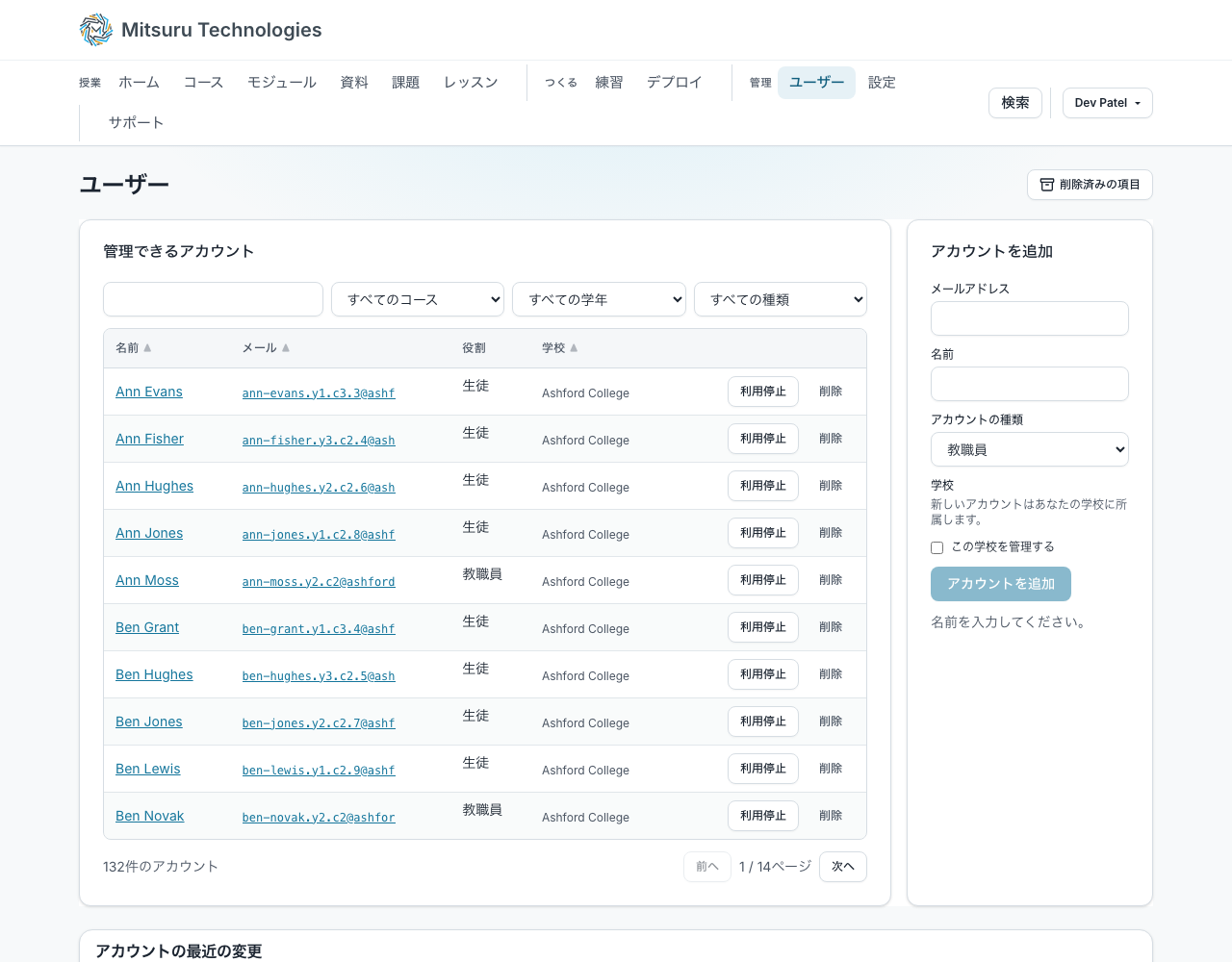
ほかの教員は「ユーザー」のページから追加します。教員はモジュールを作り、課題を出して採点できます。学校管理者はそれに加えて、ユーザーを追加したりログインの設定を変更したりできます。
その中の誰かを学校管理者にもするには、「設定」を開いて「メンバー」タブを選びます。学校の管理者と、その下に学校の全員が表示され、教職員一人ひとりの横にボタンがあります。学校管理者になれるのは教職員だけです。また、自分自身を管理者から外すことはできないので、管理者が誰もいなくなることはありません。
パスワードを考える必要は誰にもありません。ログインはメールアドレスに届くコードで行い、希望すれば後からパスキーも使えます。
生徒を登録する
方法は2つあり、多くの学校は両方を使います。生徒を1人ずつ、またはまとめて追加する方法は、すでに名簿がある場合に向いています。もう1つは参加リンクを送る方法で、授業の最初の5分でクラスの生徒が自分で登録できます。
よくある質問
- ログインした後、どこから始めればよいですか?
- 「ホーム」からです。「ホーム」の一番上には「対応が必要なもの」が急ぎの順に並び、その下にあなたのモジュール(担当が10を超えるとコース)が、その中で最近変更されたレッスンや課題と並んで表示されるので、前回の続きから始められます。レッスンが先に最大50件、その後に課題が最大100件、10件ずつ表示され、生徒には自分に割り当てられた課題だけが表示されます。学校に自分のコースがまだないうちは、学校管理者に「まずはここから:最初のコースを作成しましょう。」という目立つ案内が「コースを作成」ボタンの横に表示されます。開けるページはすべて上部のバーに分類して並んでいます。「授業」は課題などの授業関連、「つくる」は自分のファイル、アプリ、コンテナー、VM で、それぞれに大きなボタンがあります。「管理」は学校の運営です。右端の自分の名前からはプロフィールとログアウトを開けます。その横の地球儀アイコンで言語を切り替えられます。タイムゾーンはプロフィールの「言語とタイムゾーン」で設定します。
- 先に IT 部門の承認が必要ですか?
- いいえ。インストールするものも、ネットワークの変更もありません。生徒がすでにアクセスできる、ただの Web サイトです。
- 生徒は学校の Google アカウントでログインできますか?
- はい、学校で有効にすればできます。有効にしない場合は、メールアドレスに届くコードでログインします。
- まず1クラスで試したい場合は?
- それが一般的な始め方で、最初の1年は無料です。生徒50人までで、教職員は人数に含まれません。その後は最初の50人(3〜4クラス分)が年額の定額料金となり、ご判断いただくまで料金はかかりません。