課題を採点し、フィードバックを返す
生徒1人の課題に関することは、すべて1つのページにまとまっています。コード、保存した日時、テストの結果、提出物、そしてそれについてのやり取りです。生徒に何かを送ってもらう必要はありません。
対応が必要なものから始める
「ホーム」には、あなたの対応が必要なものが最初に表示されます。担当するモジュールごとに、課題を提出したもののまだ採点されていない生徒の数と、期限超過の生徒の数です。急ぐものから順に並び、それぞれがその課題へのリンクになっています。
期限超過が知らされるのはここだけです。締め切りを過ぎると「期限超過」と表示されますが、「その日以降は提出を受け付けない」にチェックを入れていない限り何もロックされないので、生徒は提出でき、あなたも採点できます。
対応が必要なものがなければ、1行でそう表示されます。何を意味するのか考え込むような空のページにはなりません。
クラス全員を続けて採点する
採点するページには、この生徒がクラスの何番目か(たとえば「3 / 12」)、あと何人採点が残っているかが表示され、前後の生徒へのリンクもあります。30人の採点が、表との往復60回にならずに済みます。
クラス全体を順に進めることも、提出済みでまだ採点していないものだけを進めることもできます。後者が、腰を据えて取りかかる分です。誰も提出していない課題はそこに入りません。締め切りは「期限超過」と表示するだけで何もロックしないので、まだ書いている途中のものは待つ対象ではないからです。いま開いているものを採点すると、位置を見失うことなくその山から外れます。順序は名簿順(名前順)で、開いてきた表と同じです。
聞かなくてもクラスの進み具合がわかる
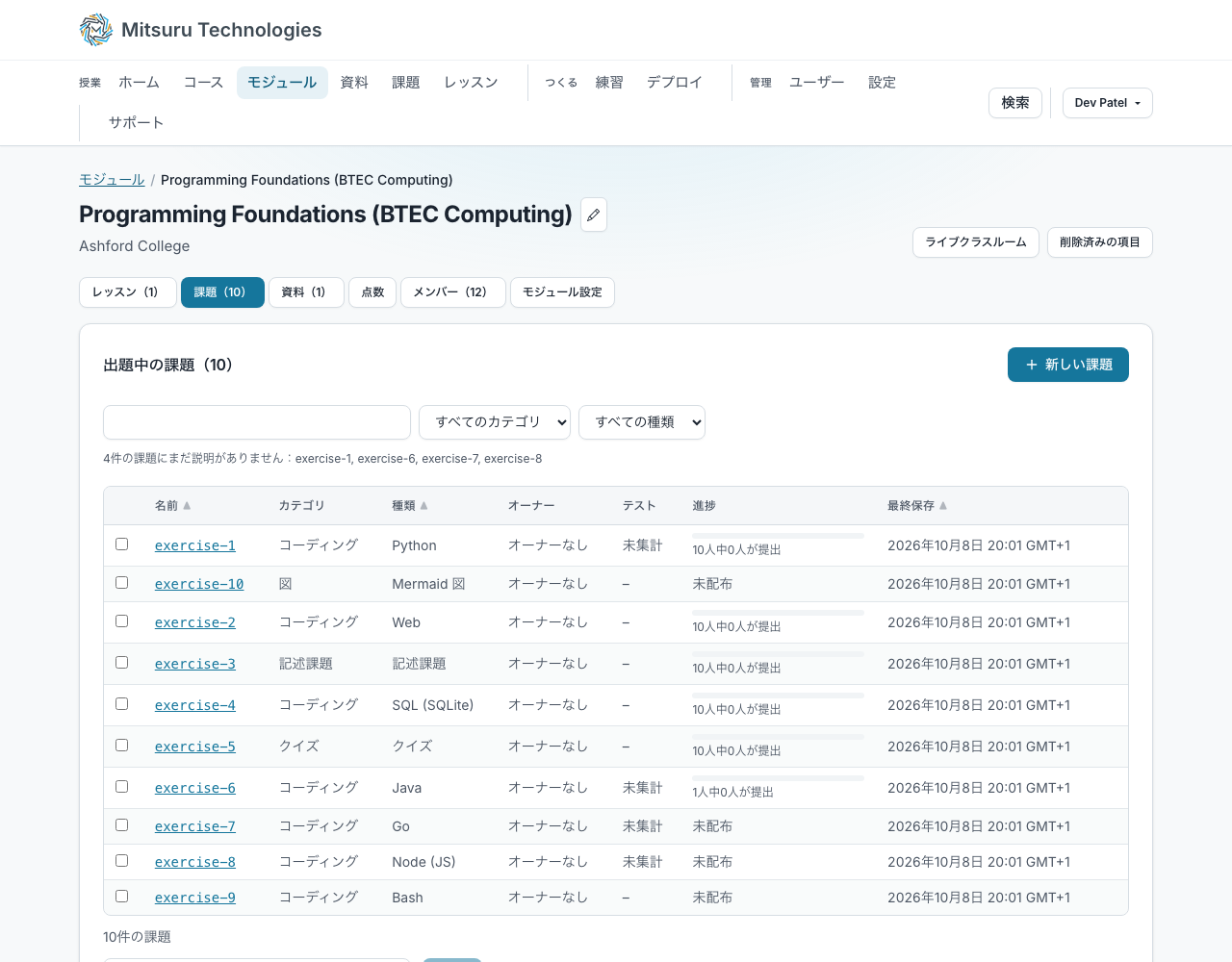
モジュールのページには、すべての課題とすべての生徒が一覧で表示されます。何を保存したか、テストがいくつ合格しているか、何が提出され、何が採点済みかです。「誰がつまずいているか」はこの画面で確認でき、そのために授業時間を使う必要はありません。
採点し、早すぎたら採点を取り消す
生徒の課題一覧には、課題ごとの点数が表示されます。点数を付けない課題では、フィードバックの有無が表示されます。課題をクリックするとその生徒の課題が開き、横に点数とフィードバックの欄があります。プログラムならコードの横、記述式の課題やクイズならページの上部です。
採点すると、提出は締め切られます。生徒が終える前に採点してしまった場合は、「差し戻す」を使うと再び提出できるようになり、点数も外れます。理由を書き添えることもできます。このメモは3つの経路で生徒に届きます。閉じてしまったお知らせは後から読み返せないからです。フィードバックはそのまま残るので、やり直す生徒は、自分が何を言われたかを読み返せます。
採点後も、そのモジュールの教職員なら誰でも、点数とフィードバックを変更できます。付けた本人に限りません。もう一度保存すると両方が書き換えられ、記録には誰が行ったかが残ります。
どの種類の課題も採点できます。プログラムも同様です。プログラムを締め切るのはあなたの点数ではなく、生徒自身の「提出」です。その時点から編集画面は読み取り専用になり、保存は行われなくなりますが、実行とテストは引き続き使えます。採点だけでは再び開きません。再び開くのは「差し戻す」で、コードの横の採点欄にあり、コピーが提出済みになると、採点の有無にかかわらず表示されます。グループでは、1人の提出がグループ全体の提出になります。
コピーが今の形になった経緯を見るには、採点するページで課題の履歴を開きます。保存されたすべてのバージョンがあり、スライダーで古いものから新しいものへたどって、その時点のコードを読み取り専用で見られます。複数のファイルから成る課題には、ファイルを選ぶ選択欄があります。履歴は見られますが、「復元」ボタンはありません。それは生徒自身のものです。同じ名前のファイルで置き換えられた提出物も、置き換えられた分が残ります。各回答の横の「履歴」ボタンで、以前のファイルがすべて一覧になり、それぞれに「開く」と「ダウンロード」があります。どれを開いてもアクセスログに記録されます。
採点も差し戻しも記録に残ります。この記録は後から整理して消すことができず、だからこそ争いになったときに役立ちます。
モジュールの全点数を1つの表で、スプレッドシートでも
モジュールの「点数」タブには、全生徒と全課題が一覧で表示されます。付けた点数、クイズなら最も良かった回の点数、あるいは提出の有無が表示され、横に「遅延提出」と延長の情報も表示されます。名前をクリックするとその生徒の課題が開き、点数はそこで変更します。
上部には2種類のダウンロードがあり、どちらもスプレッドシートで開ける CSV ファイルです。1行が生徒1人の課題1件でフィードバックも含むもの、または1行が生徒1人で課題ごとに列があるもので、後者は成績簿の形です。課題自体の「状況」タブでは、その課題だけをダウンロードできます。合計や順位は付けません。それは学校の独自のシステムで行うものです。生徒の名前や、あなたのフィードバックが、スプレッドシートで数式として実行される文字(等号、プラス、マイナス、アットマーク)で始まる場合は、先頭に引用符を付けて書き出されるので、ファイルを開いても何も実行されません。ファイルは UTF-8 なので、どんな文字の名前も Excel で正しく表示されます。
1人の生徒の課題や、モジュール自身のファイルを zip でダウンロードすることもできます。
閲覧できるのは、モジュールのオーナーと教員、そして学校管理者だけです。ダウンロードのたびに、そのファイルに含まれる生徒全員のアクセスログに記録され、生徒はそれを読むことができます。
必要ならランキングも
どのモジュールにもランキングがあり、生徒に見せるかどうかはあなたが決めます。「モジュール設定」タブで「ランキングを表示」にチェックを入れると、生徒は自分のモジュールページから見られるようになります。モジュールを運営する人には常に表示されます。オフのときは、このモジュールにはランキングがないと生徒に表示されます。
特に設定しない限り匿名です。生徒には自分の行だけが名前付きで表示され、ほかの生徒は「生徒」と表示されます。「ランキングに生徒の名前を表示」にチェックを入れると、クラス全員の名前が互いに見えるようになります。どちらの設定も、変更できるのはモジュールのオーナーだけです。
課題は、その中のテストがすべて通った時点で数えられます。採点対象の課題も、「課題の設定」タブの「点数」の欄からランキングに載せられます。その場合は得点率に重みを掛けた値が加わるので、満点の数字は目盛りにすぎません。順位は点数の多い順、次に終えた課題の多い順、その次は先にそこへ到達した順です。ランキングに出るのは合計だけで、どの課題で誰が何点取ったかは表示されないため、クラスメイトの点数を読み取ることはできません。
課題の画面上でやり取りする
各課題には、生徒ごとに専用のスレッドがあります。あなたのコメントは生徒にメールで届き、生徒のページにも表示されます。返信も同じ場所に届きます。スレッドは生徒ごとなので、ある生徒への回答がクラス全員の目に触れることはありません。
プログラムでは、特定の行にコメントできます。その行にカーソルを置くか、複数行を選択して、スレッドの下の「main.pyの4行目にコメント」(選んだ行とファイルが入ります)か、エディターの右クリックメニューの「この行にコメント」を選びます。その行には、あなたにも生徒にも余白に印が付き、コードへのコメントはコードの順に並びます。生徒が後でコードを変更してもコメントは元の行に付いていき、行がなくなった場合はその旨が表示されます。
よく書く内容は「入力欄の内容を保存」で保存しておけます。保存すると、Alt とその番号を押すだけでコメントに入力できます。
「ホーム」には、担当するモジュールで対応が必要なものが一覧で表示されます。提出されて未採点の課題、期限超過の生徒、新しいコメントです。同じ一覧を毎朝メールで受け取るには、「プロフィール」の「通知」で有効にします。対応が必要なものが何もない朝には送られません。
締め切りは「期限超過」と表示するだけで、設定しない限り何もロックしない
締め切りは、ある日についての約束です。過ぎると「期限超過」と表示され、その後に提出されたものは「遅延提出」と表示されます。あなたには課題の「状況」タブで、生徒には自分のページで、同じ言葉で表示されます。提出が拒否されることはありません。遅れている生徒には、締め出すのではなく提出してもらうべきだからです。
本当に受付を止めたい場合は、日付の横にある「その日以降は提出を受け付けない」にチェックを入れます。すると、その日の終わりを過ぎた提出は、いつが締め切りだったかを伝える一文とともに拒否されます。チェックを入れない限りオフのままで、日付を消すとこの設定も消えます。
その日の終わりとは、全員にとってロンドンでのその日の終わりです。サイトの中で、閲覧者自身のタイムゾーンで表示されないのはこの時刻だけで、これは意図的です。金曜までに提出という約束が、別の国から読む人にとって土曜にずれ込まないようにするためです。
受付を止めた場合でも、止まるのは提出だけです。誰が書いたものも失われず、保存も止まらないので、締め切りを過ぎた生徒も自分の課題を失わず、再び提出できるようあなたに頼むこともできます。クイズがこの方法で締め切られることはありません。答えは提出されるまでページの中にしかないので、提出を拒めば、締め切りの対象だった成果そのものを失わせてしまうからです。
1人の生徒にだけ時間を延ばすには、モジュール内でその生徒のページを開き(モジュールの「メンバー」タブにある名前から)、課題の日付の下にある「延長を設定」を選びます。後の日付を選び、必要なら短い理由を書きます。その生徒についてだけ日付が移り、「遅延提出」と「期限超過」もそれに従い、受付を止めた課題もその生徒の締め切り日の終わりまで開いたままになります。新しい日付はお知らせとメールで生徒に伝わり、理由は生徒が読めるアクセスログに残るので、一般的な書き方にしてください。「延長を取り消す」を押すと、課題本来の日付に戻ります。
延長は、課題自身の日付より後でなければならず、日付のある課題にしか付けられません。その生徒の課題を差し戻しても消えるのは点数だけなので、延長は残ります。グループの延長は、グループ全体の延長です。
よくある質問
- 自分の課題を教員が見たことは、生徒にわかりますか?
- はい、意図的にそうしています。誰かの課題を見ると記録が残り、生徒もあなたと同じ記録を見ます。このログに教職員専用の版はありません。
- 1人の生徒にだけ時間や受験回数を追加できますか?
- はい。生徒ごとに設定でき、クラスのほかの生徒には何も影響しません。
- 後から課題を編集したら、点数はどうなりますか?
- 何も変わりません。点数は付けたときのまま保存されます。