Wie sich Personen anmelden
Standard ist ein sechsstelliger Code, der an die Adresse gesendet wird, die die Einrichtung hinterlegt hat. So gibt es kein Passwort, das man vergessen, zurücksetzen oder an ein Whiteboard schreiben müsste.
Fünf Wege zur Anmeldung, und Sie wählen
Ein per E-Mail gesendeter Code, ein Passwort, „Weiter mit Google“, ein Passkey und ein Link aus Ihrem LMS. Code oder Passwort und ob Google angeboten wird, werden für Mitarbeitende und für Lernende getrennt festgelegt, denn eine Schule, die Google für Lernende nutzt, tut das vielleicht nicht für Mitarbeitende.
Passkeys sind am schnellsten und werden nach der ersten Anmeldung angeboten. Sie bestehen aus Gesicht oder Fingerabdruck auf einem Gerät, das die Person ohnehin bei sich trägt. Das Angebot erfolgt einmal: Sagt jemand „jetzt nicht“ oder „nie“, fragen wir eine Woche später erneut. Ein Passkey in der iCloud-Schlüsselbund oder im Google Password Manager funktioniert auf jedem Gerät, auf das er synchronisiert wird, und System-Admins können den Passkey jeder Person entfernen, bei Austritt oder Geräteverlust, ohne die Person auszusperren. Die Anmeldung per E-Mail funktioniert weiterhin immer.
„Weiter mit Google“ ist ein Häkchen unter jeder der beiden Gruppen, für Mitarbeitende und für Lernende, und nur eine Alternative: Das Feld für Code oder Passwort bleibt. Damit wird nie ein Konto in einer Einrichtung erstellt, sodass einer Google-Anmeldung ohne Konto dort gesagt wird, sie solle sich an die Leitung wenden. Die einzige Ausnahme sind Menschen, die allein lernen, im Public College, und sich für kostenlose Lektionen oder den Wettbewerb anmelden: Ihnen werden Google, Microsoft und Facebook immer angeboten, sie können damit ihr Konto erstellen, und sie erscheinen auf der Anmeldeseite, sobald die Adresse eingegeben ist. Facebook wird Mitarbeitenden oder Lernenden einer Einrichtung nie angeboten.
Eine Einrichtung, die Moodle, Canvas, Blackboard oder ein anderes LTI-1.3-LMS verbunden hat, hat den fünften Weg: Ein Link in einem LMS-Kurs öffnet hier das Modul, wobei die Person bereits angemeldet ist. Beim ersten Mal meldet sich eine Adresse, die hier schon hinterlegt ist, einmal auf dem üblichen Weg an und wird danach wiedererkannt. Er ersetzt nichts, sodass sich dieselbe Person weiterhin direkt hier anmelden kann.
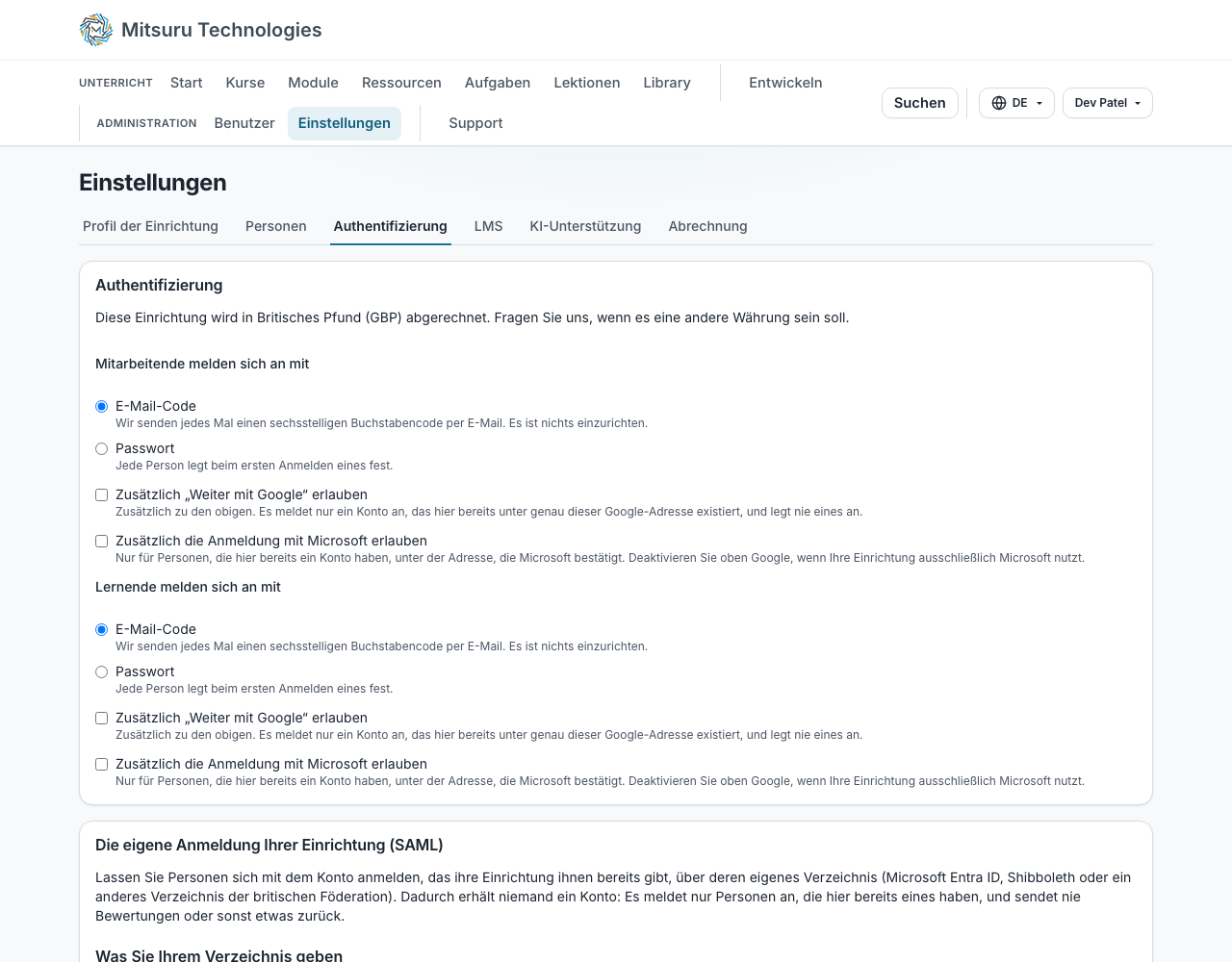
Microsoft 365 und die eigene Anmeldung Ihrer Einrichtung
„Weiter mit Microsoft“ ist ein Häkchen neben dem von Google, für Mitarbeitende und für Lernende, ausgeschaltet, bis Sie es einschalten. Es funktioniert mit einem Schulkonto von Microsoft 365 oder Entra ID und mit einem persönlichen Microsoft-Konto. Eine Einrichtung, die sich mit Microsoft anmeldet und Google nicht möchte, lässt einfach das Häkchen bei Google aus: Die beiden sind unabhängig voneinander. Wie bei Google wird damit nie ein Konto in einer Einrichtung erstellt, und das Feld für Code oder Passwort bleibt.
Beim ersten Mal finden wir das Konto der Person über die Adresse, für die Microsoft bürgt und die in einer Domain liegen muss, die Ihr Microsoft-Tenant verifiziert hat. Danach ist das Konto mit der Microsoft-Identität der Person verknüpft und nicht mit ihrer Adresse, sodass eine Namensänderung bei Ihnen keine Verknüpfung löst. Ein Konto, das mit einer Microsoft-Identität verknüpft ist, wird nie mit einer zweiten verknüpft.
Wenn Ihre Einrichtung ein eigenes Verzeichnis betreibt (Entra ID, Shibboleth oder etwas aus der britischen Föderation), können Admins „Weiter mit Ihrer Einrichtung“ einrichten, das SAML 2.0 verwendet. Auf dem Reiter „Authentifizierung“ in den Einstellungen geben Sie Ihrem Verzeichnis unsere Entity-ID, Antwortadresse und Metadatenadresse, fügen dessen Metadaten ein (oder seine Entity-ID, Anmeldeadresse und sein Signaturzertifikat), speichern und schalten es ein. Es meldet nur Personen an, die bereits ein Konto in Ihrer Einrichtung haben, erstellt nie eines und sendet nichts zurück.
Wenn die Anmeldung einer Person an Ihrem Verzeichnis fehlschlägt, zum Beispiel nach ihrem Austritt, wird ihr Konto auf der Seite „Benutzer“ als fehlgeschlagene Verzeichnisanmeldung markiert, damit Admins es prüfen. Das ist ein Hinweis und sperrt nie jemanden aus, und die nächste erfolgreiche Anmeldung hebt ihn auf. Sperren oder entfernen Sie ausgetretene Personen auf der Seite „Benutzer“: Ihr Verzeichnis kann das hier noch nicht für Sie erledigen.
Codes, Passwörter und wie sie geschützt sind
Ein Code besteht aus sechs Buchstaben eines Alphabets ohne verwechselbare Zeichen und gilt zehn Minuten und fünf Versuche. Ein weiterer Code kann frühestens nach einer Minute angefordert werden, und an eine Adresse können höchstens fünf in fünfzehn Minuten gesendet werden, sodass sich über eine falsch getippte Adresse kein Postfach fluten lässt.
Ein Passwort braucht mindestens acht Zeichen und wird danach beurteilt, wie schwer es tatsächlich zu erraten ist, nicht nach erzwungenen Sonderzeichen. Fünf falsche Versuche sperren das Konto für fünfzehn Minuten. Eine Einrichtung, die Passwörter nutzt, schickt jede Person beim ersten Mal vor allem anderen dazu, ihres zu wählen, und bis dahin meldet sie sich weiter per Code an.
„Passwort vergessen“ finden Sie unter /forgot-password. Die Antwort ist dieselbe, ob die Adresse ein Konto hat oder nicht, und der per E-Mail gesendete Link ist einmal und eine Stunde lang gültig. Ein neues Konto erhält per E-Mail einen Link zur Wahl eines Passworts, der eine Woche gilt, weil niemand darauf wartet. Wo eine Einrichtung Codes verwendet, gibt es kein Passwort festzulegen, sodass diese E-Mail dazu auffordert, die Adresse einzugeben, worauf ein Code eintrifft.
Personen können ihr Passwort ändern und ihre Passkeys verwalten, auf dem Reiter „Passwort und Authentifizierung“ ihres Profils. Ein Passwortfeld gibt es nur bei einem Konto, das sich mit einem Passwort anmeldet, und Passkeys werden niemandem angeboten, der nur ein Gespräch gebucht hat. Lernende wählen außerdem in ihrem Profil, ob die Benachrichtigungen zu ihrer Arbeit zusätzlich zur Anzeige auch per E-Mail gesendet werden.
Sitzungen laufen ab
Eine angemeldete Sitzung endet nach 30 Minuten ohne Aktivität und nach vier Stunden, unabhängig davon, was die Person tut. Das passt zu einem gemeinsam genutzten Klassenrechner, und das Durcharbeiten einer Lektion zählt als Aktivität. Ist sie abgelaufen, schickt Sie die nächste Seite, die eine Anmeldung braucht, zur Anmeldung, sagt warum und bringt Sie danach dorthin zurück.
Ein Passkey ändert daran für Lehrkräfte oder Lernende nichts. Nur System-Admins, die sich mit einem Passkey angemeldet haben, laufen nie ab, und diese Ausnahme wird bei jeder Anfrage anhand ihres Kontos geprüft.
Häufige Fragen
- Müssen sich Lernende ein Passwort merken?
- Nein, und standardmäßig gibt es keines, das man sich merken müsste.
- Können wir unsere Google-Schulkonten verwenden?
- Ja, sobald Sie es für die gewünschte Gruppe einschalten.
- Können wir Microsoft 365 oder das eigene Verzeichnis unserer Einrichtung verwenden?
- Ja. „Weiter mit Microsoft“ ist ein Häkchen in den Einstellungen, und eine Einrichtung mit eigenem Verzeichnis kann dort auch die SAML-Anmeldung einrichten. Keines von beiden erstellt Konten, und das Feld für Code oder Passwort bleibt.
- Wie lange gilt ein per E-Mail gesendeter Code?
- Zehn Minuten und fünf Versuche. Danach fordert die Person einen neuen an.
- Was, wenn Lernende den Zugriff auf ihre E-Mail verlieren?
- Einrichtungs-Admins können die Adresse des Kontos ändern.