Ihre Einrichtung einrichten
Sie können die Plattform selbst einrichten, im Browser, ohne mit uns zu sprechen und ohne die IT um etwas zu bitten. Es dauert etwa zwanzig Minuten, vom Nichts bis zu einer Klasse, die vor ihrer ersten Übung sitzt.
Die Einrichtung eröffnen
Registrieren Sie sich mit Ihrer dienstlichen Adresse. Sie werden nach dem Namen der Einrichtung und ungefähr danach gefragt, wie viele Personen sie nutzen werden. Das legt nichts fest und dient nur dazu, dass wir wissen, was uns erwartet.
Verwenden Sie eine Adresse in der eigenen Domain der Einrichtung. Ein privates Postfach wie Gmail oder ein temporäres von einem Wegwerf-Maildienst wird abgelehnt, denn die Adresse zeigt, dass eine Einrichtung anfragt.
Das Konto, mit dem Sie sich registrieren, leitet die Einrichtung: Es kann Mitarbeitende hinzufügen, Lernende hinzufügen und alles darin sehen.
Ihre Einrichtung startet mit drei Beispielmodulen. Das erste, Java (Sample), zeigt Ihnen, was eine Klasse erwartet, bevor Sie etwas geschrieben haben: ein Programm, das die ersten zehn Primzahlen ausgibt, mit einem Test, der es prüft, ein Flussdiagramm dazu, wie es sie findet, ein Quiz mit fünf Fragen zu Java-Objekten, ein Kreuzworträtsel mit Java-Begriffen und ein Lab, bereits veröffentlicht, in dem alle Lernenden eine Datenbank und eine Web-API zum Arbeiten in einem Terminal erhalten. Es gehört Ihnen wie jedes andere Modul, ist niemandem zugewiesen, bis Sie es zuweisen, und Sie können es ändern, daraus kopieren oder es löschen.
Das zweite, Database (Sample), enthält ein Lab, bereits veröffentlicht: Alle Lernenden erhalten MySQL mit den Daten eines kleinen Onlineshops, acht Tabellen mit Kunden, Produkten, Bestellungen und Bewertungen, und phpMyAdmin, um sie im Browser anzusehen. Die Texte führen durch beides und enden mit zehn SQL-Übungen, von einem ersten SELECT bis zu Joins, GROUP BY und Unterabfragen. Dazu gehört SQL Basics, eine Lektion, die in diesem Lab durchgearbeitet wird: Jeder Schritt wird erklärt und hat eine Schaltfläche „Ausführen“, die einen SQL-Befehl in das Terminal der Lernenden eingibt, vom Anlegen einer neuen Tabelle über das Einfügen, Abfragen, Verknüpfen, Ändern und Löschen von Zeilen. SQL Basics 2 folgt im selben Lab, mit Zählen, Gruppieren und dem Finden dessen, was fehlt.
Das dritte, Basics (Sample), enthält Git Basics, eine Lektion in einem Lab: Alle Lernenden erhalten ihr eigenes Gitea, einen Git-Server mit Weboberfläche, und ein Terminal. In der Lektion legen sie ein Repository in Gitea an, dann einen Ordner, eine Datei und einen ersten Commit und pushen ihn, jeder Befehl erklärt und mit einer Schaltfläche „Ausführen“, die ihn in ihr Terminal eingibt. Git Basics 2 folgt im selben Lab, mit einem Branch und einem Pull Request.
Das vierte, Lab Basics (Sample), enthält vier weitere Labs, jedes mit zwei kurzen Lektionen, die darin durchgearbeitet werden: API Basics und API Basics 2, mit einer Datenbank und einer Web-API, und Juice Shop, DVWA und WebGoat Basics und Basics 2, mit den drei Sicherheits-Labs. Das fünfte, Networking Basics (Sample), enthält die drei Netzwerk-Labs, jedes eine Ubuntu-VM mit einem kleinen Netzwerk darin, und in jedem eine Lektion: Static Routing Basics, OSPF Basics und BGP Basics. Sie sehen sich das Netzwerk an und finden, wo ein Paket stehen bleibt, und überlassen die Lösung der eigenen Aufgabe des Labs. Drei weitere Module enthalten die seither hinzugekommenen Labs, Security Labs (Sample), DevOps Labs (Sample) und Linux Labs (Sample), jedes Lab mit einer kurzen eigenen Lektion. Wer ein kostenloses persönliches Konto hat, erhält alle Basic-Lektionen in einem Modul namens Basics und findet sie auf „Start“, wo eine große Schaltfläche „Bibliothek“ weitere Lektionen zum Hinzufügen zu den eigenen auflistet. Die Seite jedes Labs in diesem Handbuch sagt, wo seine Lektionen zu finden sind.
Das Java-Modul enthält auch eine Beispiellektion, Java OOP basics (Sample), die zeigen soll, was eine Lektion enthalten kann, und nicht Java beibringt: Text, Hinweisboxen, zwei Codestücke, die die Klasse ausführen kann, ein Diagramm, ein Video und ein kurzes Quiz. Öffnen Sie sie im Lektionseditor, um zu sehen, wie jeder Baustein entsteht.
Nach der Registrierung landen Sie auf „Start“, das die zuletzt geänderten Lektionen und Aufgaben auflistet, mit einer Schaltfläche „Kurs erstellen“ oben und einem Hinweis, der darauf zeigt, bis Ihre Einrichtung einen eigenen Kurs hat. Beim Erstellen eines Kurses gelangen Sie hinein, und seine Seite hat „Modul erstellen“, das Sie im neuen Modul auf den Tab „Lektionen“ führt, bereit, eine Lektion zu bauen oder eine aus einem Dokument zu importieren, mit dem Sie bereits unterrichten. Auch unter „Üben“ warten ein Beispielprogramm und ein Diagramm davon auf Sie.
- Zur Registrierung gehen. Klicken Sie in der Leiste auf „Kostenlos starten“ oder unter dem Anmeldefeld auf „Kostenloses Konto erstellen“ und wählen Sie die Option für eine Schule oder Einrichtung statt eines Einzelkontos.
- Ihre Adresse bestätigen. Wir senden einen sechsstelligen Code per E-Mail. Ein Passwort müssen Sie sich nicht ausdenken.
- Die Einrichtung benennen. Der Name, den Ihre Lernenden sehen werden, und eine Adresse für die Unterlagen.
Mitarbeitende hinzufügen
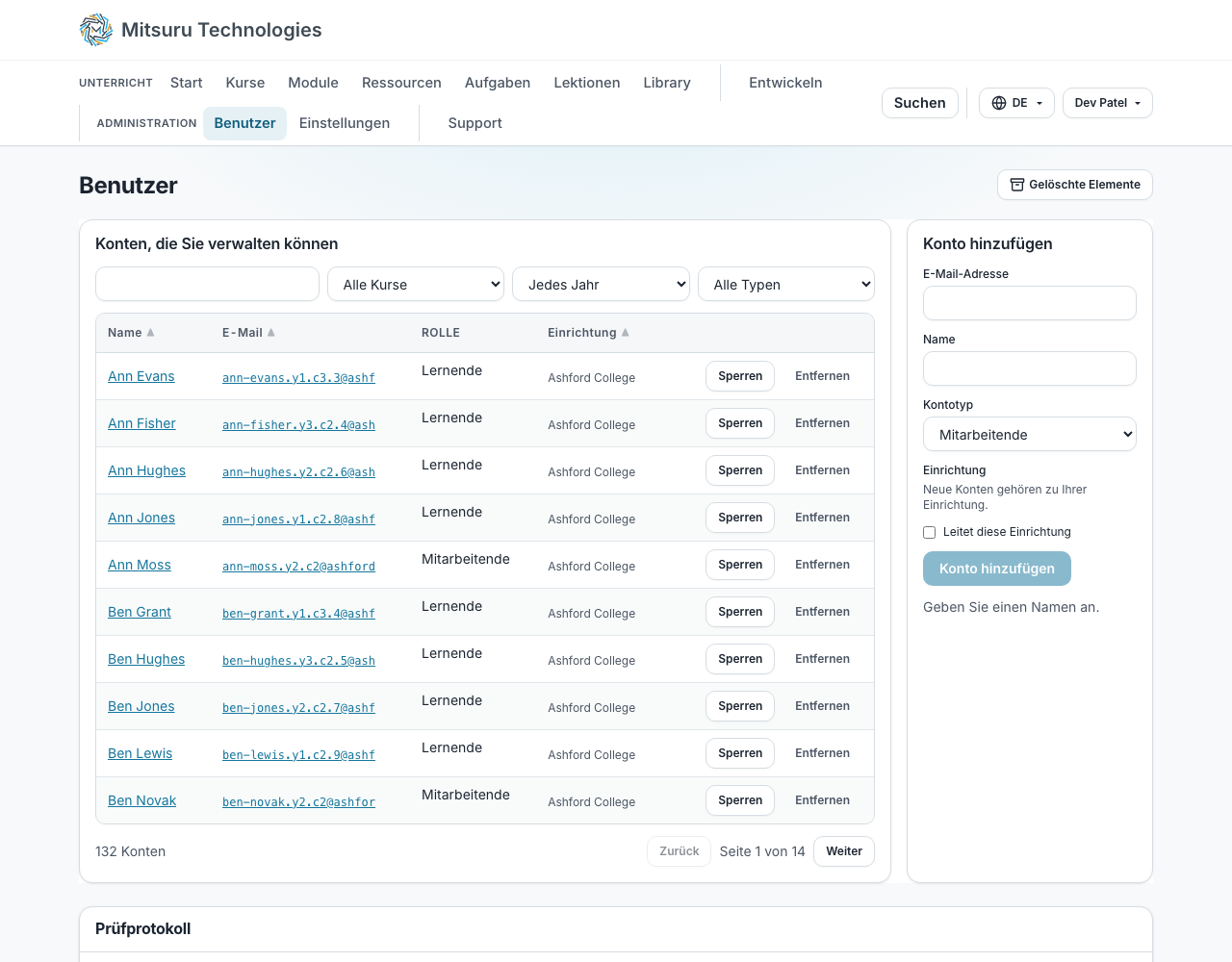
Fügen Sie die anderen Lehrkräfte über die Kontenseite hinzu. Eine Lehrkraft kann Module erstellen, Arbeit zuweisen und bewerten; ein Einrichtungs-Admin kann außerdem Personen hinzufügen und die Anmeldeeinstellungen ändern.
Um jemanden von ihnen ebenfalls zum Einrichtungs-Admin zu machen, öffnen Sie „Einstellungen“ und den Tab „Personen“: Er zeigt, wer die Einrichtung leitet, und darunter alle, die dazugehören, mit einer Schaltfläche neben jedem Mitglied des Personals. Nur Mitarbeitende können eine Einrichtung leiten, und Sie können sich nicht selbst abberufen, sodass immer jemand übrig bleibt.
Niemand muss ein Passwort erfinden. Die Anmeldung erfolgt mit einem Code, der an die Adresse gesendet wird, und danach mit einem Passkey, wenn jemand einen möchte.
Die Lernenden hereinholen
Es gibt zwei Wege, und die meisten Einrichtungen nutzen beide. Sie können Lernende einzeln oder gesammelt hinzufügen, was für eine vorhandene Klassenliste passt. Oder Sie senden einen Beitrittslink, mit dem sich eine Klasse in den ersten fünf Minuten einer Stunde selbst hinzufügt.
Häufige Fragen
- Wo fange ich nach der Anmeldung an?
- Auf „Start“. Die Seite zeigt zuerst, was Sie erledigen müssen, das Dringendste zuerst, und listet dann Ihre Module auf, oder Ihre Kurse, sobald Sie in mehr als zehn sind, neben den Lektionen und Aufgaben, die sich darin zuletzt geändert haben, sodass Sie dort weitermachen, wo Sie aufgehört haben. Lektionen stehen zuerst, bis zu fünfzig, dann Aufgaben, bis zu hundert, zehn pro Seite, und Lernende sehen nur die Aufgaben, die ihnen zugewiesen wurden. Solange Ihre Einrichtung keinen eigenen Kurs hat, sehen Einrichtungs-Admins neben der Schaltfläche „Kurs erstellen“ einen hervorgehobenen Hinweis „Hier beginnen: Erstellen Sie Ihren ersten Kurs“. Alles, was Sie erreichen können, steht in der Leiste oben, gruppiert: „Unterricht“ für die Arbeit, „Entwickeln“ für Ihre eigenen Dateien, Apps, Container und VMs, jeweils mit einer großen Schaltfläche, und „Administration“ für die Leitung der Einrichtung. Ihr eigener Name am Ende öffnet Ihr Profil und den Weg hinaus, und der Globus daneben ändert die Sprache. Ihre Zeitzone steht in Ihrem Profil unter „Sprache und Zeitzone“.
- Muss die IT vorher etwas genehmigen?
- Nein. Es ist nichts zu installieren und kein Netzwerk zu ändern: Es ist eine Website, auf die Ihre Lernenden bereits Zugriff haben.
- Können sich Lernende mit ihrem Google-Konto der Schule anmelden?
- Ja, wenn Sie das für Ihre Einrichtung einschalten. Sonst erfolgt die Anmeldung mit einem Code, der an ihre Adresse gesendet wird.
- Was, wenn wir es zuerst mit einer Klasse ausprobieren wollen?
- Das ist der übliche Weg, und das erste Jahr ist kostenlos: bis zu 50 Lernende, Mitarbeitende werden nicht mitgezählt. Danach gilt ein Jahrespreis für die ersten 50, drei oder vier Klassen, und es wird nichts berechnet, bis Sie sich entscheiden.