Arbeiten bewerten und Rückmeldung geben
Alles zur Arbeit einer oder eines Lernenden steht auf einer Seite: der Code, wann er gespeichert wurde, was die Tests ergeben haben, was abgegeben wurde und das Gespräch darüber. Sie müssen niemanden bitten, Ihnen etwas zu senden.
Mit dem beginnen, was ansteht
Ihre Startseite öffnet sich mit dem, was Ihre Aufmerksamkeit braucht: wie viele Lernende eine Aufgabe abgegeben haben und noch nicht bewertet wurden und wie viele überfällig sind, für jedes Modul, das Sie leiten. Das Dringendste zuerst, und jeder Eintrag ist ein Link in diese Aufgabe.
„Überfällig“ ist die einzige Stelle, an der jemand benachrichtigt wird. Ein Fälligkeitsdatum zeigt „Überfällig“ an und sperrt nichts, es sei denn, Sie haben „Nach diesem Datum keine Arbeit mehr annehmen“ angehakt. Lernende können also weiterhin abgeben, und Sie können die Arbeit weiterhin bewerten.
Wenn nichts ansteht, sagt es das in einer Zeile. Es ist keine leere Seite, deren Bedeutung Sie erst herausfinden müssen.
Eine Klasse nacheinander bewerten
Die Seite, auf der Sie bewerten, sagt, wo diese Person in der Klasse steht, zum Beispiel „3 von 12“, wie viele noch zu bewerten sind, und hat einen Link zur Person davor und zur Person danach. Dreißig zu bewerten sind also keine sechzig Wege zurück zu einer Tabelle.
Sie können die ganze Klasse durchgehen oder nur die Arbeiten, die abgegeben und noch nicht bewertet wurden, also den Stapel, vor den Sie sich setzen. Arbeiten, die niemand abgegeben hat, gehören nicht in diesen Stapel: Ein Fälligkeitsdatum zeigt „Überfällig“ an und sperrt nichts, auf eine Kopie, die noch geschrieben wird, muss man also nicht warten. Wenn Sie die aktuelle bewerten, fällt sie aus dem Stapel, ohne dass Sie Ihre Stelle verlieren, und die Reihenfolge ist die der Liste, nach Namen, dieselbe wie in der Tabelle, aus der Sie kamen.
Sehen, wo eine Klasse steht, ohne zu fragen
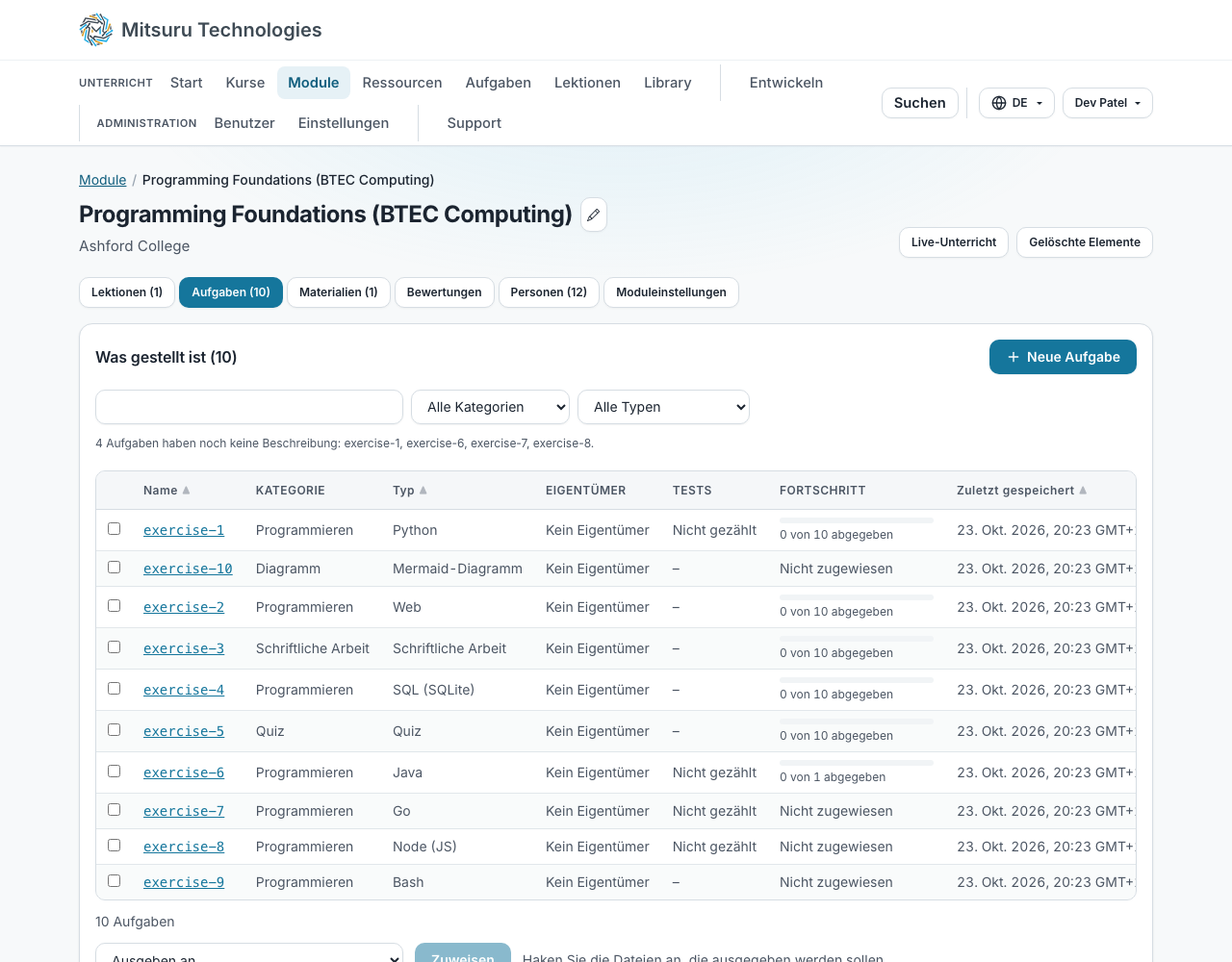
Die Modulseite listet jede Aufgabe für jede Person auf: was gespeichert wurde, wie viele Tests bestanden sind, was abgegeben und was bewertet wurde. Das ist die Ansicht für „Wer kommt nicht weiter“, und für sie ist keine Unterrichtszeit nötig, um die Angaben zusammenzutragen.
Bewerten und die Bewertung zurücknehmen, wenn es zu früh war
Die Aufgabenliste einer Person zeigt zu jeder Aufgabe die Bewertung oder ob Rückmeldung vorliegt, wo nicht benotet wird. Klicken Sie auf eine Aufgabe, um die Arbeit zu öffnen. Das Feld für Bewertung und Rückmeldung ist daneben: bei einem Programm neben dem Code, bei einer schriftlichen Aufgabe oder einem Quiz oben auf der Seite.
Das Bewerten schließt eine Abgabe. Wenn Sie bewertet haben, bevor die Person fertig war, öffnet die Rückgabe zur Überarbeitung sie wieder und nimmt die Bewertung weg, mit einer optionalen Notiz, die sagt, warum. Die Notiz erreicht die Person auf drei Wegen, denn eine Benachrichtigung, die man schließt, ist eine Notiz, zu der man nicht zurückkehren kann. Ihre Rückmeldung bleibt, wo sie war, sodass Lernende, die die Arbeit überarbeiten, weiterhin lesen können, was ihnen dazu gesagt wurde.
Nach dem Bewerten können alle Mitarbeitenden im Modul die Bewertung und die Rückmeldung weiterhin ändern, nicht nur wer sie gegeben hat. Erneutes Speichern überschreibt beides, und die Aufzeichnung hält fest, wer es war.
Jede Art von Aufgabe kann benotet werden, auch ein Programm. Ein Programm wird durch das eigene „Abgeben“ der Lernenden geschlossen und nicht durch Ihre Bewertung: Ab diesem Moment ist ihr Editor schreibgeschützt und nichts wird mehr gespeichert, „Ausführen“ und die Tests funktionieren aber weiterhin. Das Bewerten allein öffnet es nicht wieder. „Zur Überarbeitung zurückgeben“ tut es, im Bewertungsfeld neben dem Code, das es anbietet, sobald die Kopie abgegeben ist, benotet oder nicht. Ein Mitglied einer Gruppe gibt für die ganze Gruppe ab.
Um zu sehen, wie eine Kopie zu dem wurde, was sie ist, öffnen Sie den Verlauf der Aufgabe auf der Seite, auf der Sie bewerten: Jede gespeicherte Version ist dort, und ein Schieberegler führt von der ältesten zur neuesten und zeigt den Code des jeweiligen Moments schreibgeschützt. Eine Aufgabe mit mehreren Dateien hat eine Auswahl für die Datei. Sie sehen den Verlauf, haben aber keine Schaltfläche „Diese Version wiederherstellen“, die gehört den Lernenden. Eine Abgabe, die durch eine mit demselben Namen ersetzt wurde, behält, was sie ersetzt hat: Eine Schaltfläche „Verlauf“ neben jeder Antwort listet jede frühere Datei auf, jede mit eigenem „Öffnen“ und „Herunterladen“. Das Öffnen einer davon wird ins Zugriffsprotokoll geschrieben.
Sowohl das Bewerten als auch das erneute Öffnen sind aufgezeichnet. Nichts an dieser Aufzeichnung kann beseitigt werden, und genau das macht sie in einem Streitfall wertvoll.
Alle Bewertungen eines Moduls in einer Tabelle und als Tabellenkalkulation
Der Tab „Bewertungen“ des Moduls listet jede Person für jede Aufgabe auf: die Bewertung, wie Sie sie gegeben haben, den besten Versuch bei einem Quiz oder ob die Arbeit abgegeben wurde, mit „Verspätet“ und einer etwaigen Fristverlängerung daneben. Klicken Sie auf einen Namen, um die Arbeit dieser Person zu öffnen, dort wird eine Bewertung geändert.
Darüber stehen zwei Downloads, beide CSV-Dateien, die eine Tabellenkalkulation öffnet: eine Zeile pro Person und Aufgabe mit der Rückmeldung oder eine Zeile pro Person mit einer Spalte je Aufgabe, in der Form eines Notenbuchs. Der Tab „Status“ einer Aufgabe lädt nur diese Aufgabe herunter. Nichts wird summiert oder gereiht: Das ist Sache des eigenen Systems Ihrer Einrichtung. Beginnt ein Name oder Ihre Rückmeldung mit einem Zeichen, das eine Tabellenkalkulation als Formel ausführen würde (Gleichheitszeichen, Plus, Minus oder At-Zeichen), wird ein Anführungszeichen vorangestellt, sodass das Öffnen der Datei nichts ausführt. Die Datei ist UTF-8, sodass Namen in jeder Schrift in Excel richtig gelesen werden.
Sie können auch die Aufgaben einer Person oder die eigenen Dateien eines Moduls als ZIP herunterladen.
Nur die Eigentümer und Lehrkräfte des Moduls und die Admins der Einrichtung können sie sehen. Jeder Download wird im Zugriffsprotokoll aller darin enthaltenen Lernenden aufgezeichnet, das diese lesen können.
Eine Rangliste, wenn Sie eine möchten
Jedes Modul hat eine Rangliste, und ob die Lernenden sie sehen, entscheiden Sie: Haken Sie auf dem Tab „Moduleinstellungen“ „Rangliste anzeigen“ an, dann erreichen sie sie von ihrer eigenen Modulseite. Wer das Modul leitet, sieht sie in jedem Fall. Ist sie ausgeschaltet, wird den Lernenden gesagt, dass das Modul keine hat.
Sie ist anonym, solange Sie nichts anderes sagen. Jede Person sieht die eigene Zeile mit Namen und alle anderen als „Eine lernende Person“. Mit „Namen der Lernenden in der Rangliste anzeigen“ sehen die Klassenmitglieder gegenseitig ihre Namen. Nur die Eigentümer des Moduls ändern eine der beiden Einstellungen.
Eine Aufgabe zählt, sobald jeder Test darin bestanden ist. Eine benotete Aufgabe kann auch auf die Rangliste gesetzt werden, im Teil „Punkte“ ihres Tabs „Aufgabeneinstellungen“: Dann bringt sie ihren Prozentwert multipliziert mit ihrer Gewichtung ein, die Höchstpunktzahl ist also nur der Maßstab. Die meisten Punkte stehen zuerst, dann die meisten erledigten Aufgaben, dann wer zuerst dort war. Die Rangliste zeigt eine Summe, nie welche Aufgabe wem was gebracht hat, sodass niemand daraus die Bewertungen von Mitlernenden ablesen kann.
An der Arbeit selbst darüber sprechen
Jede Person hat zu jeder Aufgabe ihren eigenen Gesprächsverlauf. Ein Kommentar von Ihnen geht per E-Mail an sie und erscheint auf ihrer Seite, eine Antwort kommt an dieselbe Stelle zurück. Der Verlauf gilt pro Person, die Antwort an eine Person steht also nie vor der Klasse.
Bei einem Programm können Sie eine Zeile kommentieren. Setzen Sie den Cursor darauf oder markieren Sie mehrere Zeilen und wählen Sie unter dem Gesprächsverlauf „Zeile 4 von main.py kommentieren“ oder welche Zeilen und Datei Sie gewählt haben, oder „Diese Zeilen kommentieren“ im Kontextmenü des Editors. Die Zeile wird für Sie und die Lernenden am Rand markiert, und die Kommentare zum Code werden in der Reihenfolge des Codes aufgelistet. Wenn die Lernenden den Code später ändern, folgt der Kommentar seiner Zeile; ist die Zeile weg, sagt er das.
Was Sie häufig schreiben, speichern Sie mit „Inhalt des Felds speichern“. Dann bringt Alt plus die zugehörige Zahl es direkt in einen Kommentar zurück.
Ihre Startseite listet auf, was in den Modulen, die Sie unterrichten, ansteht: abgegebene, noch nicht bewertete Arbeiten, überfällige Lernende und neue Kommentare. Damit Ihnen dieselbe Liste jeden Morgen per E-Mail gesendet wird, schalten Sie sie unter Profil, Benachrichtigungen ein. An einem Morgen, an dem nichts ansteht, wird nichts gesendet.
Fälligkeitsdaten zeigen „Überfällig“ an und sperren nichts, wenn Sie es nicht wollen
Ein Fälligkeitsdatum ist ein Versprechen über einen Tag. Wird es überschritten, erscheint „Überfällig“, und danach abgegebene Arbeit heißt „Verspätet“, für Sie auf dem Tab „Status“ der Aufgabe und für die Lernenden auf ihrer eigenen Seite, mit denselben Worten. Nichts wird abgelehnt: Wer zu spät ist, soll Arbeit abgeben und nicht davon ausgesperrt werden.
Wenn Sie doch möchten, dass es aufhört, haken Sie neben dem Datum „Nach diesem Datum keine Arbeit mehr annehmen“ an. Dann wird eine Abgabe nach dem Ende dieses Tages mit einem Satz abgelehnt, der sagt, wann sie fällig war. Es ist ausgeschaltet, solange Sie es nicht anhaken, und das Löschen des Datums löscht es ebenfalls.
Das Ende dieses Tages ist für alle das Ende in London. Es ist die einzige Zeit auf der Website, die absichtlich nicht in der eigenen Zone der Lesenden angezeigt wird: Ein Versprechen, bis Freitag abzugeben, darf für jemanden, der aus einem anderen Land liest, nicht auf Samstag rutschen.
Auch geschlossen verhindert es nur das Abgeben. Nichts, was jemand geschrieben hat, geht verloren, und das Speichern wird nie gestoppt, sodass Lernende nach dem Datum ihre Arbeit behalten und Sie bitten können, sie wieder zu öffnen. Ein Quiz wird auf diese Weise nie geschlossen: Seine Antworten existieren nur in der Seite, bis sie abgesendet werden, und die Ablehnung der Abgabe würde die Arbeit zerstören, um die es bei der Frist ging.
Um einer Person mehr Zeit zu geben, öffnen Sie ihre Seite im Modul (ihr Name auf dem Tab „Personen“ des Moduls) und wählen Sie unter dem Datum der Aufgabe „Fristverlängerung gewähren“. Wählen Sie einen späteren Tag und, wenn Sie möchten, einen kurzen Grund. Für diese Person, und nur für sie, verschiebt sich das Datum: „Verspätet“ und „Überfällig“ folgen ihm, und eine geschlossene Aufgabe bleibt bis zum Ende ihres Tages offen. Die Person erfährt das neue Datum durch eine Benachrichtigung und eine E-Mail, und der Grund steht im Zugriffsprotokoll, das sie lesen kann, halten Sie ihn also allgemein. „Fristverlängerung zurücknehmen“ stellt sie wieder auf das Datum der Aufgabe.
Eine Fristverlängerung muss später liegen als das Datum der Aufgabe, und nur eine Aufgabe mit Datum kann eine haben. Wenn Sie die Arbeit dieser Person zur Überarbeitung zurückgeben, wird nur die Bewertung gelöscht, die Fristverlängerung bleibt also. Die Fristverlängerung einer Gruppe gilt für die ganze Gruppe.
Häufige Fragen
- Können Lernende sehen, dass ich mir ihre Arbeit angesehen habe?
- Ja, und zwar bewusst: Das Durchgehen der Arbeit anderer wird aufgezeichnet, und die Lernenden sehen dieselben Einträge wie Sie. Eine Version dieses Protokolls nur für Mitarbeitende gibt es nicht.
- Kann ich einer Person mehr Zeit oder einen weiteren Versuch geben?
- Ja, pro Person, ohne für den Rest der Klasse etwas zu ändern.
- Was geschieht mit Bewertungen, wenn ich die Aufgabe nachträglich bearbeite?
- Nichts. Eine Bewertung wird so gespeichert, wie sie gegeben wurde.