Quizze, die sich selbst bewerten
Ein Quiz wird in dem Moment bewertet, in dem Lernende es abgeben, und die Punktzahl wird gespeichert. Sie bauen es im Browser, Frage für Frage, ohne Datei zum Importieren und ohne Lösungsbogen, den Sie anderswo aufbewahren müssten.
Vier Arten von Quiz
Beim Erstellen der Aufgabe wählen Sie die Art: „Fragen“, das gewöhnliche Quiz weiter unten; „Zuordnen per Ziehen“, bei dem eine Klasse Begriffe auf die Beschreibungen zieht, zu denen sie gehören; „Zuordnen per Klick“, dieselben Paare in zwei Spalten, die sie zusammenklicken; oder „Kreuzworträtsel“, bei dem Sie die Hinweise und die Antworten schreiben und das Raster für Sie berechnet wird. Alle vier werden in dem Moment bewertet, in dem sie abgegeben werden, alle vier speichern jeden Versuch, und alle vier haben dieselben Einstellungen für die Zahl der Versuche und die Dauer, die auf dem Einstellungs-Tab der Aufgabe stehen und nicht im Editor.
„Zuordnen per Klick“ begrenzt die Länge beider Seiten nicht, sodass eine ganze Definition aus einem Lehrplan unverändert hineinpasst. Die Variante mit Ziehen begrenzt sie dagegen auf 80 Zeichen für einen Begriff und 600 für eine Beschreibung, denn ein Begriff steht dort in einem Chip, der aufgenommen und bewegt werden muss, und einen Absatz kann auf einem Smartphone niemand ziehen. Beide Arten fassen bis zu 24 Paare.
Die beiden Zuordnungsarten sind darunter dieselbe Aktivität, Sie schreiben sie also in beiden Fällen einmal: ein Begriff und das, wozu er gehört, ein Paar pro Zeile. Wählen Sie die Variante mit Ziehen für wenige lange Beschreibungen und das Zuordnen per Klick für eine Liste wichtiger Begriffe zum Wiederholen, wie es das kostenlose T-Level-Spiel auf unseren Seiten unter „Ressourcen“ ist.
Eine Zuordnungsaktivität wird aus Paaren gebaut: dem Begriff zum Ziehen und der Beschreibung, auf die er gehört. Jedes Paar ist einen eigenen Punkt wert, sieben Paare ergeben also eine Punktzahl von sieben, und Lernende sehen, welches sie falsch hatten. Die Begriffe kommen gemischt, und sie lassen sich ziehen, antippen oder mit der Tastatur erreichen, wodurch es auf einem Tablet funktioniert. Ein Begriff verlässt die Liste, sobald er platziert ist, sodass übrig bleibt, was noch zu tun ist, und er zählt, wo immer er auf einer Beschreibung abgelegt wird.
Wenn Lernende auf die Schaltfläche klicken, wird der Versuch bewertet und kommt auf demselben Spielfeld zurück: grün bei den richtigen Paaren und rot bei den falschen, mit dem richtigen Begriff dazu. Das setzt „Anzeigen, welche Fragen richtig waren“ auf dem Einstellungs-Tab der Aufgabe unter „Wie es abgelegt wird“ voraus, was der Fall ist, wenn Sie es nicht ausschalten.
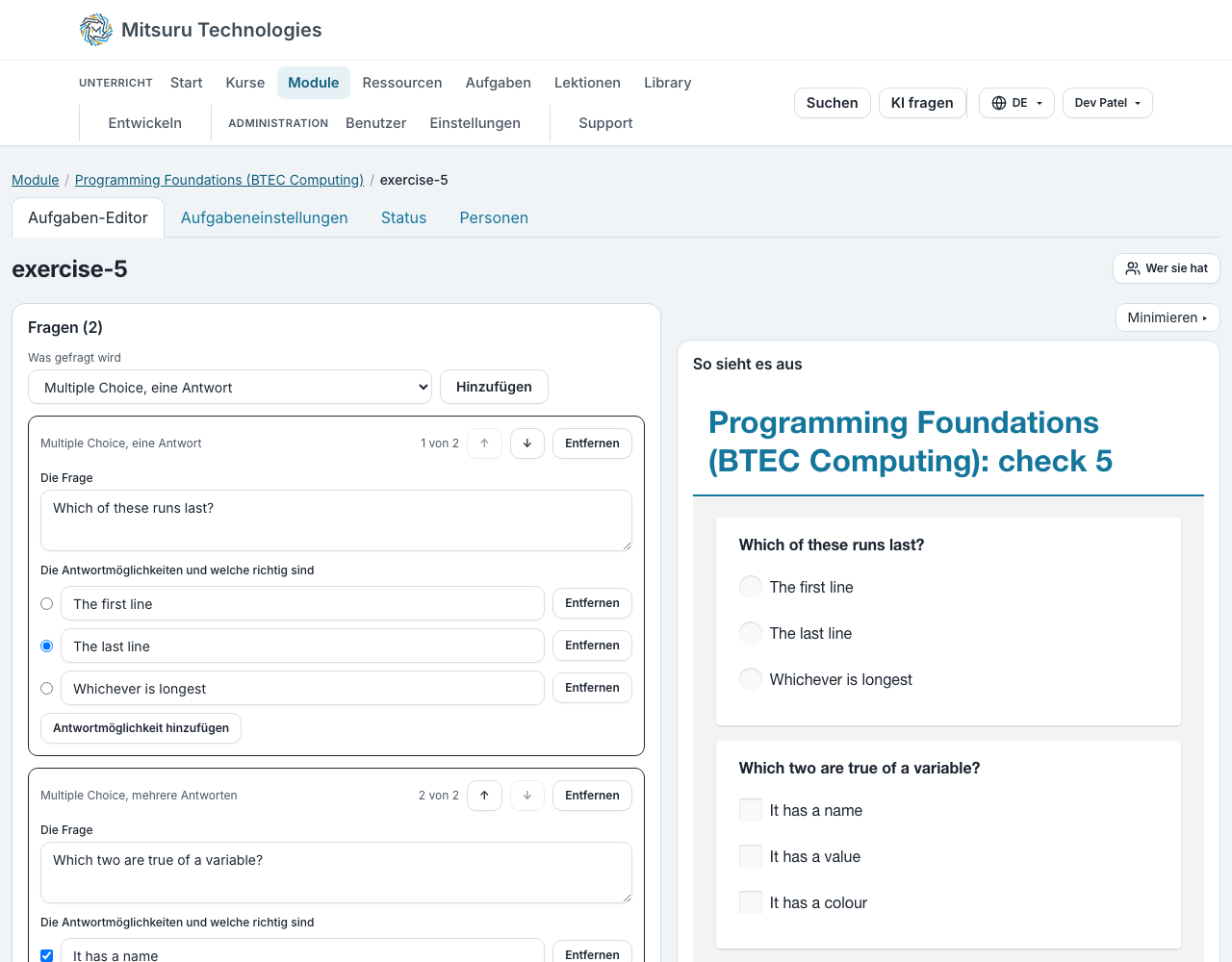
Auch die Vorschau neben dem Editor lässt sich beantworten. Klicken Sie auf „Abschließen“, und sie wird genauso bewertet wie eine Klasse: Jede Frage wird grün oder rot umrandet, Ihre Punktzahl wird mit einer Tabelle Ihrer Eingaben gegenüber der richtigen Antwort angezeigt, und „Erneut versuchen“ setzt sie für einen weiteren Versuch zurück. Nichts in der Vorschau wird gespeichert, und sie wird gegen das Quiz bewertet, wie es auf Ihrem Bildschirm steht, gespeichert oder nicht.
Bei einer Aufgabe, die über ihren Link geöffnet wird, legen nicht Sie die Einstellungen fest: Alle können ohne Anmeldung einen Versuch machen, die Zahl der Versuche ist unbegrenzt, und die Punktzahl und die richtigen Antworten werden immer angezeigt. Eine Aufgabe, die alle öffnen können, ist Wiederholung, und wer „vier von sieben“ erfährt, aber nicht, welche drei, hat niemanden, den er fragen kann. Ein Name oder ein Konto bewahrt eine Punktzahl auf; ohne beides wird der Versuch bewertet und vergessen.
Was auf der Schaltfläche steht, die einen Versuch beendet, richtet sich nach dem Häkchen „Bewertet“ in den Einstellungen der Aufgabe: „Abgeben“, wo eine Punktzahl in die Unterlagen eingeht, „Antworten prüfen“, wo keine eingeht, damit eine Wiederholungsaktivität eine Klasse nicht bittet, etwas abzugeben, was niemand bewertet. „Zurücksetzen“ daneben leert das Spielfeld, ohne einen Versuch zu verbrauchen.
„JSON bearbeiten“ öffnet die Datei selbst, wie im gewöhnlichen Quiz-Editor, und „JSON herunterladen“ daneben gibt Ihnen die Datei zum Aufbewahren oder Weitergeben. Fügen Sie eine heruntergeladene Datei wieder in „JSON bearbeiten“ ein, kehrt die Aktivität so zurück, wie sie war.
Eine Zuordnungsaktivität hat keine Schaltfläche „Speichern“: Sie speichert sich einen Moment nach Ihrer letzten Eingabe selbst, wie die Einstellungen daneben. Klicken Sie auf „Vorschau“, um sie genau so zu sehen wie die Klasse, und probieren Sie sie aus: Die Schaltflächen funktionieren dort, Sie können also die Begriffe platzieren und „Antworten prüfen“ drücken, um das Spielfeld so bewertet zu sehen, wie es bei den Lernenden bewertet wird. Nichts in der Vorschau wird gespeichert, und sie verbraucht keinen Versuch.
Eine Zuordnungsaktivität kann wie jede andere Aufgabe einen Link bekommen, und alle mit dem Link können ohne Anmeldung einen Versuch machen. Um die Punktzahl zu behalten, braucht es einen Namen oder ein Konto, denn ein bewerteter Versuch muss jemandem zugeordnet werden.
Sie passt gut zu Vokabeln, Definitionen und allem, wo die Wörter und ihre Bedeutungen der gesamte Lernstoff sind. Für alles, was eine getippte Antwort, eine Auswahl oder eine Erklärung braucht, verwenden Sie „Fragen“.
Ein Kreuzworträtsel
Sie schreiben einen Hinweis und das Wort, das ihn beantwortet, je eine Zeile, und wo sich die Wörter kreuzen, wird für Sie berechnet. Bis zu sechzehn Hinweise: Jede Antwort muss eine andere kreuzen, das Raster wächst also schnell, und ein Kreuzworträtsel ist etwas für den Desktop. Ein Hinweis darf bis zu 300 Zeichen lang sein und eine Antwort bis zu 24 Buchstaben und Ziffern.
Eine Antwort besteht aus Buchstaben und Ziffern. Ein Raster hat kein Feld für ein Leerzeichen oder einen Schrägstrich, daher sind „Primary key“ zehn Felder und „TCP/IP“ fünf; der Editor zeigt beim Tippen, was jede Antwort wird. Wer sie in beliebiger Groß- und Kleinschreibung, mit oder ohne Leerzeichen, eintippt, wird als richtig bewertet.
Jeder Hinweis ist einen Punkt wert, richtig oder falsch, zwölf Hinweise ergeben also eine Punktzahl von zwölf, und Lernende sehen, welche Wörter sie falsch hatten. Ein Hinweis, den niemand beantwortet hat, zählt als falsch und nicht als nicht gezählt.
Hat eine Antwort keinen Buchstaben mit einer der anderen gemeinsam, kann sie nirgends hin, und der Editor sagt Ihnen, um welchen Hinweis es sich handelt, damit Sie das Wort ändern können. Nichts wird abgelehnt: Das Kreuzworträtsel wird gespeichert und der Rest des Rasters ist in Ordnung, aber dieser Hinweis fehlt in dem Rätsel, das die Klasse sieht.
Klicken Sie auf „Vorschau“, um das Raster so zu sehen wie die Klasse, und probieren Sie es aus: Tippen, die Pfeiltasten und die Schaltflächen funktionieren dort. Die Vorschau zeigt das Raster, wie es zuletzt gespeichert wurde, also eine Sekunde hinter den Hinweisen darüber, weil das Layout beim Speichern des Kreuzworträtsels berechnet wird.
Nach der Bewertung werden die falsch beantworteten Hinweise rot, mit der richtigen Antwort daneben. Wo sich zwei Wörter kreuzen, gewinnt Rot: Ein Feld in einem falschen Wort ist falsch, egal wie richtig das andere Wort war, das durch es verläuft.
„JSON bearbeiten“ und „JSON herunterladen“ funktionieren so wie bei den anderen Arten. Die Datei enthält die Hinweise und die Antworten; das Raster ist nicht darin, denn es wird bei jeder Änderung der Antworten neu berechnet.
Frage für Frage bauen
Multiple Choice mit einer oder mehreren Antworten, ein getipptes Wort oder eine Zahl, richtig oder falsch, ein Dropdown, eine Rangfolge zum Ordnen, eine Zuordnungsübung und einige weitere. Sie wählen das Format pro Frage und füllen die Felder aus.
Der Lösungsschlüssel wird mit dem Quiz gespeichert und aus allem entfernt, was an den Browser von Lernenden geschickt wird. Es gibt keine Version der Seite, die die Antworten enthält, also ist darin nichts zu finden.
Ein Quiz kann bis zu 200 Fragen enthalten und wird wie jede Aufgabendatei gespeichert, die auf 64 KB begrenzt ist. Ein neues Quiz beginnt leer, ohne Fragen.
Festlegen, wie es bearbeitet wird
Wie viele Versuche, ob die Punktzahl danach angezeigt wird und wie viel Zeit sie haben. Das wird pro Modul festgelegt, dasselbe Quiz kann also für eine Klasse eine Wiederholungsübung mit mehreren Versuchen sein und für eine andere eine einzige Prüfung von zwanzig Minuten.
Ein Quiz, an dem Sie nichts geändert haben, erlaubt einen Versuch und teilt den Lernenden ihre Punktzahl mit, welche Fragen falsch waren und wie die richtigen Antworten lauteten. Höchstens zehn Versuche sind erlaubt, und das Zeitlimit wird in Minuten festgelegt, bis zu vier Stunden, wobei 0 kein Limit bedeutet. Nur eine Aufgabe, die über ihren Link geöffnet wird, hat keine Grenze für Versuche, und das ist keine Einstellung, die jemand wählt.
Die Farben, in denen ein Quiz dargestellt wird, wählen Sie nicht, und das ist Absicht: Alle lesen es in den Farben, die sie für sich gewählt haben, sodass eine Klasse von dreißig vielleicht dreißig verschiedene Seiten sieht, jeweils in der Darstellung, die die Person lesen kann. Cremefarbenes Papier, die Töne der Leseüberlagerungen, ruhig, gedämpft und hoher Kontrast gibt es alle, auf der Seite „Farben und Schrift“, und sie gelten für die ganze Website und nicht für ein einzelnes Quiz.
Wer nicht angemeldet ist, hat dieselbe Wahl über „Gast“ oben auf der Seite, sodass eine Klasse, die über einen von Ihnen geteilten Link arbeitet, nicht ausgeschlossen ist.
Ein Quiz wird nie mitten in einer Antwort abgebrochen. Ablaufende Zeit wird festgehalten, und der Versuch wird trotzdem bewertet, denn die Antworten existieren nur auf der Seite, bis sie abgegeben werden, und sie zu verweigern würde die Arbeit zerstören, die das Limit messen sollte.
Die Bewertung einer Zuordnung wird als Tabelle gezeigt, eine Zeile pro Paar: der Eintrag, was eingegeben wurde und, wo das falsch war, wie die Antwort lautete. Als Satz formuliert ergaben fünf Paare zwei Absätze voller Pfeile, und niemand fand das falsche.
Eine Zuordnung ist für jedes verlangte Paar einen Punkt wert, sodass Lernende, die vier von fünf richtig zuordnen, vier Punkte bekommen und nicht null. Jede andere Art von Frage ist einen Punkt wert, ein Quiz mit einer Zuordnung hat also eine höhere Höchstpunktzahl als die Zahl seiner Fragen. Bereits abgegebene Versuche behalten die Punktzahl, die sie bekommen haben.
Wo ein Quiz seine Antworten zeigen darf, bringt „Abschließen“ es mit den eigenen Antworten der Lernenden zurück, schreibgeschützt, und mit einem Rahmen um jede Frage: grün, wo sie richtig war, rot, wo sie falsch war, bernsteinfarben, wo eine Zuordnung einige Paare richtig hatte, und keiner um alles, was Sie von Hand bewerten. Die Farbe ist nicht das Einzige, was das sagt: Über dem Quiz steht eine Legende und unter jeder Frage eine Zeile. „Noch einen Versuch machen“ leert es und gibt ein frisches Quiz, wenn noch Versuche übrig sind. Wo ein Quiz seine Antworten nicht zeigt, erhalten Lernende wie bisher nur die Punktzahl.
Sehen, welche Fragen die Klasse schwer fand
Der Tab „Status“ eines Quiz hat neben der Liste eine Tabelle mit einer Zeile für jede Frage: wie viele Versuche sie beantwortet haben, wie viele davon richtig lagen und welchen Anteil das ausmacht. Der Anteil bezieht sich auf die Versuche, die diese Frage beantwortet haben, nie auf alle Versuche, sodass eine übersprungene Frage nicht als falsch zählt und die letzte Frage eines Quiz nicht als die schwerste erscheint. Eine Frage, die niemand beantwortet hat, bleibt eine Zeile, ohne Prozentzahl, denn „niemand hat Frage 6 versucht“ ist genau das, was Sie herausfinden wollten.
Eine Frage, die von Hand bewertet wird, sagt das, statt null anzuzeigen. Die Tabelle wird gar nicht gezeigt, wenn die einzigen Versuche einer Aufgabe von jemandem stammen, der ihre öffentliche Adresse oder einen Freigabelink geöffnet hat und nicht von der Klasse.
Diese Zahlen entstehen, indem die Versuche erneut gegen das Quiz bewertet werden, wie es jetzt ist, und die Seite sagt das. Eine bereits vergebene Punktzahl wird nie neu berechnet. Haben Sie also seither einen Lösungsschlüssel korrigiert, stimmt die Tabelle nicht mit den Punktzahlen in der Liste darüber überein.
Punktzahlen bleiben, wie sie waren
Eine Punktzahl wird am Versuch gespeichert. Das spätere Bearbeiten der Frage ändert keine Punktzahl, die jemand schon hat, und genau das macht sie zu einer Punktzahl und nicht zu einer Berechnung.
Braucht jemand einen weiteren Versuch, können Sie das Quiz zurückgeben. Das fügt einen Versuch hinzu, statt den vorhandenen zu löschen.
Hatten Lernende mehrere Versuche, zählt der beste und nicht der letzte: der Versuch mit den meisten richtigen Antworten, bei Gleichstand der spätere. Jeder Versuch bleibt gespeichert, und der Tab „Bewertungen“ und sein CSV zeigen den besten.
Häufige Fragen
- Können Lernende die Antworten im Quelltext der Seite sehen?
- Nein. Der Lösungsschlüssel wird beim Senden entfernt, auf jedem Weg, der ein Quiz an Lernende schicken kann, und ein Test geht jeden dieser Wege durch und schlägt fehl, wenn einer eine Antwort nennt.
- Was passiert, wenn Lernende mitten im Quiz den Tab schließen?
- Der Versuch gehört ihnen weiterhin, und die Uhr läuft weiter. Wer sich wieder anmeldet, bekommt keinen neuen Versuch.
- Kann ich dasselbe Quiz mit zwei Klassen nach unterschiedlichen Regeln verwenden?
- Ja. Versuche, Rückmeldung und Zeitlimit gehören zu dem Modul, das sie festgelegt hat, nicht zum Quiz, ein Quiz kann also für eine Gruppe Wiederholung und für eine andere eine Prüfung sein.