Farben und Text für Lernende mit Legasthenie und Neurodivergenz
Grellweiße Seiten und schwarzer Text sind für viele Leserinnen und Leser mit Legasthenie oder Neurodivergenz anstrengend. Alle können wählen, in welchen Farben sie die Website lesen, und die Wahl folgt ihnen auf jede Seite und in jedes Quiz.
Einmal wählen, im Profil
Der Tab „Farben und Schrift“ auf der Profilseite zeigt jedes Schema in seinen eigenen Farben, sodass Sie sehen, welches Sie lesen können, bevor Sie es wählen. Es gibt cremefarbenes Papier, fünf sanfte Töne in den Farben, in denen Leseüberlagerungen erhältlich sind, ein ruhiges Schema, in dem nichts leuchtet, ein gedämpftes dunkles Schema und einen hohen Kontrast in Hell und Dunkel.
Sie folgen dem Rat der British Dyslexia Association: eine cremefarbene oder pastellfarbene Seite statt grellem Weiß und dunkelgrauer Text statt schwarzem. Welcher Ton am meisten hilft, ist von Mensch zu Mensch verschieden, deshalb gibt es mehrere zum Ausprobieren.
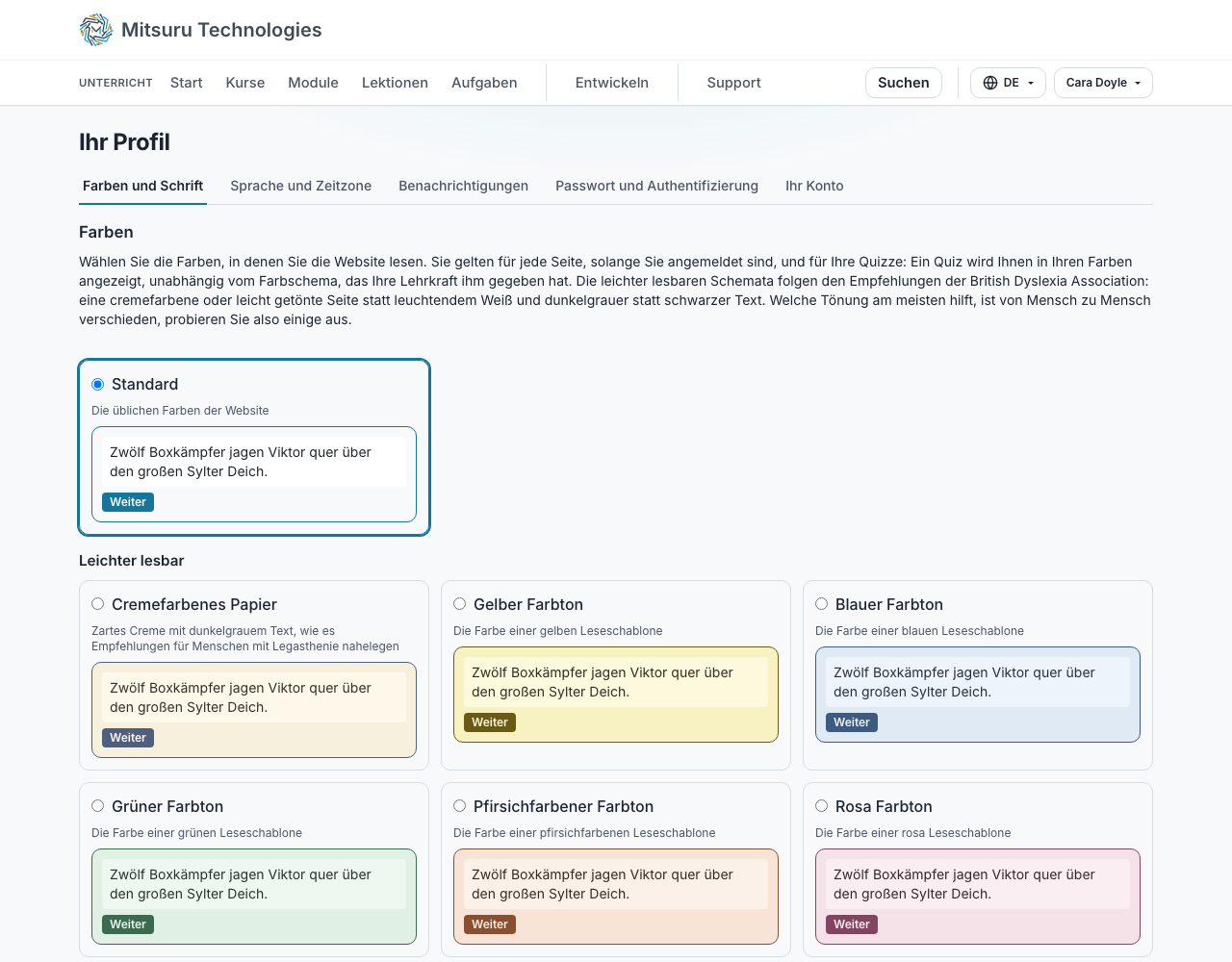
Größerer Text, mehr Platz, eine klarere Schrift
Derselbe Tab macht den Text größer, bis zu anderthalbmal so groß, vergrößert den Abstand zwischen Buchstaben, Wörtern und Zeilen und kann alles in Verdana oder Arial anzeigen. Der weiteste Abstand entspricht dem, was Richtlinien zur Barrierefreiheit empfehlen. Code im Editor behält seinen eigenen Abstand, damit der Cursor dort bleibt, wo Sie tippen.
Kein Konto nötig
Eine Klasse, die über einen von der Lehrkraft geteilten Link arbeitet, muss sich nicht anmelden, um etwas zu ändern. „Gast“ in der Leiste oben öffnet dieselbe Auswahl mit denselben Schemata, und von da an wird jede Seite so dargestellt.
Eine so getroffene Wahl bleibt im Browser, bis er geschlossen wird, und nichts davon wird an uns gesendet oder einer Person zugeordnet. An einem gemeinsam genutzten Rechner im Klassenzimmer heißt das: Die nächste Person fängt neu an und erbt nicht die Farben der vorigen. Wer sich später anmeldet, bekommt stattdessen das, was das eigene Konto festlegt.
Alle erfahren es einmal
Beim ersten Anmelden steht oben auf der Seite ein Hinweis, dass die Farben geändert werden können, mit einem Link direkt zum Tab. Er erscheint nur einmal. Niemand wird gefragt, ob er Legasthenie hat, um eine Auswahl angeboten zu bekommen, und Lernende müssen keine Lehrkraft fragen.
Wer kein Konto hat, erfährt dasselbe, aber nur dort, wo gearbeitet wird: in einer Lektion, einer Aktivität, einer Testumgebung oder einer Bereitstellung. Nicht beim Lesen der Preise oder der Hilfe, wo es eine Zeile über etwas wäre, weswegen man nicht gekommen ist.
Ein Quiz hat keine eigenen Farben
Eine Lehrkraft kann einem Quiz kein Farbthema geben: Ein Quiz in fremden Farben würde die Wahl zunichtemachen, die Lernende getroffen haben, um lesen zu können. Jedes Quiz wird in den Farben dargestellt, die seine Leserin oder sein Leser im Profil oder über „Gast“ ohne Konto gewählt hat. Wer nichts gewählt hat, sieht die üblichen Farben der Website, auch bei einem Quiz, das vor dieser Änderung ein Thema hatte.
Den Code-Editor mit der Tastatur verlassen
Im Code-Editor rückt die Tab-Taste Ihren Code ein, wie es ein Code-Editor tun soll. Das heißt, mit Tab kommen Sie nicht aus ihm heraus. Drücken Sie Strg und M gleichzeitig, damit Tab stattdessen zum nächsten Bedienelement springt, und noch einmal Strg und M, um wieder einzurücken.
Der Editor weist auf der Seite unter dem Feld darauf hin, und ein Screenreader wird informiert, wenn Sie den Editor betreten. Sonst hält nichts auf der Website die Tastatur fest: Jedes andere Bedienelement erreichen und verlassen Sie allein mit Tab.
Was unsere Erklärung zur Barrierefreiheit sagt
Die Erklärung steht unter /accessibility, in jeder Sprache der Website, und ist im Seitenfuß verlinkt. Sie besagt, dass die Website Version 2.2 der Web Content Accessibility Guidelines auf Stufe AA teilweise erfüllt, und nennt, was nicht: die Tab-Taste im Code-Editor, die Strg und M freigibt, und den Editor selbst mit einem Screenreader, der nutzbar ist, aber mehr ansagt, als nötig. Sie sagt auch ehrlich, dass wir noch nicht mit jemandem getestet haben, der täglich einen Screenreader nutzt.
Jede Seite wird bei jeder Änderung gegen die Barrierefreiheitsregeln von axe geprüft, und jedes Paar aus Text- und Hintergrundfarbe wird von einem Test gegen ein Kontrastverhältnis von 4,5 zu 1 gemessen, sodass eine heller bearbeitete Farbe einen Build scheitern lässt und nicht Lernende. Wenn Sie etwas in einem anderen Format brauchen oder ein Problem finden, das nicht aufgeführt ist, schreiben Sie an die Adresse auf dieser Seite, mit der Seite und dem, was geschehen ist, und wir antworten innerhalb von fünf Arbeitstagen. Das Lernunterstützungsteam der Einrichtung kann uns auch im Namen von Lernenden fragen.
Häufige Fragen
- Kann eine Lehrkraft sehen, welches Schema Lernende gewählt haben?
- Nein. Es ist die eigene Einstellung der Lernenden, und wir erfassen, welches Schema, nie warum.
- Lässt sich der Text vergrößern oder leichter lesbar machen?
- Ja, im selben Tab. Der Text kann bis zu anderthalbmal so groß sein, mit weiterem Abstand zwischen Buchstaben, Wörtern und Zeilen und in Verdana oder Arial, den Schriften, die Empfehlungen zu Legasthenie nennen. Quizze folgen dem ebenfalls.
- Wie komme ich ohne Maus aus dem Code-Editor heraus?
- Drücken Sie Strg und M, dann Tab. Im Editor rückt Tab Ihren Code ein und führt Sie daher nicht von selbst hinaus; Strg und M schaltet es auf das Springen zum nächsten Bedienelement um, und ein zweites Mal wieder zurück. Unsere Erklärung zur Barrierefreiheit sagt dasselbe.