Was Lernende sehen
Lernende melden sich an und landen bei ihren Modulen. Alles, was sie brauchen, ist dort oder einen Klick entfernt, und nichts auf der Seite hat mit Verwaltung zu tun.
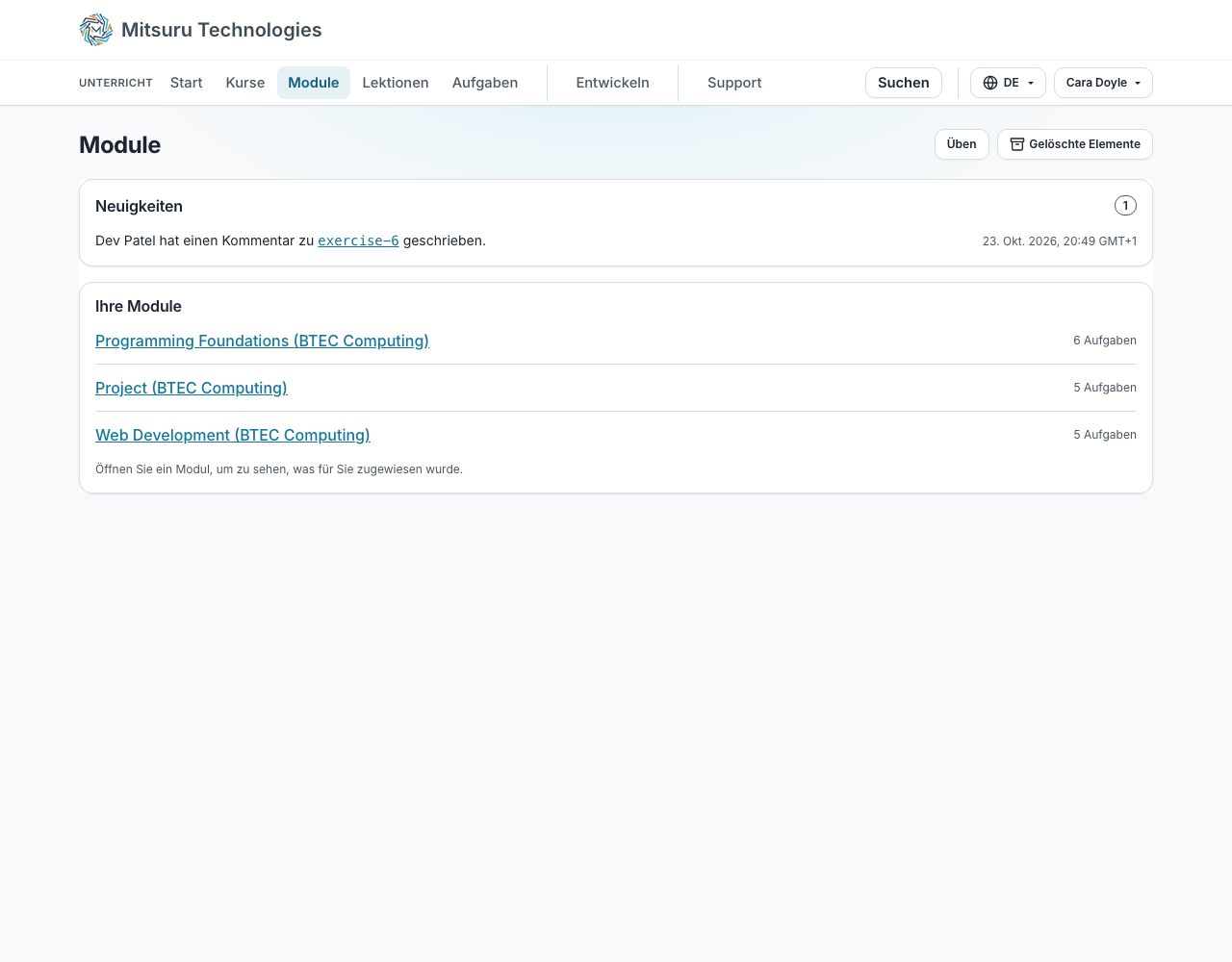
Was neu ist, ganz oben
Dass sie einem Modul zugeordnet wurden, eine Aufgabe für sie gestellt wurde, eine Lehrkraft kommentiert hat oder Arbeit zur Überarbeitung zurückgegeben wurde. Jedes erscheint einmal und verschwindet, wenn sie öffnen, worauf es verweist.
Dieselben Dinge kommen auch per E-Mail, jeweils einmal. Lernende können das ausschalten und verlieren nichts, denn der Bereich auf der Seite ist die Aufzeichnung.
Start zeigt, was auf sie wartet
Ihre Startseite öffnet sich mit dem, was ansteht: alles Überfällige, alles, was heute fällig ist, und alles, was eine Lehrkraft mit einem Kommentar zurückgegeben hat. Das Dringendste zuerst, und jeder Eintrag ist ein Link direkt in die Arbeit.
Bereits abgegebene Arbeit steht nicht darauf, und Arbeit ohne Fälligkeitsdatum auch nicht. Wenn nichts ansteht, sagt es das in einer Zeile, statt eine leere Fläche zu zeigen, die erst gedeutet werden muss.
Wer noch keinem Modul zugeordnet ist, erfährt stattdessen, was als Nächstes zu tun ist, und das hängt davon ab, wer sie oder er ist: Neue Lehrkräfte werden darauf hingewiesen, ihr erstes Modul zu erstellen, Einrichtungs-Admins darauf, die Mitarbeitenden hinzuzufügen, die unterrichten, und Lernende darauf, wo sie einen Beitrittscode eingeben, falls ihre Lehrkraft ihnen einen gegeben hat.
Eigene Listen
Kurse, Module, Lektionen und Aufgaben: die Kurse, in denen sie sind, deren Module, jede Lektion, die sie erhalten haben, gruppiert nach Modul und dann nach Thema (eine Lab-Lektion unter dem Thema ihres Labs, etwa Cybersicherheit), und jede Aufgabe, die sie haben. Vom Weitesten zum Engsten, denn wer eine bestimmte Arbeit sucht, kennt zuerst das Modul und erst dann die Aufgabe. Die Seite eines Moduls führt die Lektionen oberhalb der Aufgaben auf. Wer ein persönliches Konto hat, findet in der Leiste außerdem „Bibliothek“, wo es weitere Lektionen gibt, die zu den eigenen hinzugefügt werden können.
Die Seite eines Moduls durchsucht man nach Namen, sie zeigt zwanzig Einträge pro Seite, lässt sich nach Aufgabe, Typ und Zuletzt gespeichert sortieren und hat dieselben Filter für Kategorie und Typ wie der Tab „Aufgaben“ der Lehrkräfte. Kurse lassen sich durchsuchen und nach dem Jahr eines Kurses filtern, und ein Modul, dem Lernende direkt zugeordnet wurden, erscheint unter „Einzelne Module“, statt ausgelassen zu werden. Die Aufgaben sind nach Fälligkeit sortiert, die nächste zuerst, mit Suche und Filtern für Kurs, Modul, „Noch offen“ oder „Erledigt“. Erledigt heißt: Die Tests eines Programms sind bestanden, eine schriftliche Aufgabe wurde gelesen oder abgegeben, oder ein Quiz wurde bearbeitet.
Eine frühere Version zurückholen
Jede Datei jeder Aufgabe, die Lernende haben, und jede ihrer eigenen Übungsdateien behält ihren Verlauf. Auf der eigenen Editorseite gibt es denselben Bereich wie bei der Lehrkraft: einen Schieberegler durch die gespeicherten Versionen, eine Auswahl, wenn eine Aufgabe mehrere Dateien hat, und bei jeder Version die Schaltfläche „Diese Version wiederherstellen“.
Wiederherstellen ist ein Speichern und kein Zurückrollen. Die gewählte Version wird als neue aktuelle Version zurückgeschrieben, nichts geht verloren: Was vor einem Moment im Editor stand, steht weiterhin in der Liste, und die Wiederherstellung einer falschen Version wird durch die Wiederherstellung einer anderen rückgängig gemacht. Es gilt, was für ein Speichern gilt: Eine Aufgabe, bei der Sie die Arbeit nach Ablauf der Zeit beenden, lehnt eine Wiederherstellung ab wie ein Speichern, und ein von Ihnen gesperrter Bereich oder ein gesperrtes SQL-Schema bleibt gesperrt.
Eine Wiederherstellung wird als Bearbeitung ins Zugriffsprotokoll geschrieben. Die Lehrkraft sieht also, dass die Arbeit zurückgesetzt und nicht getippt wurde, und die Lernenden sehen denselben Eintrag. Das Lesen des eigenen Verlaufs wird nirgends aufgezeichnet, denn dieses Protokoll handelt davon, dass Personen die Arbeit anderer durchgehen.
Eigene Dateien, getrennt
Übungsdateien gehören den Lernenden und zu keinem Modul: ein Ort, um etwas auszuprobieren, ohne dass es Arbeit ist.
Bereitstellungen, neben den Dateien
Unter „Entwickeln“ in der Leiste liegt die eigene Arbeit der Lernenden: „Code“ für ihre Dateien sowie „Eine App bereitstellen“, „Einen Container ausführen“ und „Eine Ubuntu-VM ausführen“, je eine große Schaltfläche. Unter „Eine App bereitstellen“ stellen Lernende Python, Node, Go, Java und statische Websites aus HTML, CSS und JavaScript aus einem öffentlichen GitHub-Repository bereit, unter einer eigenen Adresse und für begrenzte Zeit. Das steht ihnen unabhängig von jeder Aufgabe zur Verfügung, und dorthin führt sie auch eine Aufgabe, die eine bereitgestellte App verlangt.
Das Feld oben auf der Seite zeigt, was gerade läuft, und sein App-Platz hat eine Schaltfläche „Beenden“, sodass eine App dort gestoppt wird, wo steht, dass sie läuft.
Häufige Fragen
- Können Lernende die Arbeit anderer Lernender sehen?
- Nein. Bei jedem Lesezugriff wird gefragt, wer fragt, und Lernende dürfen ihre eigene Arbeit und die für sie gestellte Aufgabe sehen.
- Was brauchen Lernende zum Anmelden?
- Ihre E-Mail-Adresse. Ein Code wird dorthin gesendet, oder sie verwenden Google oder einen Passkey, wenn die Einrichtung diese eingeschaltet hat.