練習用ファイル:モジュールの外で生徒が自由に書くコード
生徒が書くものすべてが宿題である必要はありません。練習用ファイルは生徒自身のものです。どの言語でも作れ、モジュールには属さず、採点もされません。バーの「つくる」から開きます。
何のためのものか
授業で見せたばかりのことを試す。本を読みながら手を動かす。変更する前の、動いていた版を残しておく。課題を出すためのプラットフォームと、学ぶための場所との違いはここにあります。
無料の個人アカウントで学んでいる人や学校の管理者は、最初にここで2つのファイルを見つけます。「実行」を押して動かせる Python プログラムとその横のテスト、そして同じプログラムのフローチャートです。どちらも普通のファイルなので変更も削除もでき、削除すると元には戻りません。
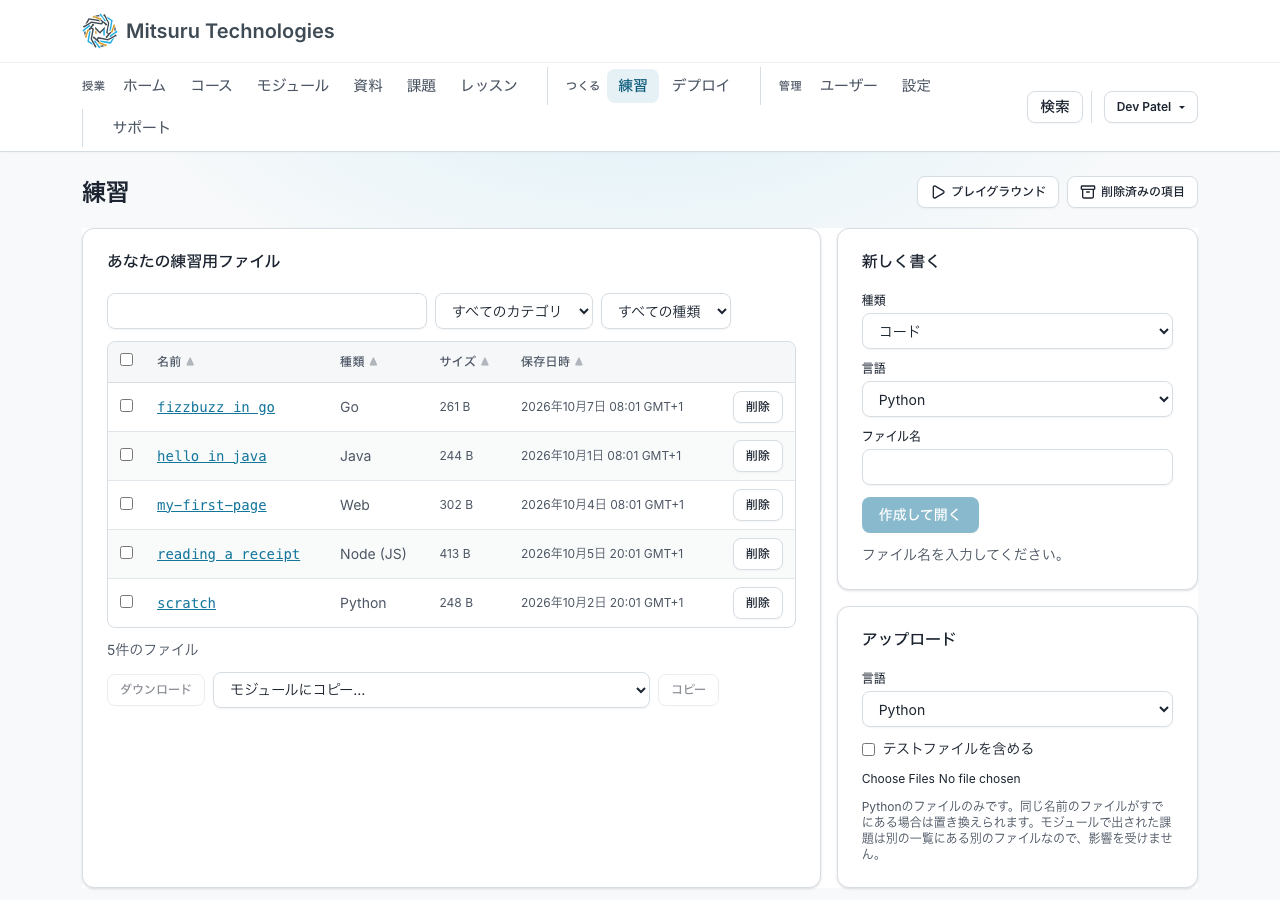
新しく作る
上部に種類ごとのカードが並んでいるので、作りたいものを選びます。Python、Java、Go、C、C++、C#、Haskell、OCaml、R、Ruby、PHP、Rust、Kotlin、Prolog、JavaScript、TypeScript、Bash、Web ページ、SQL、Mermaid の図、ホワイトボードです。1回押すだけで作成されて開き、untitled-python のような名前が付きます。中身ができたら名前を付けましょう。エディター上部の名前の横にある鉛筆アイコンを押します。
アップロードはありません。手元にあるコードはエディターに貼り付けてください。作品を持ち出すときはダウンロードします。
ファイルは1つ 64 KB までで、名前には英数字、ドット、ハイフン、アンダースコアを使えます。Linux ターミナルのカードはありません。ファイルがなく、あるのはセッションだけだからです。練習するならプレイグラウンドで行います。
保存できるファイルの数
学校のアカウントでは、練習用ファイルの数に上限はありません。無料の個人アカウントでは100件までです。「練習」をファイル置き場ではなく練習の場にしておくためで、上限に達する前から、一覧の横に「12/100ファイル」のように今の数が表示されます。
上限に達すると、新しいファイルを作ろうとしてもその旨のメッセージが表示されて作れません。不要になったファイルを削除して空きを作ってください。すでにあるファイルの保存が断られることはありません。
ほかと同じエディター
同じ言語、同じ「実行」、同じテストが使えます。練習用ファイルにはデータファイルも添付でき、入力を読み込むプログラムなら何にでも役立ちます。
Python と Bash のファイルは、プログラムの横にテストが入った状態で開き、そのテストは生徒が自由に変更できます。パッケージマネージャーのある言語には、ツリーの最上位に requirements.txt や pom.xml などのパッケージファイルがあり、作業と一緒に保存されます。Bash と SQL にはありません。
ファイルを探す、ダウンロードする、移す
どのファイルも名前の変更と削除ができ、1つずつ、または複数をまとめて zip でダウンロードできます。一覧は名前で検索でき、1ページ10件で、カテゴリと種類で絞り込め、名前、種類、サイズ、保存日時で並べ替えられます。一覧の下には「12件のファイル」のように件数が表示され、検索や絞り込みで一覧が絞られると「12件中3件のファイル」と表示されます。教職員は、自分用に書いた練習用ファイルを課題としてモジュールにコピーすることもできます。
よくある質問
- 練習用ファイルは請求額に影響しますか?
- いいえ。請求の対象はファイルではなく、アカウントの数です。
- 教員は見られますか?
- いいえ。生徒自身のもので、モジュールには一切表示されません。