ワークシート、スライド、データセットをモジュールで共有する
クラスに渡すものがすべて取り組むべき課題とは限りません。モジュールの「資料」タブは、それ以外のもののための場所です。スライド、読み物、木曜日の授業で使うスプレッドシートなどです。
ファイルをアップロードする
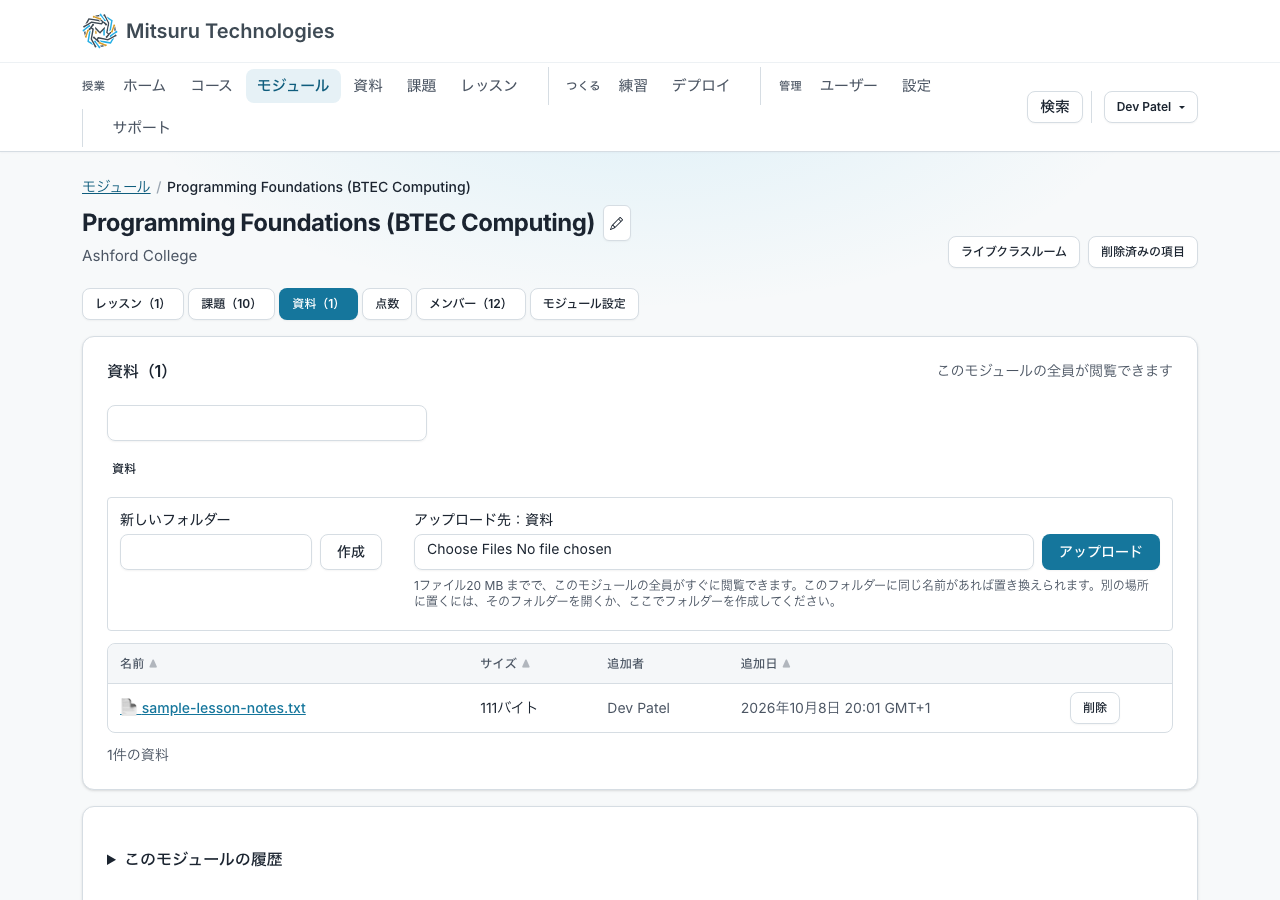
「資料」はモジュールのページの最初のタブです。ファイルを1つまたは複数選び、必要ならフォルダーを指定して「アップロード」を押します。モジュールを担当する教員なら誰でも追加できます。
ファイルの種類は問わず、1つにつき20 MB までです。許可される形式の一覧はありません。クラスに必要なものなら何でも置けます。
アップロードした瞬間から、モジュールの全員が見られます。配布も公開も日付の設定も不要で、それが課題ではなく資料である理由です。
フォルダー
「新しいフォルダー」を押すと、今いる場所にフォルダーが作られ、その中に移動します。入力するのはパスではなく名前です。Week 1/Slides を作るには、Week 1 を作って開き、その中で Slides を作ります。階層は4段までです。
アップロード先は常に表示中のフォルダーで、フォームにそのフォルダー名が示されます。フォルダー名を入力する欄はありません。別の場所に置くには、先にそのフォルダーを開くか、そこにフォルダーを作ってください。
バーの「モジュール」と「課題」の間にも「資料」ページがあり、自分が見られるすべてのモジュールのファイルが一覧になっています。どのモジュールに入れたか思い出せないファイルを探すためのページで、名前、フォルダー、モジュールで検索でき、行を選ぶとそのモジュールの「資料」タブが該当フォルダーを開いた状態で表示されます。変更はすべてそちらで行います。
フォルダーにもファイルと同じく「削除」ボタンがあり、中身もまとめて削除されます。実行前に確認があり、何件のファイルが対象になるかも示されます。
中のファイルは1つずつ「削除済みの項目」に移るため、誤って削除したフォルダーも1ファイルずつ元に戻せます。削除できるのは、中のファイルをもともと削除できるフォルダーだけです。つまり自分のファイルか、モジュールのオーナーであればすべてのファイルです。
「資料」タブは一般的なファイルエクスプローラーと同じように使えます。一度に開くのは1つのフォルダーで、フォルダーが先に中身の件数付きで並び、上部のパンくずリストで上の階層に戻れます。
検索は今いるフォルダーではなく全体を対象にし、各結果にどのフォルダーのものかが表示されます。検索欄を空にすると元の場所に戻ります。
一方、クラスの生徒には全体が一度にインデント付きで表示され、開く操作はありません。生徒は1つのファイルを探すのではなく、ページを上から読んでいくからです。
自分で作ったフォルダーは、削除するまで、空のままでも残ります。月曜日に学期の準備をして、金曜日に中身を入れる、といった使い方ができます。ファイルのパスに名前が含まれているだけで存在しているフォルダーは、最後のファイルがなくなると消えます。どちらの場合も、フォルダー名の変更は1回の操作ではなく、各ファイルを移動することになります。
ファイルを取り下げる
ファイルを追加した本人と、モジュールのオーナーなら誰でも削除できます。ほかのものと同じく「削除済みの項目」に移るので、誤って削除したファイルも元に戻せます。
同じフォルダーに同じ名前のファイルをアップロードすると、既存のファイルが置き換わります。
よくある質問
- ファイルを追加すると生徒に通知されますか?
- いいえ。生徒のモジュールのページで、出された課題の下にすぐ表示されます。お知らせは生徒に出された課題のためのものです。
- モジュール外の人がリンクを開けますか?
- いいえ。そのモジュールの教職員と生徒だけが開けます。リンクが知られていないことに頼るのではなく、ダウンロードのたびに確認しています。
- 「課題」タブが「ファイル」と呼ばれなくなったのはなぜですか?
- そのページにファイルの一覧が2つになり、出した課題はそのうち1つだけだからです。このタブに入っているのは、もともと課題だけです。