「AI に質問」:生徒の学習支援、採点、課題作成
「AI に質問」は、3つの場面で使えるひとつのアシスタントです。生徒が自分のプログラミング課題について質問するとき、教職員が生徒の課題を採点するとき、そして教職員が課題を作るときです。話題にするのは目の前の課題だけで、天気やニュース、ほかの教科について聞かれると、それには答えられないと返します。
生徒向けの「AI に質問」
課題の設定でオンにすると、生徒のページ上部に「AI に質問」が表示されます。ほかの人と同じ位置にあり、どこまでスクロールしても表示されたままです。生徒は課題のこと、自分のコード、エラー、必要な考え方について質問でき、AI は生徒が自分で答えにたどり着けるよう手助けします。あと何回質問できるかは、質問する前にパネルに表示されます。
記述式の課題でも、課題のページやレッスンの中で使えます。ここではコードではなく文章のチューターになり、より厳しくなります。そのまま提出できる文、見出し、箇条書きは書かず、生徒がすでに書いた文章を整えることもしません。課題文が何を求めているかを説明し、読み直すべき箇所を示し、課題が求めているものが欠けていればそう伝えます。ただし、欠けているものを代わりに書くことはしません。
クイズには「AI に質問」がなく、付けることもできません。クイズでは、どんな手助けも答えの手助けになるからです。
答えを教えることも、生徒のコードを変更することもありません。エディターには一切触れられません。コードを示すのは基本的な考え方を説明するときだけで、課題とは無関係な例を使います。回答の中に課題で使われている名前を含むコードがあれば、生徒に表示される前に取り除かれます。
すべての回答は、生徒に表示される前に2つ目のモデルが確認します。課題に関係のない回答や答えを教えてしまう回答は、「その質問にはお答えできません」に置き換えられます。どちらの呼び出しも、生徒の毎月のクレジットから差し引かれます。
課題ごとに質問できる回数があり、スイッチの横で設定します。指定しなければ5回です。英国内のモデルだけで、AWS ロンドンリージョンの Amazon Bedrock 上で動作し、会話は90日間保存されます。
生徒の課題を見るときに、その課題での生徒の会話を読めます。採点欄の下にある「会話を読む」を押します。生徒には質問する前に、教員が会話を読めることがパネルで伝えられます。あなたが会話を読むたびに、生徒自身も見られるアクセスログに記録されます。この案内が加わる前に生徒が質問した内容は非公開のままで、表示されることはありません。「新しい会話」は生徒本人が使うもので、押すとあなたの側からも会話が削除されます。
「AI に質問」で採点する
生徒のページから提出されたプログラムを開くと、コードの横に採点欄があり、点数(点数を付ける課題の場合)とフィードバックを入力できます。フィードバックは、点数を付けるかどうかにかかわらず、どのプログラムにも付けられます。
そこで「AI に質問」を押し、コードのレビュー、点数の提案、フィードバックの下書きを頼めます。提案が勝手に採点欄に入ることはありません。会話の下に提案として表示され、「採用」を押したときにだけ入るので、自分のものにする前に必ず目を通すことになります。その後は自由に変更でき、「保存」を押すまで生徒には何も届きません。
すでに点数を入れたりフィードバックを書いたりしている場合は、どちらを置き換えることになるかを、決める前に伝えます。AI の案を使うなら「それでも適用」を、別の案を求めるなら「このままにする」を押してください。
生徒が保存したコードを読み、学校が課題作成用に何を選んでいても英国内のモデルで動作します。生徒の課題だからです。会話はあなた専用で、生徒の課題1件ごとにひとつです。
課題を作るときの表示場所
「AI に質問」は、作成中のものの操作部分にあります。プログラミング課題のエディター、3種類すべてのクイズビルダー、2種類の図エディターです。上部のバーの自分の名前の横にもあります。以前はそこにしかありませんでした。
どの課題を見ているか、ここまで何を入力したか(まだ保存していない変更も含めて)を把握しているので、改めて説明する必要はありません。話題にできるものがある場所にだけ表示されるので、表示されていないページは、オフになっているのではなく課題がないページです。
勝手に開くことはありません。書けるのは課題、そのテスト、その説明で、あなたが目を通すまでクラスには何も届きません。
作業内容を勝手に消すことはない
クイズビルダーで問題をもう1問頼めば、増えるのは1問だけです。すでにある問題は、文言も答えもそのまま残ります。ある問題の変更を頼めば、変わるのはその問題だけです。
書いた内容は、本来入るべき場所であるエディターに直接表示されます。コード、テスト、問題、説明です。エディターの上のバーに何を変えたかが表示され、緑のチェック(「採用」)で残し、赤の×(「元に戻す」)で取り消して元の状態に戻せます。どちらも会話を開いたまま押せます。
チェックを押すまでは何も保存されません。押さずにページを離れれば、課題はまったく元のままです。先にさらに変更を頼んでもかまいません。その場合も、×を押せば最初の変更の前の状態に戻ります。
回答によってページから何かが消える場合は、何が消えるかが会話の中ではっきり示されます。たとえば「採用すると、既存の6問のうち5問が削除されます」のようにです。取り消しに費用はかからず、採用しても追加のクレジットはかかりません。
選んだモデルは、会話をスクロールしてもパネルの上部に表示されたままで、それぞれの発言があなたのものか AI のものかが示されます。
上限と、それを決める人
生徒と教職員それぞれに、毎月の AI クレジットの割り当てがあります。1クレジットはモデル利用料の0.1ペンスに相当するので、どのモデルでも同じ意味を持ちます。トークン数ではそうはいきません。生徒の割り当てを使い切ると、翌月になるまでその生徒の「AI に質問」は使えなくなります。
1つの課題で何回質問できるかは、「AI に質問」をオンにするスイッチの横で、課題ごとに設定します。指定しなければ5回、最大20回です。最初の演習なら5回は十分すぎるほどですが、成績に関わる課題なら多すぎます。どちらに当たるかを知っているのはあなたです。使った質問の回数は、モデルに問い合わせる前に消費され、モデルにまったく問い合わせられなかった場合にだけ戻ります。それ以外では、採点しても、作業を差し戻しても、回数は戻りません。
AI アシスタンスは、教職員向けと生徒向けを別々に、各段階でオンにします。システム管理者がそれぞれをサイト全体で、次にあなたの学校でオンにし、その範囲内であなたが自校の教職員と生徒に向けてオンにします。表示されるのは学校に許可された対象だけで、どちらも許可されていなければタブ自体が表示されません。
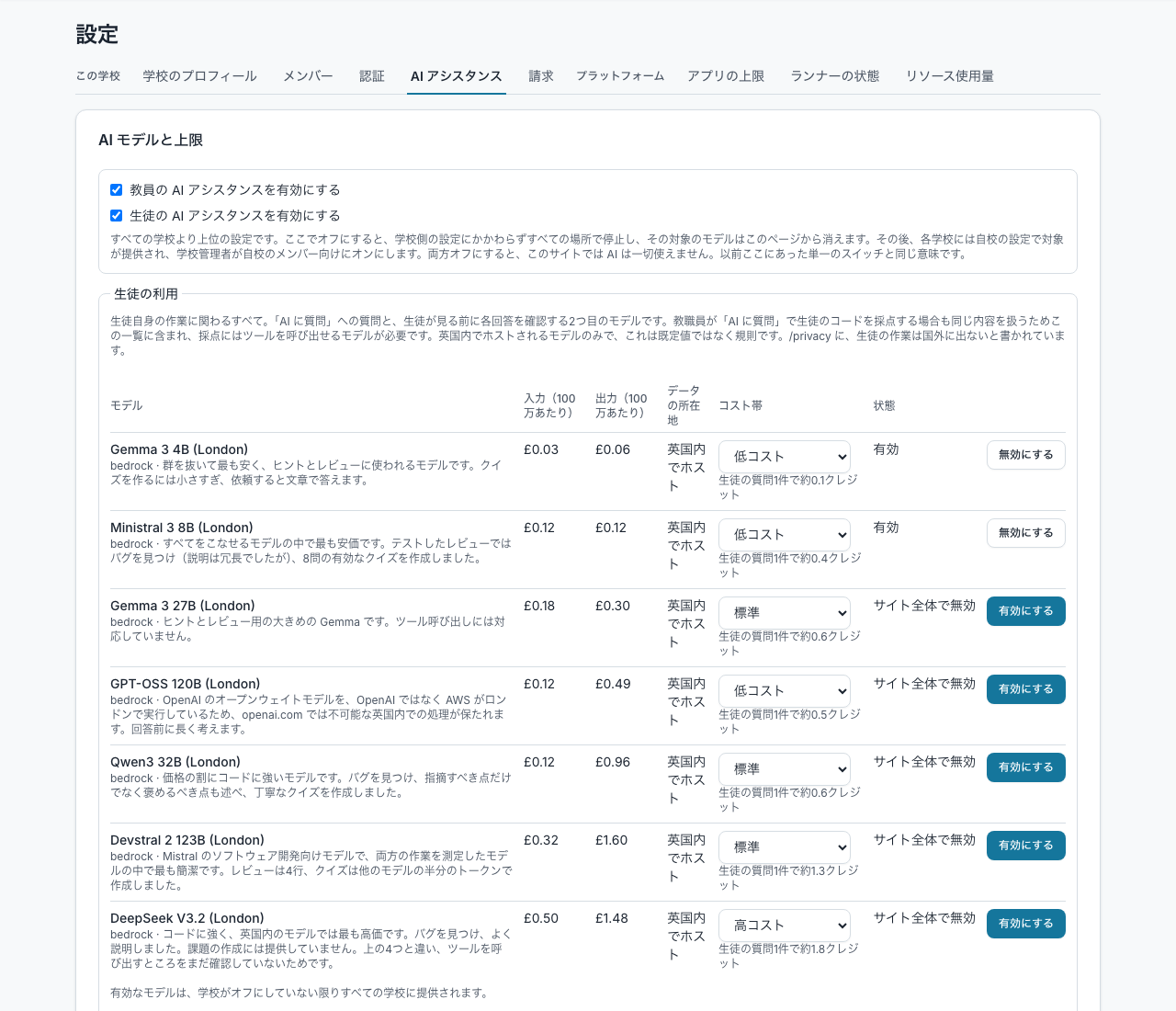
モデルそのものについて選ぶのはひとつだけです。作業内容を英国外で処理してもよいかどうかで、「英国のモデルのみ」か「すべてのモデル」を選びます。どのモデルが回答するかは当社が判断することで、学校の誰かにモデル同士を比べて順位を付けてもらうことはありません。あなたが責任を負うのはその作業の当事者である人たちであり、ここで尋ねているのはまさにその点です。
システム管理者が代わりに決めることもできます。その場合は選ばれた内容だけが表示され、操作部分は表示されません。使えない操作を見せるのは、尋ねるべきでない質問をするのと同じだからです。未設定のままなら決めるのはあなたで、このページを一度も開いていない学校は「すべてのモデル」になっています。
生徒向けの「AI に質問」と採点は、どちらを選んでも英国でホストされたモデルのままです。生徒自身の作業を読むものであり、当社のプライバシーポリシーで国外に出さないと定めているからです。
教職員がモデルを名前で選ぶことはありません。選ぶのはどれだけ費用をかけるかで、「低コスト」「標準」「高コスト」から選びます。パネルには、目の前の作業でそれぞれいくらかかるかが表示されます。たとえば「10問のクイズで約0.2クレジット」です。それぞれが実際にどのモデルになるかは、その価格帯で利用できる最も安いモデルです。
モデルがどこで動作するかは、教職員ではなく、上であなたが選んだ内容で決まります。教職員が価格帯を選ぶ時点で、それはすでにあなたが決めたことです。回答したモデルの名前は、引き続きパネルに表示されます。
会話しながら課題を作る
作成中の課題(クイズ、図、ホワイトボード、プログラミング課題)を開いて「AI に質問」を押します。どのモジュールのどの課題で、どんな種類のものを作っているかをすでに把握しているので、何についての課題にしたいかを伝えるだけで済みます。
このボタンは作成中の課題にしか表示されません。それ以外のページでは話題にするものがないため、表示されません。
モジュールの資料をもとに作ることもできます。一度に最大5件の資料にチェックを入れると、テキストファイル、PDF、画像を読み込みます。指導計画はたいていこうした形式です。読み込めなかったものは黙って省かず名前を示すので、見当違いのクイズができて理由がわからない、ということはありません。
何かを保存するのではなく、ページに書き込みます。読んで、好きなように変更すれば、ページはいつもどおり保存されます。「3問目を難しくして」「チェックの後に手順を追加して」のように変更を頼めば、今ある内容を書き直します。
情報が足りないときは推測せずに質問します。たいていは1問で済み、見当違いの図ができるのを防げます。
会話は記憶されます。パネルを閉じても、翌日戻ってきても、別のコンピューターで課題を開いても、やり取りはそのまま残っているので、最初から説明し直さずに続けられます。会話は課題ごとにあり、あなただけのものです。同じ課題に取り組む同僚には、あなたの会話ではなく同僚自身の会話が表示されます。「新しい会話」を押せば最初からやり直せます。いずれにしても、90日より古いものは削除されます。
「説明」も書けます。説明欄があるページでは今の文章がそのまま渡されるので、「図に合わせてノートを書いて」と頼めばノートだけが変わって図はそのまま、「チェックの後に手順を追加して、上でそのことに触れて」と頼めば両方が変わります。その文章は、あなたが入力したものと同じように自動で保存されます。
プログラミング課題では、最初に配るプログラムも書き、頼めば非表示のテスト、追加のファイル、パッケージリストも書きます。書くのは頼んだ部分だけです。テストを頼めば、書きかけのプログラムはそのまま残ります。
書けるものは言語によって異なります。Bash の課題にはパッケージリストがなく、Web ページには3つのペインがあってテストはなく、SQL の課題のテストは模範解答です。
会話しながらレッスンを作る
レッスンビルダーでレッスンを開き、「AIに聞く」を押します。保存されているレッスンの内容を読むので、レッスン全体(テーマ、対象者、所要時間)を頼むことも、今ある内容の変更を頼むこともできます。「導入を初心者向けに書き直して」「2つ目のセクションの後にクイズを入れて」「まとめを先頭に移して」など。
ファイルが必要なもの以外は、手で追加できるあらゆる種類のブロックを書けます。テキスト、補足ボックス、あらゆる言語のコード(Webページ、SQLも。スタイルシート、スクリプト、サンプルのデータベースを含みます)、クイズ、組み合わせ、クリックで組み合わせ、クロスワード、Mermaid図、表、ラボのコマンド、このモジュールの課題、そしてアドレスを伝えた場合のYouTube動画や埋め込みページです。画像、アップロードする動画、PDF、音声、ファイルはご自身で追加してください。必要な場所にはレッスンにメモを残します。
保持するまで、レッスンには何も入りません。回答は変更の一覧として返り、1行ごとにチェックボックスが付きます。必要なものを保持し、残りは見送ってください。チェックを外した変更は実行されません。削除は最初チェックなしです。クイズやプログラムを削除すると、そこに書かれた受講者自身の回答も一緒に消えるためです。
保持した内容は、ご自身の編集と同じ方法で書き込まれます。手で入力したブロックに適用されるルールはすべて、AIが書いたブロックにも適用されます。同じ上限、クイズ、図、アドレスに対する同じ確認、そしてこのモジュールの課題のみが対象です。実行できない変更は、実行できる変更の横に表示され、それらを妨げません。
他の場所と同じ「AIに聞く」です。大学で有効にされている必要があり、毎月のクレジットを使い、会話は90日間保持されます。会話はレッスンごとに1つで、あなただけのものです。対象は目の前のレッスンの話題だけです。
長いファイルは拒否せず切り詰める
非常に長いファイルは送信前に先頭から切り詰められ、AI にもそのことが伝えられます。長いファイルを書いている生徒も、エラーではなく、最近書いた部分についての手助けを受けられます。
よくある質問
- 生徒のコードはモデルの学習に使われますか?
- いいえ。質問を送信した時点で送られますが、提供元に保存されることも学習に使われることもなく、生徒の作業に関わるものはすべて英国内のモデル(AWS ロンドンリージョンの Amazon Bedrock)で処理されます。提供元とリージョンは `/privacy` に記載しています。
- 生徒が課題と関係のないことを質問できますか?
- いいえ。天気やニュース、ほかの教科について聞かれると、この課題についてしか手助けできないと答えます。それでも話がそれた回答は表示されません。
- 生徒の「AI に質問」の会話を読めますか?
- はい。生徒の課題を見るときに、採点欄の下にある「会話を読む」で読めます。生徒には質問する前にそのことがパネルで伝えられ、あなたが読むたびに生徒のアクセスログに記録されます。この案内より前に質問した内容は非公開のままです。課題作成や採点でのあなた自身の会話は、あなただけのものです。各行は書かれてから90日後に削除されます。
- 完全にオフにできますか?
- はい。学校ごとにオフにでき、その上にサイト全体のスイッチもあります。
- 生徒が自分で考えずに AI に頼ってしまうのを、どう防ぎますか?
- 答えを教えないよう指示されていて、生徒のコードは変更できず、回答の中で課題で使われている名前を含むコードは取り除かれ、すべての回答は表示前に2つ目のモデルが確認します。さらに、課題ごとの質問回数と毎月の割り当てがあります。
- 課題を作ってもらえますか?
- はい。クイズ、図、プログラミング課題(最初のプログラムと隠しテストを含む)、説明文を、あなたの指示やモジュールの資料から作れます。内容はページに直接書き込まれ、緑のチェックを押すまでは何も残りません。まず書かれた内容を、特に生成されたテストを確認してください。テストがわずかに間違っているだけで、クラス全員が誤って採点されてしまいます。
- 作成パネルは誰が使えますか?
- 教職員だけで、学校が教職員向けに AI をオンにしている場合に限ります。生徒には表示されません。システム管理者は、学校の選択にかかわらず常に使えます。モデルを設定し、呼び出しの費用を負担しているのがシステム管理者だからです。