Configurer votre établissement
Vous pouvez configurer la plateforme vous-même, depuis un navigateur, sans nous contacter et sans rien demander au service informatique. En une vingtaine de minutes, vous partez de zéro et une classe se retrouve devant son premier exercice.
Créer l’établissement
Créez un compte avec votre adresse e-mail professionnelle. Nous vous demanderons le nom de l’établissement et une estimation du nombre d’utilisateurs : cela ne vous engage à rien et nous aide simplement à savoir à quoi nous attendre.
Utilisez une adresse du domaine de l’établissement. Une messagerie personnelle comme Gmail, ou une adresse temporaire d’un service de courrier jetable, est refusée, car c’est l’adresse qui montre que la demande vient d’un établissement.
Le compte avec lequel vous vous inscrivez administre l’établissement : il peut ajouter du personnel et des élèves, et il a accès à tout.
Votre établissement démarre avec trois modules d’exemple. Le premier, Java (Sample), est là pour que vous puissiez voir ce que découvrira une classe avant d’avoir écrit quoi que ce soit : un programme qui affiche les dix premiers nombres premiers, avec un test qui le vérifie, un organigramme qui montre comment il les trouve, un quiz de cinq questions sur les objets Java, des mots croisés sur le vocabulaire Java, et un lab déjà publié, dans lequel chaque élève dispose d’une base de données et d’une API web à manipuler depuis un terminal. Ce module vous appartient comme n’importe quel autre : il n’est distribué à personne tant que vous ne le décidez pas, et vous pouvez le modifier, vous en inspirer ou le supprimer.
Le second, Database (Sample), contient un lab déjà publié : chaque élève dispose de MySQL avec les données d’une petite boutique en ligne, huit tables de clients, produits, commandes et avis, et de phpMyAdmin pour les consulter dans le navigateur. Ses consignes présentent les deux et se terminent par dix exercices SQL, du premier SELECT aux jointures, à GROUP BY et aux sous-requêtes. Il contient aussi SQL Basics, une leçon qui se fait dans ce lab : chaque étape est expliquée et accompagnée d’un bouton Exécuter qui tape une commande SQL dans le terminal de l’élève, de l’ajout d’une nouvelle table à l’insertion, la sélection, la jointure, la modification et la suppression de lignes. SQL Basics 2 lui succède dans le même lab, avec le comptage, le regroupement et la recherche de ce qui manque.
Le troisième, Basics (Sample), contient Git Basics, une leçon qui se fait dans un lab : chaque élève dispose de son propre Gitea, un serveur Git avec une page web, et d’un terminal. La leçon lui fait créer un dépôt dans Gitea, puis un dossier, un fichier et un premier commit, et le pousser, chaque commande étant expliquée et accompagnée d’un bouton Exécuter qui la tape dans son terminal. Git Basics 2 lui succède dans le même lab, avec une branche et une pull request.
Le quatrième, Lab Basics (Sample), contient quatre autres labs, chacun avec deux courtes leçons qui s’y font : API Basics et API Basics 2, sur une base de données avec une API web, et Juice Shop, DVWA et WebGoat Basics et Basics 2, sur les trois labs de sécurité web. Le cinquième, Networking Basics (Sample), contient les trois labs réseau, chacun une VM Ubuntu avec un petit réseau à l’intérieur, et une leçon qui se fait dans chacun : Static Routing Basics, OSPF Basics et BGP Basics. Elles explorent le réseau et trouvent où s’arrête un paquet, et laissent la remise en marche à la tâche propre du lab. Trois modules de plus contiennent les labs ajoutés depuis, Security Labs (Sample), DevOps Labs (Sample) et Linux Labs (Sample), chaque lab avec une courte leçon à lui. Une personne avec un compte personnel gratuit reçoit toutes les leçons de base, dans un module appelé Basics, et les trouve sur l’« Accueil », où un grand bouton « Bibliothèque » liste d’autres leçons à ajouter aux siennes. La page de chaque lab dans ce manuel dit où trouver ses leçons.
Le module Java contient aussi une leçon d’exemple, Java OOP basics (Sample), conçue pour montrer ce que peut contenir une leçon plutôt que pour enseigner Java : du texte, des encadrés, deux extraits de code que la classe peut exécuter, un schéma, une vidéo et un court quiz. Ouvrez-la dans l’éditeur de leçons pour voir comment chaque bloc est conçu.
Une fois votre compte créé, vous arrivez sur l’« Accueil », qui affiche les leçons et les tâches modifiées récemment, avec un bouton « Créer un cours » en haut de la page et un message qui vous le rappelle tant que votre établissement n’a pas encore son propre cours. Une fois le cours créé, vous arrivez sur sa page, d’où vous pouvez cliquer sur « Créer un module » : vous voici dans le nouveau module, sur l’onglet « Leçons », prêt à créer une leçon ou à en importer une à partir d’un document que vous utilisez déjà. Dans « Entraînement », vous trouverez aussi un programme d’exemple et son schéma.
- Ouvrir la page de création de compte. Cliquez sur « Essai gratuit » dans la barre, ou sur « Créer un compte gratuit » sous le formulaire de connexion, puis choisissez l’option pour un établissement plutôt que pour un compte individuel.
- Confirmer votre adresse e-mail. Nous vous envoyons un code à six caractères par e-mail. Pas de mot de passe à créer.
- Indiquer le nom de l’établissement. Le nom que verront vos élèves, ainsi qu’une adresse pour nos dossiers.
Ajouter votre personnel
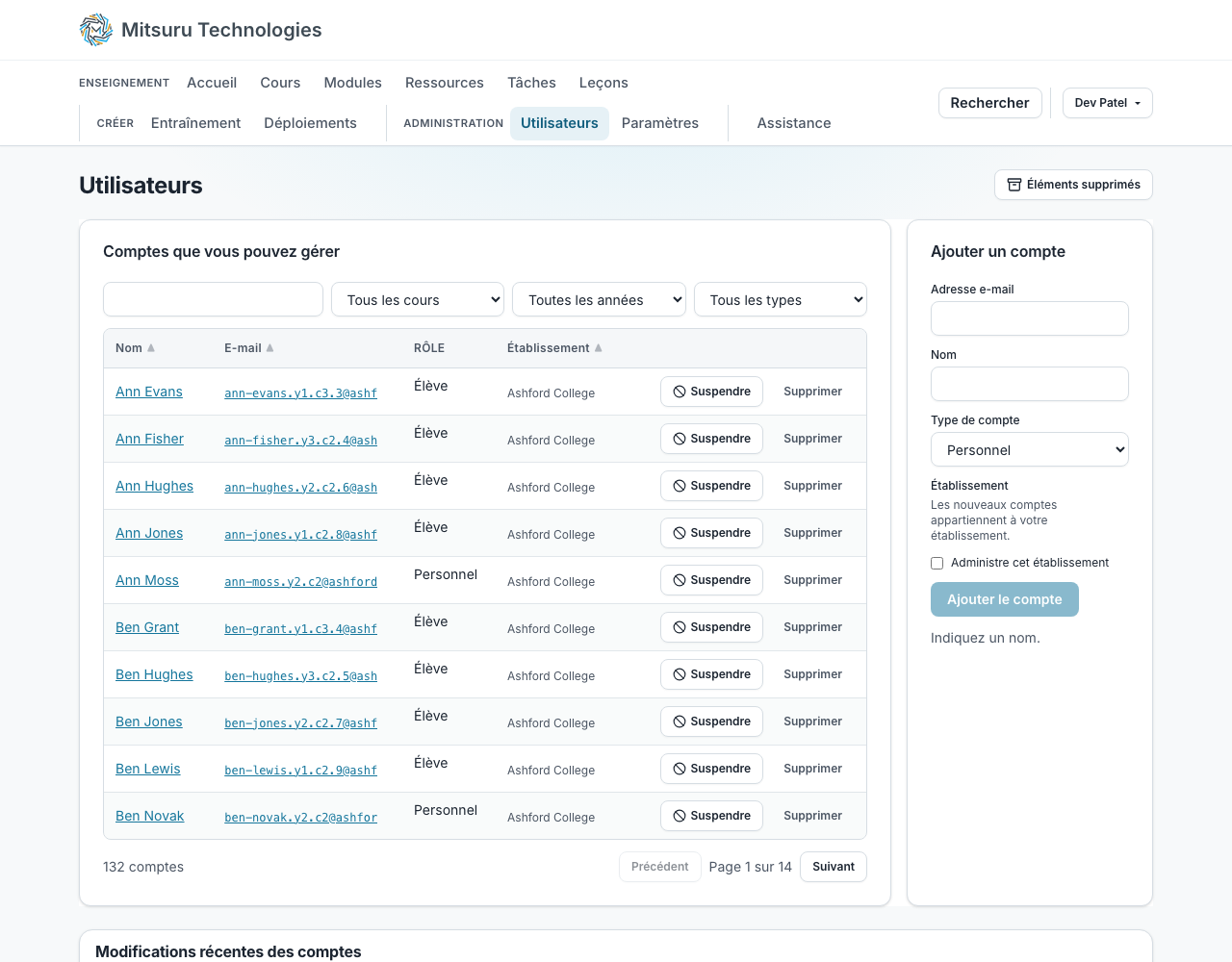
Ajoutez vos collègues enseignants depuis la page « Utilisateurs ». Un enseignant peut créer des modules, distribuer du travail et le noter ; un administrateur de l’établissement peut en outre ajouter des utilisateurs et modifier les paramètres de connexion.
Pour nommer l’un d’eux administrateur de l’établissement, ouvrez « Paramètres », puis l’onglet « Personnes » : vous y verrez qui administre l’établissement et, en dessous, toutes les personnes qui en font partie, avec un bouton à côté de chaque membre du personnel. Seul le personnel peut administrer un établissement, et vous ne pouvez pas vous retirer ce rôle vous-même : quelqu’un reste ainsi toujours aux commandes.
Personne n’a de mot de passe à créer. Pour se connecter, chacun reçoit un code par e-mail et peut ensuite, s’il le souhaite, ajouter une clé d’accès (passkey).
Inscrire les élèves
Il existe deux méthodes, et la plupart des établissements utilisent les deux. Vous pouvez ajouter les élèves un par un ou en lot, ce qui convient bien si vous avez déjà une liste de classe. Vous pouvez aussi partager un lien d’inscription, qui permet à toute une classe de s’inscrire elle-même pendant les cinq premières minutes d’un cours.
Questions fréquentes
- Par où commencer une fois connecté ?
- Par l’« Accueil ». Il s’ouvre sur « Ce qui vous attend », le plus urgent en premier, puis affiche vos modules, ou vos cours dès que vous en avez plus de dix, à côté des leçons et des tâches modifiées récemment, pour que vous puissiez reprendre là où vous vous étiez arrêté. Les leçons viennent en premier, jusqu’à cinquante, puis les tâches, jusqu’à cent, dix par page, et un élève ne voit que les tâches qui lui sont données. Tant que votre établissement n’a pas de cours à lui, l’administrateur voit une note en évidence « Commencez ici : créez votre premier cours » à côté du bouton « Créer un cours ». Tout ce à quoi vous avez accès se trouve dans la barre du haut, classé par rubrique : « Enseignement » pour le travail des classes, « Créer » pour vos propres fichiers, applications, conteneurs et VM, avec un grand bouton pour chacun, et « Administration » pour la gestion de l’établissement. Votre nom, tout à droite, donne accès à votre profil et à la déconnexion, et le globe à côté change la langue. Votre fuseau horaire se règle dans votre profil, sous « Langue et fuseau horaire ».
- Faut-il d’abord obtenir l’accord du service informatique ?
- Non. Il n’y a rien à installer ni à modifier sur le réseau : c’est un site web auquel vos élèves ont déjà accès.
- Les élèves peuvent-ils se connecter avec le compte Google de l’établissement ?
- Oui, si vous activez cette option pour votre établissement. Sinon, ils se connectent avec un code envoyé à leur adresse e-mail.
- Et si nous voulons d’abord faire un essai avec une seule classe ?
- C’est l’approche la plus courante, et la première année est gratuite, jusqu’à 50 élèves, le personnel n’étant pas compté. Ensuite, un forfait annuel couvre les 50 premiers élèves, soit trois ou quatre classes, et rien n’est facturé tant que vous n’avez pas pris votre décision.