Arbeitsblätter, Folien und Datensätze mit einem Modul teilen
Nicht alles, was Sie einer Klasse geben, ist Arbeit, die erledigt werden muss. Der Tab „Materialien“ eines Moduls ist für den Rest da: die Folien, die Lektüre, die Tabelle, die am Donnerstag gebraucht wird.
Eine Datei hochladen
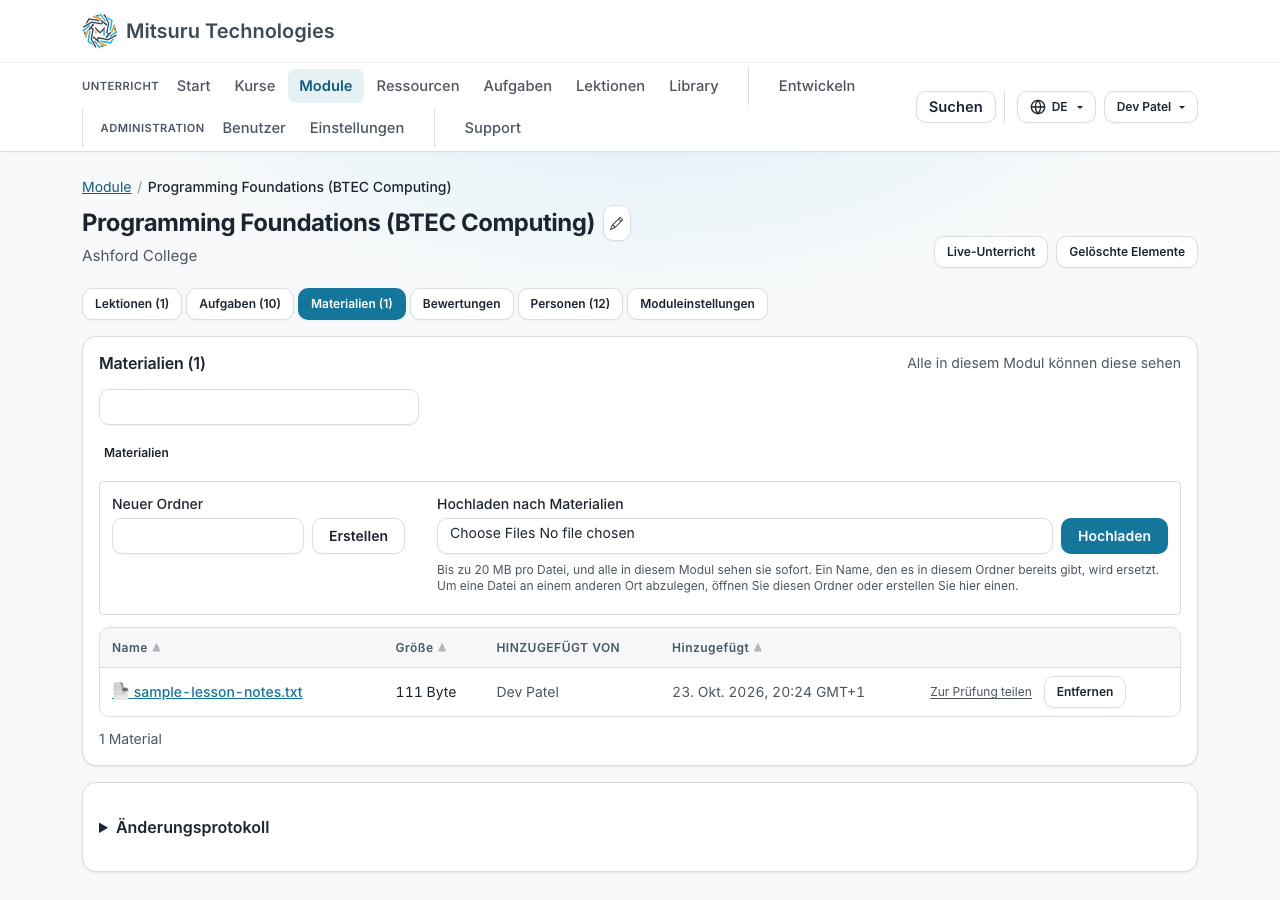
„Materialien“ ist der erste Tab auf der Seite eines Moduls. Wählen Sie eine oder mehrere Dateien, geben Sie ihnen bei Bedarf einen Ordner und klicken Sie auf „Hochladen“. Alle, die das Modul unterrichten, können Dateien hinzufügen.
Jede Art von Datei, bis zu 20 MB je Datei. Eine Liste erlaubter Typen gibt es nicht: Es ist alles erlaubt, was Ihre Klasse braucht.
Alle im Modul sehen die Datei, sobald sie da ist. Es gibt nichts zuzuweisen, nichts zu veröffentlichen und kein Datum festzulegen, und genau das macht sie zu einem Material und nicht zu einer Aufgabe.
Ordner
Klicken Sie auf „Neuer Ordner“, um dort, wo Sie gerade sind, einen anzulegen; Sie landen darin. Geben Sie einen Namen ein und keinen Pfad: Für Woche 1/Folien legen Sie „Woche 1“ an, öffnen ihn und legen dann „Folien“ an. Vier Ebenen tief ist das Maximum.
Hochgeladen wird immer in den Ordner, den Sie gerade ansehen, und das Formular sagt, welcher es ist. Ein Feld, in das man einen Ordner tippen könnte, gibt es nicht: Um eine Datei woanders abzulegen, öffnen Sie zuerst jenen Ordner oder legen dort einen an.
In der Leiste gibt es zwischen „Module“ und „Aufgaben“ auch eine Seite „Ressourcen“, die alle Dateien aus allen Modulen auflistet, die Sie sehen können. Sie dient dazu, eine Datei zu finden, wenn Sie nicht mehr wissen, in welchem Modul sie liegt: Suchen Sie nach Name, Ordner oder Modul, und die Zeile führt Sie zum eigenen Tab dieses Moduls, geöffnet im richtigen Ordner. Bearbeitet wird weiterhin im Tab des Moduls.
Ein Ordner hat wie eine Datei eine Schaltfläche „Entfernen“, und er nimmt seinen Inhalt mit. Vorher werden Sie gefragt und erfahren, wie viele Dateien das sind.
Jede dieser Dateien kommt einzeln in den Papierkorb, ein versehentlich entfernter Ordner lässt sich also Datei für Datei zurückholen. Sie können nur einen Ordner entfernen, dessen Dateien Sie ohnehin entfernen dürften: Ihre eigenen, oder alle, wenn Sie das Modul besitzen.
Ihr Tab „Materialien“ funktioniert wie jeder Dateimanager: Sie sind jeweils in einem Ordner, Ordner stehen zuerst, mit der Zahl dessen, was darin liegt, und der Pfad oben führt Sie wieder nach oben.
Die Suche durchsucht alles und nicht nur den Ordner, in dem Sie sind, und jedes Ergebnis nennt den Ordner, aus dem es stammt. Leeren Sie das Feld, und Sie sind wieder dort, wo Sie waren.
Ihre Klasse sieht stattdessen alles auf einmal, eingerückt und ohne etwas zu öffnen: Die Klasse liest die Seite von oben nach unten, statt eine einzelne Datei zu suchen.
Ein Ordner, den Sie anlegen, bleibt bestehen, bis Sie ihn entfernen, auch wenn er leer ist, sodass ein Halbjahr am Montag eingerichtet und am Freitag gefüllt werden kann. Ein Ordner, der nur existiert, weil Dateien seinen Namen in ihrem Pfad tragen, verschwindet, wenn die letzte Datei ihn verlässt. In beiden Fällen heißt einen Ordner umzubenennen, jede Datei einzeln zu verschieben, statt eine einzige Änderung vorzunehmen.
Eine Datei entfernen
Wer eine Datei hinzugefügt hat, kann sie entfernen, ebenso alle, denen das Modul gehört. Sie kommt wie alles andere in den Papierkorb, eine versehentlich entfernte Datei lässt sich also wiederherstellen.
Wird eine Datei mit demselben Namen in denselben Ordner hochgeladen, ersetzt sie die vorhandene.
Häufige Fragen
- Werden Lernende benachrichtigt, wenn ich eine Datei hinzufüge?
- Nein. Sie erscheint sofort auf ihrer Modulseite, unter den Aufgaben, die ihnen zugewiesen wurden. Benachrichtigungen gibt es für Arbeit, die ihnen zugewiesen wurde.
- Kann jemand außerhalb des Moduls den Link öffnen?
- Nein. Nur Personen in diesem Modul, Mitarbeitende und Lernende, und wir prüfen bei jedem Download, statt darauf zu vertrauen, dass der Link geheim bleibt.
- Warum heißt der Tab „Aufgaben“ nicht mehr „Dateien“?
- Weil es auf dieser Seite jetzt zwei Dateilisten gibt und nur eine davon Arbeit ist, die Sie zugewiesen haben. „Aufgaben“ ist das, was dieser Tab schon immer enthielt.