クラスが順に進めるレッスンを作る
レッスンは、授業で使うページです。読ませたい文章、録画した動画、ワークシート、出した演習といった、ふだんならばらばらに配るものを1つにまとめます。
文書を書くのではなくブロックを1つずつ組み立てるので、周りの文章を打ち直さずに動画をコードの上に移動できます。
作成する
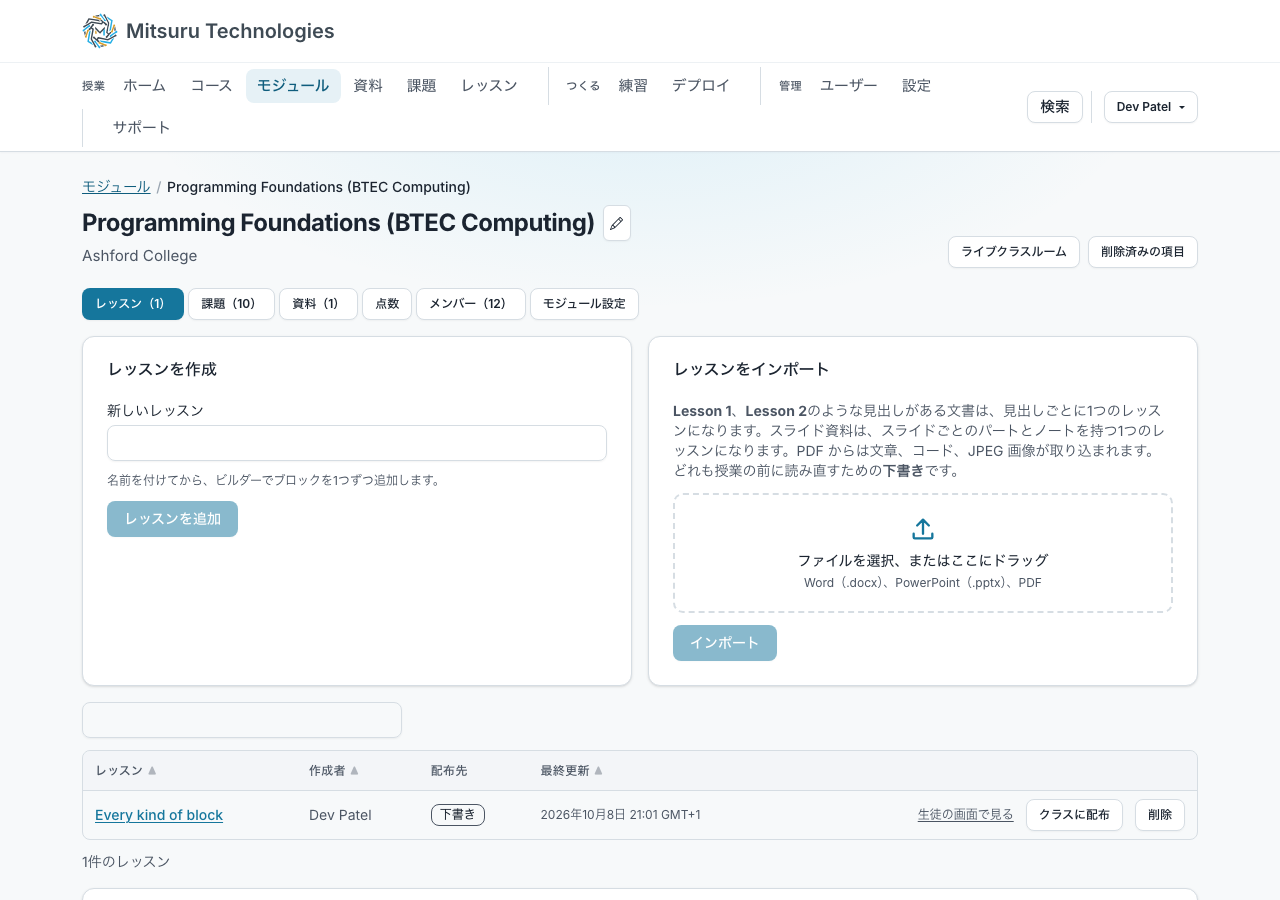
「レッスン」は、モジュールのページで「課題」「資料」と並ぶタブです。レッスンに名前を付けて「レッスンを追加」を押します。そのモジュールを教えている人なら誰でも作れます。
1つのモジュールで2つのレッスンに同じ名前は付けられないので、名前がすでに使われていれば知らされます。見分けのつかない2行ができてしまうことはありません。
レッスンには名前から作られた Web アドレスが付くので、メッセージに貼り付けたリンクは数字の羅列ではなく、内容がわかるものになります。後でレッスンの名前を変えても、変わるのは呼び名だけでアドレスは変わらないので、すでにクラスに送ったリンクもそのまま使えます。
YouTube の動画を表示するには、「YouTube」を押してアドレスを貼り付けます。ブラウザーに表示されているアドレス、共有リンク、埋め込みコードのどれでも使えます。動画はレッスンの中で再生されるので、クラスはレッスンを離れずに視聴できます。
ほかのサイトのものを表示するには、「他のサイトから」を押して、そのアドレスか、サイトが用意している埋め込みコードを貼り付けます。Vimeo、Loom、Figma、GeoGebra、Desmos、PhET、Google ドキュメント、スライド、スプレッドシート、Microsoft 365 に対応しています。Google や Microsoft の文書をクラスに見せるには、一般公開するか、Web に公開するか、リンクを知っている全員に公開する必要があります。つまり、そのアドレスを知っていれば誰でも読めるということです。
動画に字幕があり、それが正しいことを確かめてください。このサイトでは YouTube 動画に字幕があるかどうかを確認できないため、止めるのではなく注意を促します。自動字幕は専門用語を間違えることが多く、動画の音声が聞こえない生徒は、字幕がなければ何も得られません。
YouTube の動画は、Google の一部である YouTube が再生します。レッスンを開いた人のアドレスは YouTube に伝わり、動画によっては YouTube 自身の広告が入ります。これが生徒にとって何を意味するかは、当社のプライバシーポリシーに記載しています。
画像、動画、ファイルを追加するには「画像、動画、ファイル」を押します。新しいファイルはレッスン自体にアップロードされ、モジュールの「資料」には追加されないので、スクリーンショットの多いレッスンでそのタブが埋まることはありません。すでにレッスンにあるファイルや、モジュールの資料にあるファイルを選ぶこともできます。
レッスンに PDF を入れるには、「ページ内で読む PDF」として追加します。クラスは「前のページ」「次のページ」で1ページずつ、レッスンを離れずに読め、ダウンロード用のリンクも常にあります。受け付けるのは本物の PDF だけです。末尾を .pdf に変えただけの Word ファイルは拒否されるので、ダウンロード用のファイルとして追加してください。
音声メモや外国語の発音のクリップなど、レッスンで音声を再生するには、「ページ内で再生する音声」として追加します。MP3、M4A、Ogg、WAV ファイルに対応しており、スマートフォンで録音したものはこれで足ります。ブロックの「編集」を押し、「書き起こし」に話している内容を入力します。書き起こしはプレーヤーの下に表示されるので、音声が聞こえない生徒も読めます。書き起こしがないうちは、レッスンが注意を促します。
Jupyter ノートブックを表示するには、.ipynb ファイルを「ページ内で読む Jupyter ノートブック」として追加します。クラスには、その文章とコード、最後に実行したときに保存された結果が表示され、どのセルもコピーできます。中身が実行されることはありません。一部の表など、HTML として保存された結果は省かれ、その旨が表示されます。5 MB を超えるノートブックは、ダウンロード用のファイルとして追加する必要があります。
レッスン内の PDF は各ページの画像として表示され、スクリーンリーダーは表示中のページの文字を読み上げます。スキャンした PDF には読み上げる文字がないので、スクリーンリーダーを使う生徒にはその旨が伝えられ、代わりにダウンロードできます。PDF 内のフォームやボタンは、レッスンの中では動作しません。
1人の生徒の進み具合を見るには、「レッスン」タブでレッスンの横にある生徒数を開き、その生徒の名前を選びます。その生徒の今のレッスンが、コード、答え、記入内容とともに表示され、何も変更できません。見たことはその生徒の作業履歴に記録され、生徒はそれを読めます。
バーには「資料」「課題」と並んで「レッスン」ページもあり、見られるすべてのモジュールのレッスンが一覧で表示されます。どのモジュールに入れたか思い出せないときに探すためのページで、名前で検索するか、学校、コース、モジュールで絞り込みます。行を押すとそのレッスンのビルダーが開きます。それぞれ誰が作ったか、何人の生徒に配布されたか、最後にいつ変更されたかも表示されます。
ブロックを追加する
ブロックはレッスンの1つの部品です。「テキスト」を押すと文章を追加できます。課題の説明を書くのと同じ入力欄で、太字、見出し、リストのボタンも同じです。横のプレビューに、クラスに見えるとおりの表示が出ます。
画像、動画、ダウンロード用ファイルはモジュール自体の「資料」から取り込むので、ファイルの置き場所は2か所ではなく1か所です。「画像、動画、ファイル」を押し、3つのうちどれかを指定して、ファイルを選びます。
コードブロックでは、クラスに特定の行を示せます。「強調する行」に4、3-5、3,7-9のように入力します。レッスンではコードの上に「3〜5行目を見てください」と表示され、その行に印が付くので、読む人にも聞く人にも伝わります。コードにない行を指定した場合は、何も印が付かなかったと後で気づくのではなく、保存時に知らされます。
「コールアウト」を押すと、周りの文章から目立つ枠を追加できます。「メモ」「重要」「注意」「ヒント」「要件」から選びます。あなたが枠の意味を選び、見た目はプラットフォームが決めるので、同じ種類のコールアウトはサイト中のどのレッスンでも同じ見た目になり、クラスの誰かが読めない色になることもありません。枠は色だけでなく言葉でも意味を示すので、色の違いがわからない人にも警告として伝わります。
文章の入力欄ならどこでも、語句の両側を == で囲むと強調表示できます。** で囲むと太字になるのと同じです。課題の説明でも使えます。
数式はドル記号で挟んで $x^2 + y^2$ のように、LaTeX と同じ記法で書くと、数式として表示されます。独立した行に式を置くには、両側を $$ で囲みます。「$5から$10の間」のように金額を含む文はそのまま残り、表示できないものは入力したとおりに表示されるので、どこを直せばよいかがわかります。
色の選択機能はどこにもありませんが、これは意図的なものです。誰も読めない文字のレッスンができてしまう唯一の原因になり得るからです。色ではなく意味を選ぶほうが、あなたの手間も少なく済みます。
各ブロックには表示されたときの見た目が出ており、「編集」を押すとその編集画面が開きます。一度に開くのは1つだけなので、長いレッスンでもスクロールは軽快です。
追加したブロックは、最初の入力欄にカーソルが置かれた状態で編集画面が開くので、すぐに書き始められます。コードブロックはコードエディター、クイズは問題の編集画面が開きます。「コードを編集」「問題を編集」を押したときと同じです。
ブロックに「保存」ボタンはありません。入力を止めると少しして自動で保存され、チェックを入れたりリストから選んだりしたときはすぐに保存されます。ブロックの下に「保存中…」、続いて「保存しました。」と表示されます。「閉じる」を押すと編集画面が閉じ、まだ保存されていない変更も保存されます。ページを離れたときも同じです。
保存できなかった場合は、ブロックにその理由が表示され、変更は画面に残ったまま「もう一度試す」が表示されます。説明も装飾のチェックもない画像や、行・範囲・リストのどれにもなっていない強調する行は、直すまで保存されず、何が足りないかがブロックに表示されます。
ブロックを動かすには「上へ」「下へ」を使います。ドラッグ操作はないので、マウスでもキーボードでもスクリーンリーダーでも同じように使えます。
見出しと、見た目が変わることがある理由
ブロックの中の見出しは、いつもどおりに書いてください。レッスンが適切な階層に置き直します。レッスン自体の名前がページの最上位の見出しで、ブロックのタイトルがその下、あなたの見出しはそのタイトルの下に入ります。
こうなっていることを知っておくと役に立ちます。うっかりページの構造を崩すことがないからです。スクリーンリーダーを使う人は、長いレッスンを見出しをたどって移動するので、階層が飛び飛びの構成はたどりにくくなります。
画像と動画
画像を追加すると、何が写っているかを尋ねられます。その一文が、画像を見られない人が代わりに聞く内容です。クラスに口で説明するときに言うことを書いてください。
画像が本当に飾りにすぎず、必要な情報を何も含まないなら、その旨のチェックを入れ、説明は空欄のままにします。チェックを入れるのはきちんとした答えですが、欄を空にしておくだけでは答えになりません。
字幕のない動画には、レッスン上でその旨が表示されます。字幕は、音声が聞こえない生徒がその動画から何かを得る唯一の手段であり、学校にとっては、あればよいものではなく義務です。
動画を追加するときには字幕を求められません。まだ作っていないかもしれないからです。用意ができたら、動画ブロックの「編集」から .vtt ファイルをアップロードします。選ぶとすぐにブロックが自動で保存されます。それまではレッスンをクラスに提示できません。
字幕は動画の再生時に全員に対して表示され、生徒はプレーヤー自身の操作でオフにできます。字幕は WebVTT ファイル(拡張子 .vtt)である必要があります。.srt ファイルはブラウザーで表示できないため、選んだ時点で拒否されます。ほとんどの字幕作成ツールは、代わりに WebVTT で保存できます。
レッスンを削除する
「レッスン」タブには、モジュールにあるレッスンが、作った人と最終変更日時、横の「削除」とともに一覧表示されます。自分で作ったレッスンは削除でき、モジュールのオーナーはどのレッスンでも削除できます。
削除はすぐに行われ、先に確認を求める代わりに、数秒間「元に戻す」が表示されます。「削除」を押しても、ここで失われるものはありません。その後は、誰かが完全に削除するまで、すべてのブロックとともに「削除済みの項目」に残ります。
レッスンで出した課題は、レッスンと一緒には削除されません。レッスンはモジュールの課題を指しているだけで、所有しているわけではないので、クラスの課題はそのまま残り、課題も「課題」タブにあります。
Word 文書、PowerPoint のスライド、PDF を取り込む
レッスンをすでに Word で書いているなら、打ち直さずに文書を取り込んでください。「レッスン」タブでファイルを選び、「インポート」を押します。Lesson 1、Lesson 2 のように分かれた文書はそれぞれ1つのレッスンになり、最初の見出しより前の部分は「始める前に」というレッスンになります。
できあがるのは完成したレッスンではなく、下書きです。取り込みでは文書を読み、各部分が何のつもりで書かれたかを推測します。文章はテキストに、Python は「実行」を付けられるコードになります。授業で使う前に読み通し、間違っているところを直してください。
段落は段落のまま、箇条書きや番号付きのリストはリストのまま残り、リンクはリンク先のアドレスを保ちます。プログラムは、それぞれ独立した段落として貼り付けたものでも、1つの段落の中に貼り付けたものでも、書いたとおりのインデントで1つのブロックとして取り込まれます。
表も、レッスン内の表として取り込まれます。要件の一覧のようにすべて埋まっている表は、クラスが読むためのものとして表示されます。途中まで書いたテスト計画のように空欄のある表では、あなたが書いたセルは固定され、空のセルは各生徒が自分のレッスンのコピーで埋めます。
レッスンビルダーでは、まだ表のセルを編集できません。タイトルの変更、移動、削除はできます。中身を変えるには、文書を直して取り込み直してください。
取り込めなかったものは、完了時に一覧表示されます。動画やワークシートへのリンクは、「資料」にファイルとしてアップロードしてからレッスンに追加してください。学校の SharePoint や Google ドライブへのリンクでは、生徒が持っていないアカウントへのログインを求められてしまうからです。
画像は、Word で各画像に付けた説明とともに、元の位置にレッスンへ取り込まれます。説明のない画像も取り込まれ、何が写っているかを書くようレッスンが促します。グラフ、テキストボックス、EMF のように Web ページで表示できない形式の画像は代わりにその一覧に入り、説明かその横の文字で示されます。
このモジュールにすでにあるのと同じ名前のレッスンは、二重に追加せずそのままにし、どれがそうだったかを表示します。1つが取り込めなくても、残りは取り込まれます。
PDF も同じ方法で取り込めます。文章、見出し、リスト、コードは、その見た目から判断して取り込まれます。大きい行や太字の行は見出しに、タイプライター風のフォントの文字はコードになります。ページ番号と、各ページの上部や下部に繰り返し出てくる行は省かれます。画像は JPEG であれば元の位置に取り込まれ、PDF の画像はたいてい JPEG です。それ以外の画像は数が示されるので自分で追加でき、どの画像もレッスンを仕上げる前に説明の入力を求められます。スキャンしたページの PDF には読み取れる文字がないので、元の文書を PDF として保存し直すか、Word ファイルそのものを取り込んでください。
学校で教職員向けに AI 支援が有効になっている場合は、続いて AI が PDF の構造を確認します。どの行が見出しで、どれがコードでその言語は何か、どれがプログラムの出力で、どれが解答かを判定します。AI は各部分がすでに何であるかを示すだけで、あなたの文章を変えることはありません。解答や採点基準はレッスンに入れず、別に一覧表示するので、ワークシートの答えがクラスの目に触れることはありません。学校が許可している最も高性能なモデルを使い、AI クレジットを消費します。判断に迷った部分は確認事項として一覧表示され、AI が実行できなかった場合は、取り込みがその理由を示したうえで、そのままの下書きを渡します。
同じ AI の確認は、Word 文書と PowerPoint のスライドでも行われます。さらに、文書が出している演習や、多肢選択の問題も見つけられます。演習は、その説明文と、取り組むためのコードブロックになり、文書にコードがあればそこから始まります。問題はレッスン内のクイズになり、あなたの問題と選択肢が書かれたとおりに使われます。正解が入るのは、文書でチェックを付けたり、その選択肢だけを太字にしたりして正解を示していた場合だけで、それ以外はあなたが設定します。スライド資料では、教える内容を含む発表者ノートはスライドの下に「教員用メモ」として残り、「ここで質問を受ける」のような自分向けの覚え書きは省かれて一覧表示されます。
ほとんどが画像で、それぞれに数語しか付いていない文書の場合は、そのまま見せたほうがよいかもしれない、と取り込み時に表示されます。それはレッスンの中からできます。「画像、動画、ファイル」から「スライドまたは文書」を選ぶと、すべてのスライドやページが見たままの姿で表示され、元のファイルもダウンロードできます。この方法では、アニメーション、画面切り替え、動画、発表者ノートは引き継がれません。
PowerPoint のスライドも同じ方法で取り込め、1つのレッスンになります。各スライドはタイトルを見出しとする1つのパートになり、画像も取り込まれ、発表者ノートはその下に「教員用メモ」として表示されます。メモは残すことも、編集することも、削除することもできます。アニメーション、画面切り替え、動画、グラフは、引き継げなかったものとして一覧表示されます。
レッスンの中で課題のコードを見る
プログラムを含む課題ブロックにはそのプログラムが表示されるので、何も開かずにレッスンを読むだけで、実際に何を出しているかがわかります。それ以上を求めるまでは読み取り専用です。
作成中にコードを押すと、その場でエディター全体が開きます。課題の元のソースなので、あなたが変えたものがそのままクラスに配布されます。授業中に「実行」を押すと、開くのと実行するのが一度に行われます。
クラスにもレッスンの中でコードが見えます。そのため、誰が課題を開いたかの記録は、読んだかどうかではなく、エディターを開いたかどうかで数えるようになりました。何も押さなくてもプログラムが見えるからです。
テスト、提出物、やり取りなど、すべてを見たい場合のために、課題自体のページへのリンクも横に残っています。
レッスンの中でプログラムの課題を出す
プログラムを含む課題ブロックは、レッスン自体の中で開くようになりました。クラスはページを離れずにエディター、入力欄、「実行」を使い、自分用のコピーで取り組みます。課題自体のページで開いたときと同じコピー、同じ制限時間、同じ成果物です。同じものだからです。
先に課題を配布してください。配布されていない生徒には開くコピーがないので、ブロックには空のエディターではなく、その旨が表示されます。
テスト、提出、履歴、やり取りは、引き続き課題自体のページにあり、エディターの横にそこへのリンクがあります。
ウェブページ、SQL の課題、図(Mermaid またはホワイトボード)も同じです。それぞれ専用のエディターでレッスンの中で開き、ペインとプレビュー、クエリとスキーマのタブと「実行」、またはボードが使えます。ラボと Linux ターミナルの課題は、引き続き課題自体のページで開きます。
ブロックを好きな位置に入れる
すべてのブロックの下と、最初のブロックの上に、小さな「ここにブロックを追加」ボタンがあります。押すとページ下部の行と同じ選択肢が表示され、選んだものは末尾ではなくその位置に入ります。末尾に追加することも、後でブロックを上下に動かすことも、これまでどおりできます。
どのブロックにも自分用のメモを付ける
レッスンの作成中は、各ブロックの右側に「教員用メモ」が表示されます。「教員用メモを追加」を押し、生徒への問いかけ、つまずきやすい箇所、かける時間など、覚えておきたいことを書きます。入力すると自動で保存されます。
メモが見えるのは、そのレッスンを編集できる教職員だけです。生徒には一切送られず、提示するスライドにも表示されないため、クラスの前で開いていても安心です。発表者ビューでは自分の画面にだけ表示されます。メモを消すには、入力欄を空にします。
クラスの前でコードを実行する
コードブロックは、ビルダーでもクラスが読むページでも、どこでもコードを表示するので、何も開かずにどのコードかを見分けられます。
どのコードも自分で実行できます。「生徒に実行を許可」のチェックはクラスについての設定で、あなたには関係ありません。押すのではなく読ませたいコードではオフにしておけば、それでもあなたは実演できます。新しいコードブロックでは最初からオンです。出力はコードの下に表示されます。
ビルダーでコードを試しても、レッスンは何も変わりません。クラスに渡すコードを変えたいときは「編集」を押してください。
クラスに提示している間、ページにはレッスンそのものが表示されます。クラスが自分の画面で見ているものとまったく同じものがスライド1枚ずつ表示され、組み立てに使うブロックごとの操作部品は表示されません。「提示を終了」を押すと、すべて元に戻ります。
レッスンの中で課題を出す
ブロックには、モジュールの課題そのものを入れられます。生徒には、それが何か、自分の進み具合、そしてレッスンの中で開くボタンが表示されます。
クイズと記述式の課題(読む文章と提出するものからなる課題)は、レッスンの中で取り組みます。どちらで開いてもコピーではなく同じ課題です。ここで開いても単独のページで開いても、同じ受験記録、同じ制限時間、同じ採点待ちの一覧に入ります。クイズを提出すると、採点結果の付いたレッスンにそのまま戻ります。
コーディング課題、図、画面をロックする設定にした課題は、代わりにそれぞれ単独のページで開き、そのリンクがブロックにあります。これらにはウィンドウ全体が必要です。コーディング課題にはエディター、「実行」、依存パッケージが必要で、ロックする課題は、スクロールして離れられるページの中ではまったくロックになりません。
一度に開ける課題は1つです。2つ目を開くと1つ目は閉じるので、長いレッスンでもクラスが自分の位置を見失いません。
授業の前に確認すること
レッスンはクラスに見せる前に読み通され、見直したほうがよいものがビルダーの上部に一覧表示されます。各行に、どのブロックで、生徒が何を失うかが書かれています。
そのうち1つだけは先に進めなくなります。字幕のない動画です。音声が聞こえない生徒はその動画から何も得られず、学校にとってそれは、あればよいものではなく義務です。「資料」で動画に字幕ファイルを追加すれば、「クラスに提示」できるようになります。
それ以外はあなたの判断に任せます。「image1」という説明の画像は、見えない人にとって説明がないのと同じですし、「こちら」という文字のリンクは、ページのリンクを聞いて回る人には何も伝えません。ただ、授業の内容を一番よく知っているのはあなたなので、これらは表示するだけで止めはしません。
この一覧がクラスに見えることはありません。生徒は字幕ファイルを追加できませんし、生徒にとって問題になる場所では、動画自体に字幕がないことがすでに表示されています。
授業で使う:クラスに提示する
レッスンで「クラスに提示」を押すと、サイトを開いているモジュールの生徒全員の画面に、サイト内のどこを見ていてもそのレッスンが開きます。生徒にはまずレッスンの名前と数秒間の予告が「このページに留まる」ボタンとともに表示されるので、入力途中の文から無理に引き離されることはありません。
モジュールのほかの生徒には、通常の方法で届きます。自分のページのお知らせと、新しいお知らせに伴うメールで、どちらもレッスンに直接リンクしています。画面の前にいない生徒も、見逃さずにリンクを受け取れます。
終わったら「提示を終了」を押すと、数秒以内に解除されます。忘れても、ノートパソコンを閉じれば1分以内に解除され、別のレッスンに移れば、そのレッスンが代わりに提示されます。
提示している間は、「現在このレッスンにいる人」にレッスンを開いている生徒全員が一覧表示され、名前を押すとその生徒自身のレッスンが新しいタブで開きます。コード、図、クイズ・組み合わせ・クロスワードの答え、記入した表のセルです。そこではどれでも変更でき、変更はレッスンではなくその生徒のコピーに保存されます。あなたが開いている間、生徒自身のレッスンページには、あなたが見ていて変更するかもしれないことが表示されるので、生徒の課題が知らないうちに変わることはありません。見たことも変更もすべてアクセスログに残り、生徒もそれを読めます。
レッスンには、クラスが描く図も入れられます。ビルダーで「図」を追加し、Mermaid かホワイトボードを選びます。生徒はそれぞれ自分のコピーに描きます。
スライドとして提示する
提示中は、レッスンが1枚ずつスライドとして表示されます。タイトルのあるブロックが新しいスライドの始まりになり、その後に続くタイトルのないブロックは同じスライドに入ります。表を上の文章と同じスライドに置きたいときは、表のタイトルを空にしてください。取り込んだ PowerPoint は、もともと1ブロックが1枚のスライドです。
PowerPoint と同じキーで進めます。矢印キー、Space、Enter、Page Up と Page Down、N と P。Home と End で最初と最後のスライドへ、番号を入力して Enter でそのスライドへ移ります。B かピリオドで画面を黒に、W かカンマで白にし、どれかのキーでスライドに戻ります。F で全画面、Esc で全画面を終了、F5 で最初のスライドから始めます。プレゼン用リモコンも使えます。どのキーにも、スライドの上のバーにボタンがあります。
入力中はキーでスライドが変わることはありません。クイズ、コードエディター、テキスト入力欄では、いつもどおりの動きをします。
「発展を隠す」を選ぶと、「Extra」と付いたスライドを飛ばします。試験の範囲だけを教え、それ以上は希望する生徒に任せることができます。この設定はこのコンピューターに保存されます。
クラスはあなたについてきます。レッスンを開いている生徒には、数秒以内にあなたのいるスライドが表示され、何枚目かが一行で示されます。「自分で読む」でレッスン全体を読めるようになり、「先生についていく」で戻ります。ページが再読み込みされたときは、もう一度「クラスに提示」を押すと、クラスがいるスライドから続けられます。
「発表者ビュー」は、PowerPoint の発表者ツールのように、自分の画面用の2つ目のウィンドウを開きます。映しているスライドの教員用メモ、次のスライドのタイトル、スライドの番号、時計が表示されます。同じキーが使え、プロジェクターのウィンドウを動かします。レッスンのウィンドウをプロジェクターに、発表者ビューを自分のノートパソコンに置いてください。メモが生徒に見えることはありません。
ラボでレッスンを進める
レッスンは 1 つのラボ(コンテナーラボまたは Ubuntu VM ラボ)に紐付けられるので、クラスは同じ場所で読み、入力できます。編集画面で、上部の「ラボ」からラボを選びます。選べるのはそのモジュールのラボだけで、複数のレッスンで 1 つのラボを共有できるため、各自のコピーとターミナルは全レッスンを通じて 1 つです。
手順ごとにコマンドブロックを追加します。最大 20 行のシェルコマンドです。レッスンの上部には、起動と停止、公開した各ポートへのリンク、「ターミナルを開く」を備えたラボのバーが表示されます。コマンドブロックの「実行」は、そのコマンドを読者自身のターミナルに入力するので履歴に残り、出力はブロックの下に表示されます。実行でラボが起動することはなく、ラボが動いているときだけ押せます。VM ラボではターミナルが Ubuntu のマシンそのものなので、コマンドはマシンに入力されます。マシンがまだ起動中か、ラボのセットアップスクリプトが実行中のときに「実行」を押すと、その旨が表示され、何も入力されません。ラボのないレッスンのコマンドブロックは、編集画面の「準備ができていない項目」の一覧で警告されます。
Git Basics が完成した例です。git config、git init、git add、git commit、git push の各手順にコマンドブロックがあり、専用の Gitea ラボで進めます。SQL Basics は2つ目で、phpMyAdmin 付きのMySQL ラボで進めます。小さなお店のデータベースにテーブルを1つ追加し、行の挿入、選択、結合、更新、削除を、1ブロックにつき SQL コマンド1つで行います。API Basics、Juice Shop Basics、DVWA Basics、WebGoat Basics も同じ形で、コンテナーラボにはそれぞれ2つ目のレッスンがあり、Static Routing Basics、OSPF Basics、BGP Basics は3つのネットワーク VM ラボで進め、その後に追加されたラボにもそれぞれあるので、どのラボにも基本レッスンがあります。新しい学校にはすべてがサンプルモジュールの中にあり、どの学校もライブラリからコピーでき、個人アカウントにも用意されます。残りは、このマニュアルの「ラボ」ページのこのマニュアルの「ラボ」ページの「ラボで進めるレッスン」にあります。
変更できる人
レッスンを作った人と、モジュールのオーナーなら誰でも変更できます。これは、書いた人のものであり続ける課題よりも、意図的にゆるくしています。作った人がその週休んでいるせいで、クラスが壊れたレッスンのまま困ることがあってはならないからです。
「生徒の画面で見る」はレッスン上のリンクで、授業が始まる前に、クラスが見るとおりにレッスン全体を読めます。
モジュールを削除すると、そのレッスンも一緒にごみ箱に入ります。「資料」からファイルを外すと、そのファイルを表示しているレッスンからも外れます。どちらも元に戻せば、レッスンは元の状態に戻ります。