Couleurs et texte adaptés aux élèves dyslexiques et neuroatypiques
Un fond d’un blanc éclatant et un texte noir rendent la lecture pénible pour beaucoup de personnes dyslexiques ou neuroatypiques. Chacun peut donc choisir les couleurs dans lesquelles il lit le site, et ce choix s’applique à toutes les pages et à tous les quiz.
Un seul réglage, dans votre profil
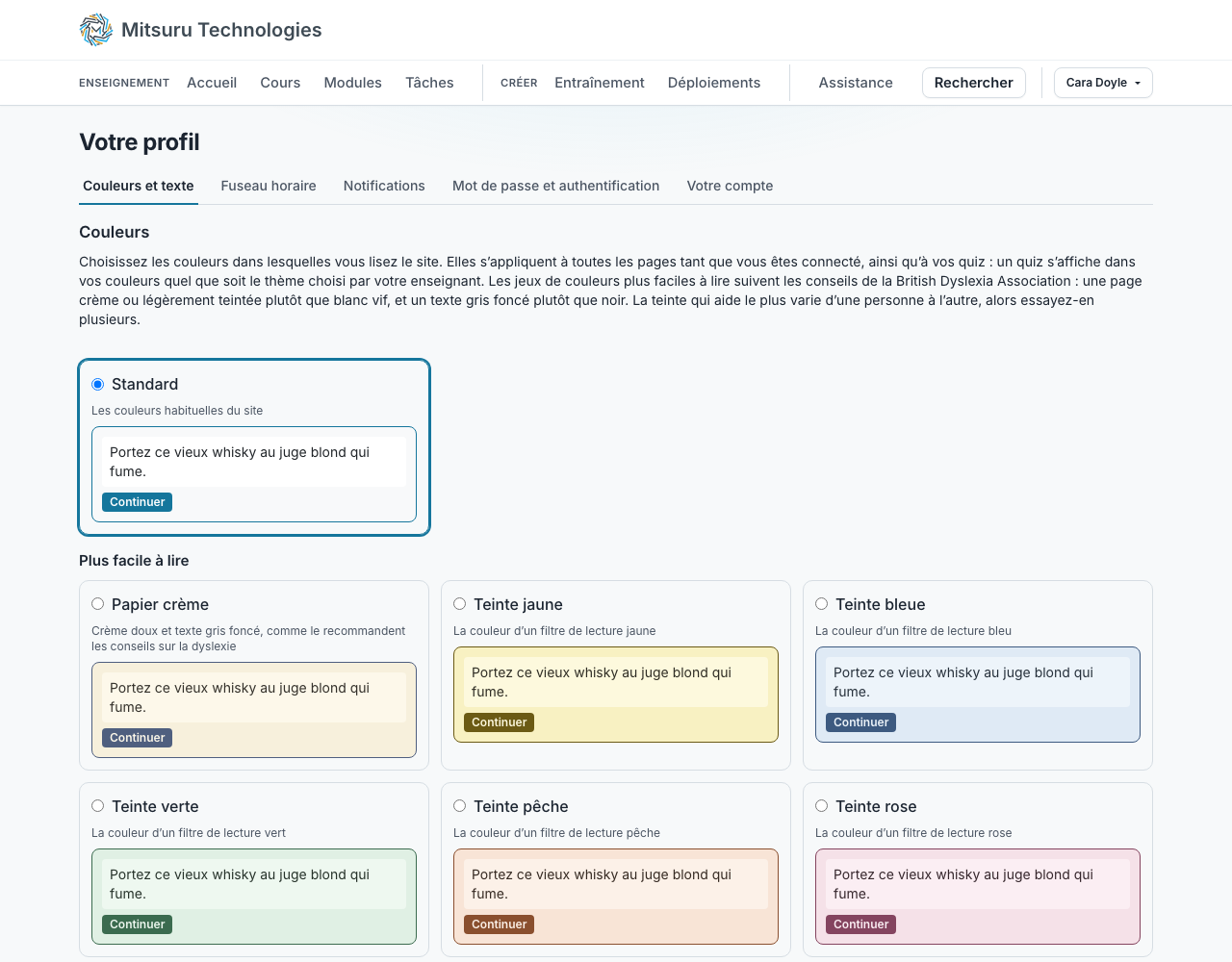
L’onglet « Couleurs et texte » de la page « Profil » présente chaque jeu de couleurs dans ses propres teintes : vous voyez ainsi lequel vous lisez le mieux avant de le choisir. Vous y trouverez un fond crème, cinq teintes douces qui reprennent les couleurs des filtres de lecture colorés, un jeu apaisant sans aucune couleur vive, un thème sombre atténué, et un contraste élevé en version claire et en version sombre.
Ces jeux suivent les recommandations de la British Dyslexia Association : un fond crème ou pastel plutôt que d’un blanc éclatant, et un texte gris foncé plutôt que noir. La teinte la plus utile varie d’une personne à l’autre, c’est pourquoi plusieurs jeux sont proposés.
Un texte plus grand, plus aéré, dans une police plus lisible
Le même onglet permet d’agrandir le texte jusqu’à une fois et demie sa taille, d’augmenter l’espacement entre les lettres, les mots et les lignes, et de tout afficher en Verdana ou en Arial. L’espacement maximal correspond aux recommandations des règles d’accessibilité. Le code dans l’éditeur conserve son propre espacement, pour que le curseur reste à l’endroit où vous tapez.
Aucun compte nécessaire
Une classe qui travaille à partir d’un lien partagé par un enseignant n’a pas besoin de se connecter pour modifier ces réglages. Le bouton « Invité », dans la barre en haut de la page, ouvre le même sélecteur avec les mêmes jeux de couleurs, et toutes les pages s’affichent ensuite ainsi.
Un choix fait de cette façon est conservé dans le navigateur jusqu’à sa fermeture ; il ne nous est pas transmis et n’est enregistré au nom de personne. Sur un poste partagé en classe, l’élève suivant repart donc des réglages par défaut au lieu d’hériter des couleurs du précédent. Si vous vous connectez ensuite, ce sont les réglages de votre compte qui s’appliquent.
Chacun est prévenu, une seule fois
À la première connexion, un message en haut de la page indique que les couleurs peuvent être modifiées, avec un lien direct vers l’onglet. Il ne s’affiche qu’une fois. Personne n’a à déclarer une dyslexie pour se voir proposer un jeu de couleurs, et aucun élève n’a à en faire la demande à un enseignant.
Une personne sans compte reçoit le même message, mais uniquement là où elle travaille : dans une leçon, une activité, un bac à sable ou un déploiement. Il n’apparaît pas pendant qu’elle consulte les tarifs ou l’aide, où il serait hors de propos.
Un quiz n’a pas de couleurs à lui
Un enseignant ne peut pas donner à un quiz un thème de couleurs : un quiz aux couleurs de quelqu’un d’autre annulerait le choix que l’élève a fait pour pouvoir lire. Chaque quiz s’affiche dans les couleurs choisies par son lecteur, dans le profil ou depuis « Invité » sans compte. Un lecteur qui n’a rien choisi voit les couleurs habituelles du site, y compris sur un quiz qui avait un thème avant ce changement.
Quitter l’éditeur de code au clavier
Dans l’éditeur de code, la touche Tab sert à indenter le code, comme dans tout éditeur de code. Elle ne permet donc pas d’en sortir. Appuyez simultanément sur Ctrl et M pour que Tab passe plutôt à l’élément suivant, puis de nouveau sur Ctrl et M pour revenir à l’indentation.
L’éditeur l’indique sous la zone de saisie, et un lecteur d’écran l’annonce dès qu’on entre dans l’éditeur. Nulle part ailleurs sur le site le clavier n’est retenu : tous les autres éléments s’atteignent et se quittent avec la seule touche Tab.
Ce que dit notre déclaration d’accessibilité
La déclaration se trouve à l’adresse /accessibility, dans chaque langue du site, et un lien figure en pied de page. Elle indique que le site est en conformité partielle avec la version 2.2 des règles pour l’accessibilité des contenus Web (WCAG), niveau AA, et énumère ce qui ne l’est pas : la touche Tab de l’éditeur de code, que Ctrl et M libèrent, et l’éditeur lui-même avec un lecteur d’écran, utilisable mais plus bavard que nécessaire. Elle dit aussi clairement que nous n’avons pas encore testé avec une personne qui utilise un lecteur d’écran tous les jours.
Chaque page est vérifiée à chaque modification avec les règles d’accessibilité axe, et chaque paire de couleurs texte-fond est mesurée par un test par rapport à un rapport de contraste de 4,5 pour 1 : une couleur éclaircie fait donc échouer une compilation plutôt qu’un élève. Si vous avez besoin d’un autre format, ou si vous constatez un problème qui n’est pas listé, écrivez à l’adresse indiquée sur cette page en précisant la page et ce qui s’est passé ; nous répondons sous cinq jours ouvrés. L’équipe d’aide à l’apprentissage de l’établissement d’un élève peut aussi nous écrire en son nom.
Questions fréquentes
- Un enseignant peut-il voir quel jeu de couleurs un élève a choisi ?
- Non. C’est un réglage personnel de l’élève. Nous enregistrons le jeu choisi, jamais la raison de ce choix.
- Le texte peut-il être plus grand ou plus facile à lire ?
- Oui, dans le même onglet. Le texte peut être agrandi jusqu’à une fois et demie sa taille, plus espacé entre les lettres, les mots et les lignes, et s’afficher en Verdana ou en Arial, les polices conseillées par les recommandations sur la dyslexie. Les quiz appliquent eux aussi ce réglage.
- Comment sortir de l’éditeur de code sans souris ?
- Appuyez sur Ctrl et M, puis sur Tab. Dans l’éditeur, Tab indente le code et ne permet donc pas à elle seule d’en sortir ; Ctrl et M lui permet de passer à l’élément suivant, et un second appui rétablit l’indentation. Notre déclaration d’accessibilité le précise également.