Ce que voit un élève
Dès sa connexion, un élève arrive sur ses modules. Tout ce dont il a besoin s’y trouve, ou à un clic, et rien sur la page ne relève de l’administration.
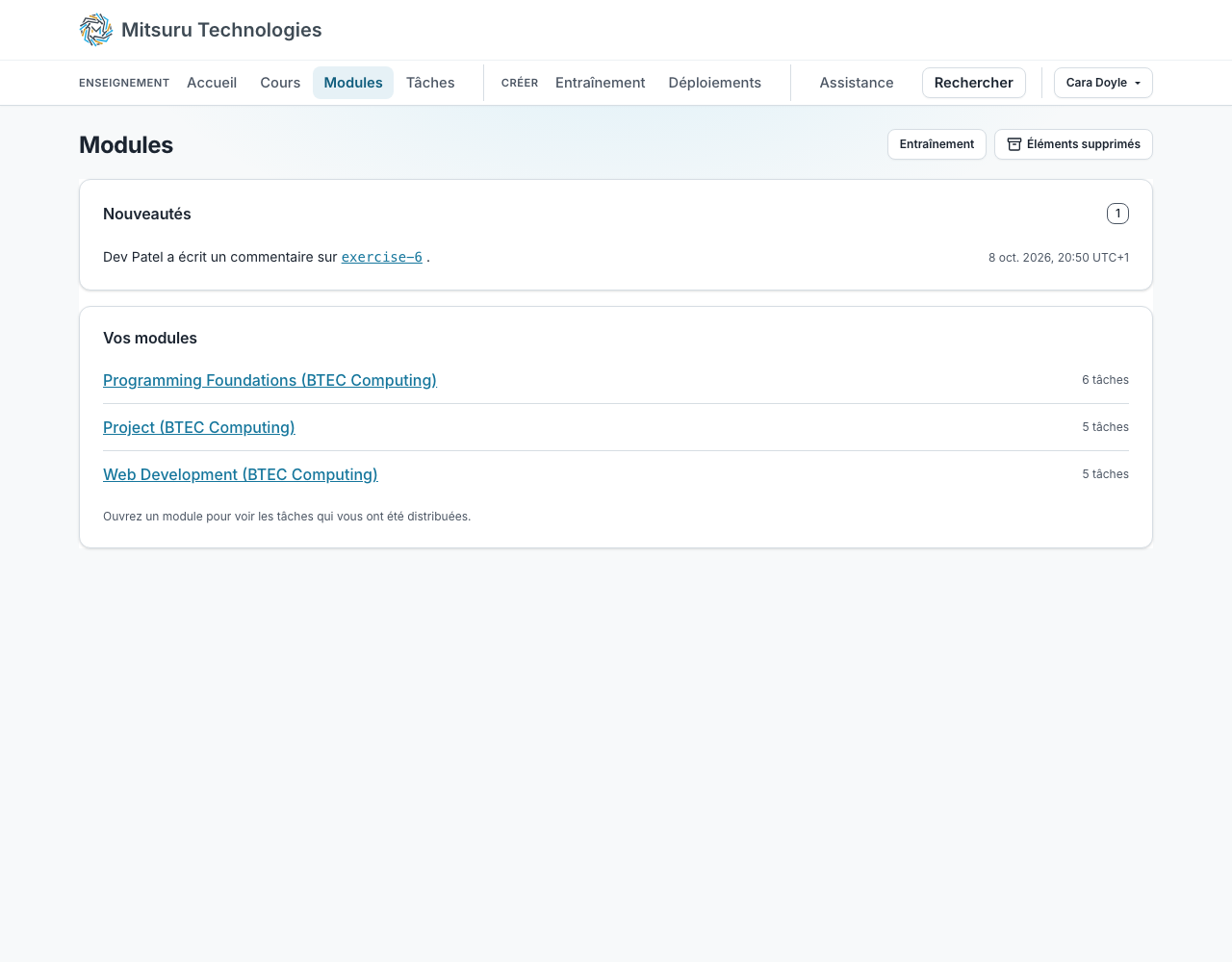
Les nouveautés en haut de la page
Une inscription à un module, une tâche qui lui est distribuée, un commentaire d’un enseignant ou un travail renvoyé lui sont signalés ici. Chaque élément s’affiche une seule fois et disparaît dès que l’élève ouvre ce qu’il concerne.
Les mêmes informations lui sont envoyées par e-mail, une fois chacune. Un élève peut désactiver ces e-mails sans rien manquer, car c’est le panneau qui fait foi.
La page d’accueil montre ce qui l’attend
Sa page « Accueil » s’ouvre sur ce qui l’attend : tout ce qui est en retard, tout ce qui est à rendre aujourd’hui, et tout ce qu’un enseignant lui a renvoyé avec un commentaire. Les éléments les plus urgents apparaissent en premier, et chacun mène directement au travail concerné.
Le travail déjà rendu n’y figure pas, pas plus que le travail sans date limite. Quand il n’y a rien à faire, une phrase l’indique, plutôt qu’un espace vide qu’il faudrait interpréter.
Une personne qui n’est encore inscrite à aucun module voit à la place ce qu’elle peut faire ensuite, selon son rôle : un nouvel enseignant est invité à créer son premier module, l’administrateur de l’établissement à ajouter le personnel enseignant, et un élève est dirigé vers l’endroit où saisir un code d’inscription, si son enseignant lui en a donné un.
Trois listes rien que pour lui
« Cours », « Modules » et « Tâches » : les cours qu’il suit, les modules de ces cours et toutes les tâches qu’il a reçues. Elles vont du plus général au plus précis, car un élève qui cherche un travail sait dans quel module il se trouve avant de se souvenir de la tâche.
La page d’un module se recherche par nom, s’affiche par vingt, se trie par tâche, type et dernier enregistrement, et propose les mêmes filtres de catégorie et de type que l’onglet Tâches d’un enseignant. Les cours se recherchent et se filtrent par année du cours, et un module sur lequel l’élève a été placé directement apparaît sous « Modules hors cours » au lieu d’être omis. Les tâches sont triées par échéance la plus proche, avec une recherche et des filtres par cours, module, « Reste à faire » ou « Terminé ». « Terminé » signifie que les tests d’un programme réussissent, qu’une tâche écrite a été lue ou rendue, ou qu’un quiz a été passé.
Retrouver une version antérieure
Chaque fichier de chaque tâche qu’un élève détient, et chacun de ses fichiers d’entraînement, garde son historique. Sur sa propre page d’éditeur se trouve le même panneau que celui de son enseignant : un curseur à travers les versions enregistrées, un sélecteur quand une tâche compte plusieurs fichiers, et un bouton « Restaurer » sur chaque version.
Restaurer est un enregistrement, pas un retour en arrière. La version choisie est réécrite comme nouvelle version courante : rien n’est perdu, ce qui était dans l’éditeur il y a un instant figure toujours dans la liste, et une restauration de la mauvaise version s’annule en en restaurant une autre. Elle suit ce que suit un enregistrement : une tâche dont le temps est écoulé et pour laquelle vous avez interdit de continuer refuse une restauration comme elle refuse un enregistrement, et un onglet ou un schéma SQL que vous avez verrouillé reste verrouillé.
Une restauration est consignée dans le journal d’accès comme une modification, pour que leur enseignant voie que le travail a été remis en place plutôt que tapé, et ils voient la même entrée. Lire leur propre historique n’est consigné nulle part, car ce journal concerne les personnes qui consultent le travail de quelqu’un d’autre.
Ses fichiers personnels, à part
Les fichiers d’entraînement lui appartiennent et ne font partie d’aucun module : c’est un espace pour faire des essais, sans que ce soit un travail à rendre.
Les déploiements, à côté de ses fichiers
Le menu « Créer », dans la barre, rassemble le travail personnel d’un élève : « Coder » pour ses fichiers, puis « Déployer une application », « Lancer un conteneur » et « Lancer une VM Ubuntu », chacun avec un grand bouton. « Déployer une application » permet à l’élève de mettre en ligne Python, Node, Go, Java et des sites statiques en HTML, CSS et JavaScript depuis un dépôt GitHub public, à une URL qui lui est propre, pour une durée limitée. Il peut s’en servir en dehors de toute tâche, et c’est vers cette page qu’une tâche demandant une application déployée le dirige.
L’encadré en haut de la page indique ce qui est en cours d’exécution, et sa case « Application » comporte un bouton « Arrêter » : on arrête une application à l’endroit même qui indique qu’elle est en ligne.
Questions fréquentes
- Un élève peut-il voir le travail des autres ?
- Non. Chaque accès vérifie l’identité de la personne qui le demande, et un élève ne peut voir que son propre travail et les tâches qui lui sont distribuées.
- De quoi un élève a-t-il besoin pour se connecter ?
- De son adresse e-mail, à laquelle il reçoit un code. Il peut aussi utiliser Google ou une clé d’accès si l’établissement les a activés.