Des quiz corrigés automatiquement
Un quiz est noté dès qu’un élève l’envoie, et la note est conservée. Vous le créez dans le navigateur, question par question, sans fichier à importer ni corrigé à conserver à part.
Quatre types de quiz
Lors de la création de la tâche, vous choisissez son type : « Questions », le quiz classique décrit plus bas ; « Association par glisser-déposer », où les élèves font glisser des termes sur les descriptions correspondantes ; « Association par clics », les mêmes paires présentées sur deux colonnes, à relier d’un clic ; ou « Mots croisés », où vous rédigez les définitions et les réponses, et où la grille est générée automatiquement. Les quatre types sont notés dès qu’ils sont rendus, conservent chaque tentative et se règlent de la même manière (nombre de tentatives et durée), dans l’onglet « Paramètres de la tâche » et non dans l’éditeur.
L’association par clics n’impose aucune limite de longueur, d’un côté comme de l’autre : une définition complète tirée d’un programme peut y figurer telle quelle. La version par glisser-déposer, elle, limite la longueur (80 caractères pour un terme, 600 pour une description), car chaque terme y figure sur une étiquette qu’il faut saisir et déplacer, et personne ne peut faire glisser un paragraphe entier sur un téléphone. L’une comme l’autre accepte jusqu’à 24 paires.
Les deux types d’association reposent sur la même activité : vous ne la rédigez donc qu’une fois, sous forme de paires, avec sur chaque ligne un terme et ce qui lui correspond. Choisissez le glisser-déposer pour quelques descriptions longues, et l’association par clics pour réviser une liste de termes clés : c’est le principe du jeu T Level gratuit proposé dans nos pages Ressources.
Une activité d’association se compose de paires : le terme à faire glisser et la description sur laquelle le déposer. Chaque paire vaut un point : sept paires donnent une note sur sept, et l’élève voit laquelle il a manquée. Les termes sont présentés dans le désordre et peuvent être glissés, touchés ou sélectionnés au clavier, ce qui rend l’activité utilisable sur tablette. Un terme placé disparaît de la liste, si bien qu’il ne reste que ceux à placer, et il suffit de le déposer n’importe où sur la description.
Quand l’élève appuie sur le bouton, sa tentative est notée et s’affiche sur le même plateau : les paires réussies en vert, les autres en rouge, avec le bon terme indiqué pour chacune. Il faut pour cela que l’option « Afficher quelles questions étaient justes » soit activée, dans l’onglet « Paramètres de la tâche », sous « Déroulement » ; elle l’est par défaut.
Vous pouvez aussi répondre au quiz dans l’aperçu, à côté de l’éditeur. Appuyez sur « Terminer » : il est noté exactement comme pour les élèves, chaque question est encadrée en vert ou en rouge, votre score s’affiche avec un tableau qui compare vos réponses aux bonnes, et « Réessayer » efface tout pour recommencer. Rien n’est enregistré dans l’aperçu, et la note porte sur le quiz tel qu’il apparaît à l’écran, qu’il soit enregistré ou non.
Sur une tâche ouverte par son lien, ces réglages ne dépendent pas de vous : chacun peut essayer sans se connecter, le nombre de tentatives est illimité, et le score comme les bonnes réponses sont toujours affichés. Une tâche accessible à tous sert à réviser, et quelqu’un qui obtient quatre sur sept sans savoir quelles questions il a manquées n’a personne à qui le demander. Un nom ou un compte permet de conserver le score ; sinon, la tentative est notée puis oubliée.
Le libellé du bouton qui termine une tentative dépend de la case « Notée » dans les paramètres de la tâche : « Envoyer » si une note sera enregistrée, « Vérifier les réponses » sinon, pour qu’une activité de révision ne demande pas aux élèves d’envoyer un travail que personne ne notera. À côté, « Réinitialiser » vide le plateau sans consommer de tentative.
« Modifier le JSON » ouvre le fichier lui-même, comme dans l’éditeur de quiz classique, et « Télécharger le JSON », juste à côté, vous permet de récupérer le fichier pour le conserver ou le partager. Collez un fichier téléchargé dans « Modifier le JSON » pour retrouver l’activité telle qu’elle était.
Une activité d’association n’a pas de bouton « Enregistrer » : elle s’enregistre automatiquement un instant après que vous avez fini de taper, comme les paramètres voisins. Appuyez sur « Aperçu » pour la voir exactement comme les élèves, et essayez-la : les boutons fonctionnent, vous pouvez donc placer les termes puis appuyer sur « Vérifier les réponses » pour voir le plateau corrigé tel que le verront les élèves. Rien n’est enregistré dans l’aperçu, et aucune tentative n’est consommée.
Une activité d’association peut recevoir un lien comme n’importe quelle autre tâche, et toute personne qui a le lien peut s’y essayer sans se connecter. Pour conserver le score, il faut un nom ou un compte, car une tentative notée doit être rattachée à quelqu’un.
Elle se prête bien au vocabulaire, aux définitions et à tout ce qui consiste à associer des mots à leur sens. Pour une réponse à taper, un choix ou une explication, utilisez plutôt « Questions ».
Les mots croisés
Vous écrivez une définition et le mot qui y répond, une ligne par définition, et les croisements sont calculés automatiquement. Seize définitions au maximum : chaque réponse devant en croiser une autre, la grille s’agrandit vite, et les mots croisés se font plutôt sur ordinateur. Une définition peut compter 300 caractères au maximum et une réponse 24 lettres et chiffres au maximum.
Une réponse ne contient que des lettres et des chiffres. Une grille n’a pas de case pour une espace ou une barre oblique : « Primary key » occupe dix cases et « TCP/IP » cinq, et l’éditeur affiche la forme que prend chaque réponse pendant que vous la tapez. Un élève qui la saisit en majuscules ou en minuscules, avec ou sans l’espace, a juste.
Chaque définition vaut un point, tout ou rien : douze définitions donnent une note sur douze, et l’élève voit quels mots il a manqués. Une définition laissée sans réponse compte comme fausse, et n’est pas ignorée.
Si une réponse n’a aucune lettre en commun avec les autres, elle ne peut être placée nulle part : l’éditeur vous indique de quelle définition il s’agit pour que vous changiez le mot. Rien n’est bloqué : les mots croisés s’enregistrent et le reste de la grille est correct, mais cette définition n’apparaît pas dans la grille présentée aux élèves.
Appuyez sur « Aperçu » pour voir la grille comme les élèves, et essayez-la : la saisie, les flèches du clavier et les boutons fonctionnent. L’aperçu montre la grille telle qu’elle a été enregistrée en dernier, avec une seconde de décalage sur les définitions ci-dessus, car la disposition est calculée à l’enregistrement.
À la correction, les mots manqués s’affichent en rouge, avec la bonne réponse à côté. Là où deux mots se croisent, le rouge l’emporte : une case qui appartient à un mot faux est fausse, même si l’autre mot qui la traverse est juste.
« Modifier le JSON » et « Télécharger le JSON » fonctionnent comme pour les autres types. Le fichier contient les définitions et les réponses, mais pas la grille, qui est recalculée à partir des réponses chaque fois qu’elles changent.
Créer un quiz question par question
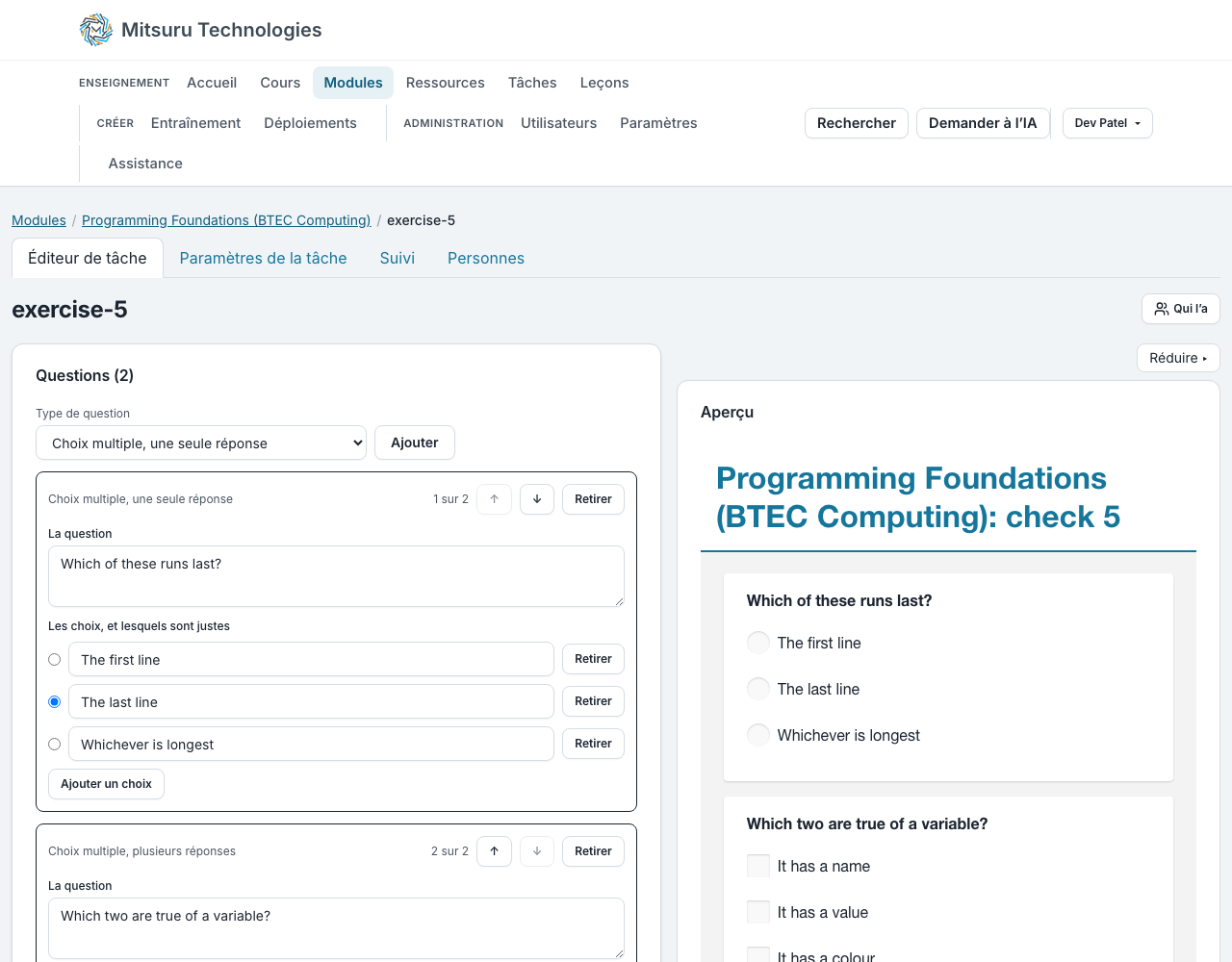
Choix multiple à une ou plusieurs réponses, mot ou nombre à saisir, vrai ou faux, liste déroulante, éléments à remettre dans l’ordre, association, et quelques autres encore. Vous choisissez le format de chaque question, puis remplissez les champs.
Le corrigé est enregistré avec le quiz et retiré de tout ce qui est envoyé au navigateur d’un élève. Aucune version de la page ne contient les réponses : il n’y a donc rien à y chercher.
Un quiz peut contenir jusqu’à 200 questions ; il est enregistré comme n’importe quel fichier de tâche, limité à 64 Ko. Un nouveau quiz démarre vide, sans aucune question.
Choisir le déroulement
Nombre de tentatives, affichage ou non de la note à la fin, temps imparti : ces réglages se font module par module. Un même quiz peut ainsi servir d’exercice de révision à plusieurs tentatives pour une classe, et d’évaluation unique de vingt minutes pour une autre.
Un quiz que vous n’avez pas modifié autorise une seule tentative et indique à l’élève son score, les questions ratées et les bonnes réponses. Vous pouvez autoriser dix tentatives au plus, et la durée se règle en minutes, jusqu’à quatre heures, 0 signifiant « sans limite ». Seule une tâche ouverte par son lien n’a pas de limite de tentatives, et ce n’est pas un réglage que l’on choisit.
Vous ne choisissez pas les couleurs d’un quiz, et c’est voulu : chacun le voit dans les couleurs qu’il a choisies pour lui-même. Une classe de trente peut donc avoir trente affichages différents sous les yeux, chacun lisible pour celui qui le regarde. Papier crème, teintes des filtres de lecture, thèmes calme, sombre et à contraste élevé : tout se règle sur la page « Couleurs et texte », et s’applique à l’ensemble du site plutôt qu’à un seul quiz.
Un élève non connecté dispose du même choix, depuis « Invité » en haut de la page : une classe qui travaille à partir d’un lien que vous avez partagé n’est donc pas laissée de côté.
Un quiz n’est jamais interrompu en cours de réponse. Le dépassement du temps est enregistré et la tentative est tout de même notée : les réponses n’existent que dans la page jusqu’à leur envoi, et les refuser détruirait le travail que la limite devait justement mesurer.
La correction d’une association s’affiche sous forme de tableau, avec une ligne par paire : l’élément, la réponse de l’élève et, en cas d’erreur, la bonne réponse. Rédigée en phrases, la correction de cinq paires tenait sur deux paragraphes remplis de flèches, et personne n’y retrouvait l’erreur.
Une association rapporte un point par paire demandée : un élève qui associe correctement quatre paires sur cinq obtient quatre points, et non zéro. Toutes les autres questions valent un point, si bien qu’un quiz qui contient une association est noté sur plus que son nombre de questions. Les tentatives déjà effectuées conservent leur score.
Si vous autorisez un quiz à afficher ses réponses, « Terminer » le réaffiche avec les réponses de l’élève, en lecture seule, et un cadre autour de chaque question : vert si elle est juste, rouge si elle est fausse, orange si une association est en partie réussie, et aucun cadre pour les questions que vous notez à la main. La couleur n’est pas la seule indication : une légende figure au-dessus du quiz et, en dessous, une ligne par question. « Faire une nouvelle tentative » efface tout et lui en donne une autre, s’il lui en reste. Si le quiz n’affiche pas ses réponses, l’élève ne voit que son score, comme avant.
Voir quelles questions ont posé problème à la classe
L’onglet « Suivi » d’un quiz comporte, à côté du registre, un tableau avec une ligne par question : combien de tentatives y ont répondu, combien l’ont réussie, et quelle part cela représente. Cette part se calcule sur les tentatives qui ont répondu à la question, jamais sur toutes : une question laissée de côté n’est pas comptée comme fausse, et la dernière question d’un quiz ne passe pas pour la plus difficile. Une question à laquelle personne n’a répondu reste une ligne, sans pourcentage, car « personne n’a abordé la question 6 » est justement ce que vous cherchiez à savoir.
Une question corrigée à la main le dit, au lieu d’afficher zéro. Le tableau n’est pas affiché lorsque les seules tentatives d’une tâche viennent de quelqu’un qui a ouvert son adresse publique ou un lien de partage, et non de la classe.
Ces chiffres sont calculés en corrigeant de nouveau les tentatives avec le quiz tel qu’il est maintenant, et la page le précise. Une note déjà attribuée n’est jamais recalculée : si vous avez rectifié une réponse attendue depuis, le tableau ne correspondra donc pas aux notes du registre au-dessus.
Une note attribuée ne change plus
La note est enregistrée avec la tentative. Modifier la question par la suite ne change pas une note déjà obtenue : c’est ce qui en fait une note, et non un calcul.
Si un élève a besoin d’une nouvelle tentative, vous pouvez lui renvoyer le quiz. Une tentative s’ajoute alors, sans effacer la précédente.
Quand un élève a fait plusieurs tentatives, c’est la meilleure qui compte, pas la dernière : celle qui a le plus de bonnes réponses et, à égalité, la plus récente. Toutes les tentatives sont conservées, et l’onglet « Notes » et son CSV affichent la meilleure.
Questions fréquentes
- Un élève peut-il voir les réponses dans le code source de la page ?
- Non. Le corrigé est retiré avant l’envoi, sur chaque route capable de transmettre un quiz à un élève, et un test vérifie chacune de ces routes : il échoue si l’une d’elles laisse passer une réponse.
- Que se passe-t-il si un élève ferme l’onglet en plein quiz ?
- Sa tentative reste en cours et le chronomètre continue de tourner. Se reconnecter ne lui en donne pas une nouvelle.
- Puis-je utiliser le même quiz avec deux classes, selon des règles différentes ?
- Oui. Le nombre de tentatives, le retour affiché et la limite de temps dépendent du module dans lequel le quiz est distribué, et non du quiz lui-même : un même quiz peut servir de révision à un groupe et d’évaluation à un autre.