Noter le travail et faire un retour aux élèves
Tout le travail d’un élève est réuni sur une seule page : son code, la date de ses enregistrements, le résultat de ses tests, ce qu’il a rendu et la conversation qui s’y rapporte. Vous n’avez rien à lui réclamer.
Commencer par ce qui vous attend
Votre page « Accueil » s’ouvre sur ce qui demande votre attention : pour chacun de vos modules, le nombre d’élèves ayant rendu une tâche qui n’est pas encore notée et le nombre d’élèves en retard. Le plus urgent apparaît en premier, et chaque ligne mène directement à la tâche concernée.
C’est le seul endroit où le retard est signalé. Une fois la date limite passée, la mention « En retard » s’affiche, mais rien n’est verrouillé, sauf si vous avez coché « Ne plus accepter de travail après cette date » : l’élève peut toujours rendre son travail, et vous pouvez toujours le noter.
Quand rien ne vous attend, un message vous l’indique : vous n’avez pas à deviner ce que signifie une page vide.
Corriger toute la classe, un élève après l’autre
La page depuis laquelle vous corrigez indique où se situe cet élève dans la classe, par exemple « 3 sur 12 », combien de copies restent à corriger, et propose un lien vers l’élève précédent et le suivant : corriger trente copies ne demande pas soixante allers-retours vers un tableau.
Vous pouvez parcourir toute la classe, ou seulement les travaux rendus et pas encore corrigés, la pile devant laquelle on s’assoit. Un travail que personne n’a rendu n’y figure pas : une date limite affiche « En retard » et ne verrouille rien, donc une copie encore en cours d’écriture n’est pas à attendre. Corriger la copie en cours la retire de la pile sans vous faire perdre votre place, et l’ordre est celui du registre, par nom, comme dans le tableau d’où vous venez.
Savoir où en est la classe sans avoir à demander
La page du module croise chaque tâche avec chaque élève : ce qu’il a enregistré, combien de tests réussissent, ce qui a été rendu et ce qui a été noté. Vous voyez ainsi qui est bloqué, sans y consacrer une minute de cours.
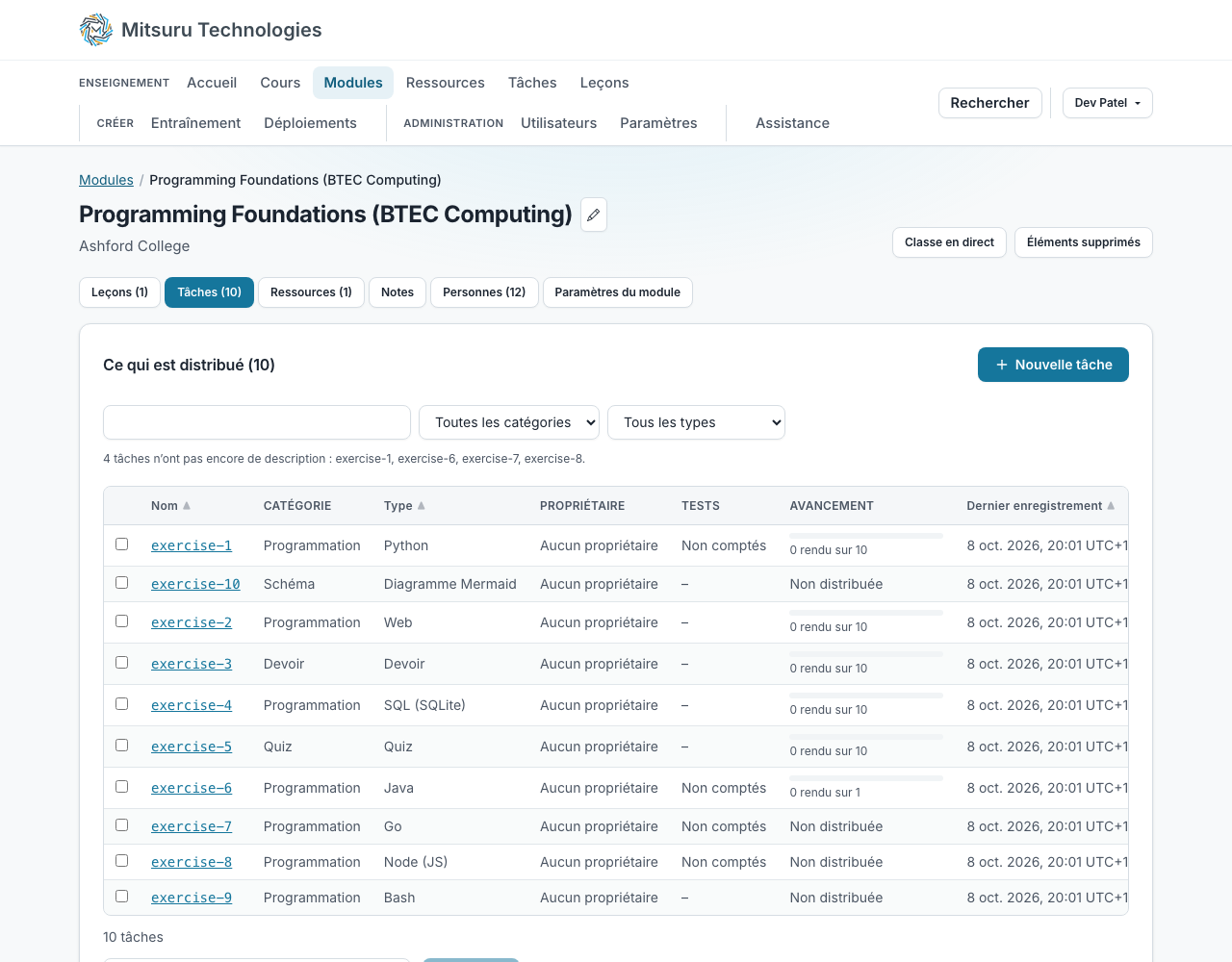
Noter, et revenir sur une note donnée trop tôt
La liste des tâches d’un élève affiche la note de chacune ou, pour une tâche non notée, indique s’il a reçu un retour. Cliquez sur une tâche pour ouvrir son travail : la zone de note et de commentaire se trouve juste à côté, près du code pour un programme, en haut de la page pour un devoir écrit ou un quiz.
Noter un travail clôt le rendu. Si vous l’avez noté avant que l’élève ait terminé, « Renvoyer » rouvre le travail et retire la note ; vous pouvez y joindre un message pour en expliquer la raison. Ce message lui parvient par trois canaux, car une notification fermée ne peut plus être relue. Vos commentaires sont conservés, pour qu’un élève qui refait son travail puisse relire ce qu’on lui a dit à son sujet.
Une fois la copie notée, n’importe quel membre du personnel du module peut encore modifier la note et le commentaire, pas seulement celui qui les a donnés. Enregistrer de nouveau réécrit les deux, et le journal indique qui l’a fait.
N’importe quel type de tâche peut être noté, programme compris. Un programme est clos par le « Rendre » de l’élève et non par votre note : dès ce moment, son éditeur passe en lecture seule et plus rien n’est enregistré, mais l’exécution et les tests restent possibles. Noter ne le rouvre pas ; « Renvoyer » le fait, depuis le cadre de notation à côté du code, qui le propose dès que la copie est rendue, notée ou non. Un seul membre d’un groupe rend le travail pour tout le groupe.
Pour voir comment une copie est devenue ce qu’elle est, ouvrez l’historique de la tâche sur la page depuis laquelle vous corrigez : chaque version enregistrée y figure, et un curseur les parcourt, de la plus ancienne à la plus récente, en affichant le code de l’époque en lecture seule. Une tâche de plusieurs fichiers propose un sélecteur de fichier. Vous voyez l’historique mais n’avez pas de bouton « Restaurer », qui appartient à l’élève. Un rendu remplacé par un autre du même nom conserve ce qu’il a remplacé : un bouton « Historique » à côté de chaque réponse liste tous les fichiers précédents, chacun avec ses propres « Ouvrir » et « Télécharger ». Les ouvrir est consigné dans le journal d’accès.
Chaque correction et chaque réouverture sont consignées. Rien dans cet historique ne peut être effacé, et c’est ce qui lui donne sa valeur en cas de contestation.
Toutes les notes du module dans un tableau, et dans un tableur
L’onglet « Notes » du module croise chaque élève avec chaque tâche : la note telle que vous l’avez attribuée, la meilleure tentative pour un quiz, ou simplement le fait que le travail a été rendu, avec la mention « En retard » et l’éventuelle prolongation à côté. Cliquez sur un nom pour ouvrir le travail de l’élève : c’est là que vous pouvez modifier une note.
Au-dessus du tableau, deux boutons permettent de télécharger des fichiers CSV qui s’ouvrent dans un tableur : l’un avec une ligne par élève et par tâche, commentaires compris, l’autre avec une ligne par élève et une colonne par tâche, comme un carnet de notes. L’onglet « Suivi » d’une tâche permet de télécharger les notes de cette seule tâche. Rien n’est totalisé ni classé : c’est le rôle du logiciel de gestion de votre établissement. Un nom d’élève ou un commentaire de votre part qui commence par un caractère qu’un tableur exécuterait comme une formule (un signe égal, plus, moins ou arobase) est écrit précédé d’une apostrophe, de sorte que l’ouverture du fichier n’exécute rien ; le fichier est en UTF-8, pour que les noms de toutes les écritures s’affichent correctement dans Excel.
Vous pouvez aussi télécharger sous forme de zip les tâches d’un élève, ou les fichiers propres au module.
Seuls les propriétaires et les enseignants du module, ainsi que l’administrateur de l’établissement, y ont accès. Chaque téléchargement est inscrit dans le journal d’accès de chacun des élèves concernés, et chaque élève peut le consulter.
Un classement, si vous le souhaitez
Chaque module a un classement, et c’est à vous de décider si ses élèves le voient : cochez « Afficher le classement » dans l’onglet « Paramètres du module », et ils y accèdent depuis leur propre page du module. Les personnes qui gèrent le module le voient dans tous les cas. S’il est désactivé, les élèves sont informés que le module n’en a pas.
Il est anonyme, sauf si vous en décidez autrement. Un élève voit sa propre ligne à son nom et tous les autres sous la mention « Un élève » ; cocher « Afficher les noms des élèves dans le classement » montre à la classe le nom de chacun. Seuls les propriétaires du module peuvent modifier ces deux réglages.
Une tâche compte dès que tous ses tests passent. Une tâche notée peut aussi figurer au classement, depuis la partie « Notes » de son onglet « Paramètres de la tâche » : elle apporte alors son pourcentage multiplié par son coefficient, si bien que le barème n’est qu’une échelle. Le plus de points passe en premier, puis le plus de tâches terminées, puis celui ou celle qui y est arrivé le premier. Le classement montre un total, jamais quelle tâche a rapporté quoi à qui, si bien que personne ne peut y lire les notes d’un camarade.
Échanger directement sur le travail
Chaque élève dispose de sa propre conversation pour chaque tâche. Quand vous écrivez un commentaire, l’élève le reçoit par e-mail et le voit sur sa page ; sa réponse arrive au même endroit. La conversation est individuelle : ce que vous répondez à un élève n’est jamais visible du reste de la classe.
Dans un programme, vous pouvez commenter une ligne précise. Placez-y le curseur, ou sélectionnez plusieurs lignes, puis choisissez « Commenter ligne 4 de main.py » (le libellé reprend les lignes et le fichier sélectionnés) sous la conversation, ou « Commenter ces lignes » dans le menu contextuel de l’éditeur. La ligne est signalée dans la marge, pour vous comme pour l’élève, et les commentaires sur le code sont listés dans l’ordre du code. Si l’élève modifie ensuite son code, le commentaire suit la ligne concernée ; si elle a disparu, le commentaire le signale.
Pour un commentaire que vous écrivez souvent, utilisez « Enregistrer le contenu de la zone ». Vous pourrez ensuite l’insérer directement dans un commentaire en appuyant sur Alt suivi de son numéro.
Votre page « Accueil » liste ce qui vous attend dans les modules où vous enseignez : travaux rendus mais pas encore notés, élèves en retard et nouveaux commentaires. Pour recevoir cette liste chaque matin par e-mail, activez-la dans « Profil », « Notifications ». Aucun e-mail n’est envoyé les jours où rien ne vous attend.
Une date limite signale le retard sans rien verrouiller, sauf si vous le demandez
Une date limite porte sur un jour. Une fois ce jour passé, la tâche affiche « En retard », et un travail rendu après coup porte la mention « En retard », dans les mêmes termes pour vous, dans l’onglet « Suivi » de la tâche, et pour l’élève, sur sa propre page. Rien n’est refusé : un élève en retard doit pouvoir rendre son travail, et non en être empêché.
Si vous voulez vraiment clore la tâche, cochez « Ne plus accepter de travail après cette date » à côté de la date. Tout rendu après la fin de ce jour est alors refusé, avec un message indiquant la date à laquelle il était attendu. Cette option est désactivée par défaut, et supprimer la date la désactive également.
La fin de ce jour est la fin du jour à Londres, pour tout le monde. C’est la seule heure du site qui ne s’affiche pas dans le fuseau du lecteur, volontairement : une promesse de rendre pour vendredi ne peut pas glisser jusqu’à samedi pour quelqu’un qui lit depuis un autre pays.
Même close, la tâche ne bloque que le rendu. Rien de ce qui a été écrit n’est perdu et l’enregistrement n’est jamais bloqué : un élève qui a dépassé la date conserve son travail et peut vous demander de le rouvrir. Un quiz n’est jamais clos de cette façon : ses réponses n’existent que dans la page jusqu’à leur envoi, et refuser cet envoi détruirait le travail même que la date limite devait encadrer.
Pour accorder plus de temps à un élève, ouvrez sa page dans le module (cliquez sur son nom dans l’onglet « Personnes » du module) et choisissez « Accorder une prolongation » sous la date de la tâche. Choisissez une date ultérieure et, si vous le souhaitez, indiquez brièvement le motif. La date est repoussée pour cet élève uniquement : la mention « En retard » se base sur la nouvelle date, et une tâche close reste ouverte pour lui jusqu’à la fin de ce jour. Il est informé de la nouvelle date par une notification et un e-mail, et le motif est inscrit dans le journal d’accès, qu’il peut consulter : restez donc général. « Supprimer la prolongation » rétablit la date initiale de la tâche.
Une prolongation doit être postérieure à la date de la tâche, et seule une tâche qui a une date peut en avoir une. Renvoyer le travail de cet élève retire la note et rien d’autre : la prolongation reste donc. La prolongation d’un groupe est celle de tout le groupe.
Questions fréquentes
- Les élèves peuvent-ils voir que j’ai consulté leur travail ?
- Oui, et c’est voulu : chaque consultation du travail d’un élève est consignée, et l’élève voit les mêmes entrées que vous. Il n’existe pas de version de ce journal réservée au personnel.
- Puis-je accorder plus de temps ou une tentative supplémentaire à un seul élève ?
- Oui, élève par élève, sans rien changer pour le reste de la classe.
- Que deviennent les notes si je modifie la tâche ensuite ?
- Elles ne changent pas. Une note est conservée telle qu’elle a été attribuée.