Evaluaciones: bloquear una tarea
Para una evaluación puedes bloquear una tarea. Le pide al alumno la pantalla completa, anota cada vez que sale de ella y te lo cuenta después.
Lo que hace y lo que, siendo sinceros, no puede hacer
Pide la pantalla completa y registra cuándo la página pierde el foco, así que lo que obtienes es un registro, no una garantía. Un navegador no puede impedir que alguien mire un segundo dispositivo, y cualquier herramienta que diga lo contrario te está engañando.
Sirve para el caso habitual: un aula llena de alumnos, una tarea con tiempo límite y un registro de quién salió de la página y durante cuánto tiempo.
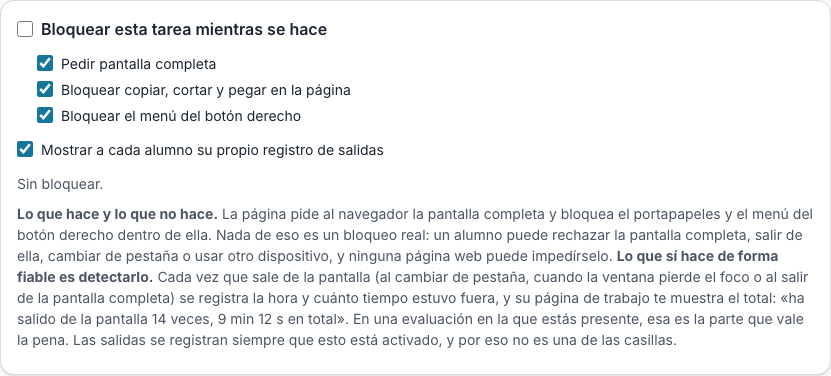
Qué puedes activar
Una casilla en los ajustes de la tarea activa el modo, y tres más debajo dicen qué hace la página: pedir pantalla completa, bloquear copiar, cortar y pegar, y bloquear el menú del botón derecho. Las tres vienen marcadas, y puedes quitar cualquiera en un aula donde pegar sea legítimamente necesario. Una cuarta dice si cada alumno lee su propio registro, y está activa salvo que la quites.
Registrar cuándo se van no es una de las casillas: es la única parte que un navegador no puede rechazar, así que viene con el modo. Donde se pide pantalla completa, el trabajo se mantiene cerrado hasta que el alumno está en ella, y se vuelve a cerrar en cuanto la deja. La tecla Esc nunca se bloquea, porque es como un navegador sale de la pantalla completa y un alumno que no pudiera pulsarla quedaría encerrado.
Lo que ves al calificar
En la página desde la que calificas: si salió de la página, cuántas veces y durante cuánto tiempo. Está junto al trabajo y no en un informe aparte, y se lee como «Salió de la pantalla 14 veces, 9 min 12 s en total», con una línea debajo por cada vez, que dice cuándo ocurrió, qué vio la página y cuánto tiempo estuvo fuera. En una tarea que nadie bloqueó no aparece nada, en lugar de un panel de ceros que parecería un alumno que se portó de maravilla.
Cambiar de pestaña, cambiar de aplicación, que la ventana pierda el foco y salir de la pantalla completa se cuentan todos. Una salida es una línea, por muchas cosas que el navegador haya notado; lo que dura menos de medio segundo se descarta, porque los navegadores avisan de sus propios elementos; y lo que pasa de cuatro horas se da por increíble en lugar de anotarse como tiempo fuera.
Cada salida pertenece a una sesión. Si devuelves el trabajo y el alumno lo vuelve a hacer, la sesión nueva empieza un registro nuevo y no arrastra las ausencias de la anterior. Y una pestaña cerrada pone fin al registro en lugar de alargarlo: una salida se escribe cuando el alumno vuelve, así que quien se va y no regresa queda descrito por el reloj y su último guardado. Es el límite honesto de un bloqueo que vive en una página web.
Lo que ve el alumno
Al alumno se le dice con todas las letras, antes de empezar, que salir de la pantalla queda registrado. Un aviso cuenta las salidas de la sesión a medida que ocurren, así que nada del informe es una sorpresa. Si dejas activa la cuarta casilla, puede leer el mismo resumen y la misma lista línea a línea que tú, en la página de la tarea y junto al editor.
Disuade porque puede leerlo, y es el único punto en que este registro difiere del registro de accesos: el tuyo no es un ajuste, el suyo sí.
Preguntas frecuentes
- ¿Impide que abran otra pestaña?
- No. Registra que lo han hecho. Un navegador no puede impedirlo, y una función que dijera que sí te estaría engañando en el peor momento.
- ¿Puedo combinarlo con un tiempo límite?
- Sí, y es la combinación habitual.