Cuestionarios que se corrigen solos
Un cuestionario se califica en el momento en que el alumno lo envía, y la nota se conserva. Lo creas en el navegador, pregunta a pregunta, sin ningún archivo que importar ni ninguna hoja de respuestas que guardar en otro sitio.
Cuatro tipos de cuestionario
Al crear la tarea eliges de qué tipo es: «Preguntas», el cuestionario habitual que se describe más abajo; «Emparejar arrastrando», en el que la clase arrastra términos sobre las descripciones que les corresponden; «Emparejar con clics», las mismas parejas presentadas en dos columnas para unirlas con un clic; o «Crucigrama», en el que tú escribes las pistas y las respuestas y la cuadrícula se genera automáticamente. Los cuatro se califican en el momento en que se entregan, los cuatro conservan cada intento y los cuatro usan los mismos ajustes de número de intentos y duración, que están en la pestaña de ajustes de la tarea y no en el editor.
«Emparejar con clics» no limita la longitud de ninguno de los dos lados, así que una definición entera sacada de un temario cabe tal cual. La versión de arrastrar sí la limita (80 caracteres para un término y 600 para una descripción), porque ahí cada término va en una etiqueta que hay que coger y mover, y nadie puede arrastrar un párrafo en un móvil. Los dos tipos admiten hasta 24 parejas.
Los dos tipos de emparejar son en el fondo la misma actividad, así que la escribes una sola vez en ambos casos: un término y lo que le corresponde, una pareja por fila. Elige la de arrastrar para unas pocas descripciones largas, y la de clics para repasar una lista de términos clave, que es justo lo que hace el juego gratuito de T Level de nuestras páginas de recursos.
Una actividad de emparejar se construye por parejas: el término que hay que arrastrar y la descripción sobre la que va. Cada pareja vale un punto, así que siete parejas dan una nota sobre siete y el alumno puede ver cuál ha fallado. Los términos aparecen desordenados y se pueden arrastrar, tocar o alcanzar con el teclado, que es lo que hace que funcione en una tableta. Un término desaparece de la lista una vez colocado, así que lo que queda es lo que falta por hacer, y basta con soltarlo en cualquier punto de una descripción.
Cuando el alumno pulsa el botón, el intento se califica y vuelve en el mismo tablero: en verde las parejas que ha acertado y en rojo las que no, con el término correcto indicado en cada una. Para ello hace falta «Mostrar qué preguntas estaban bien», en la pestaña de ajustes de la tarea, en «Cómo se hace», que está activado de forma predeterminada.
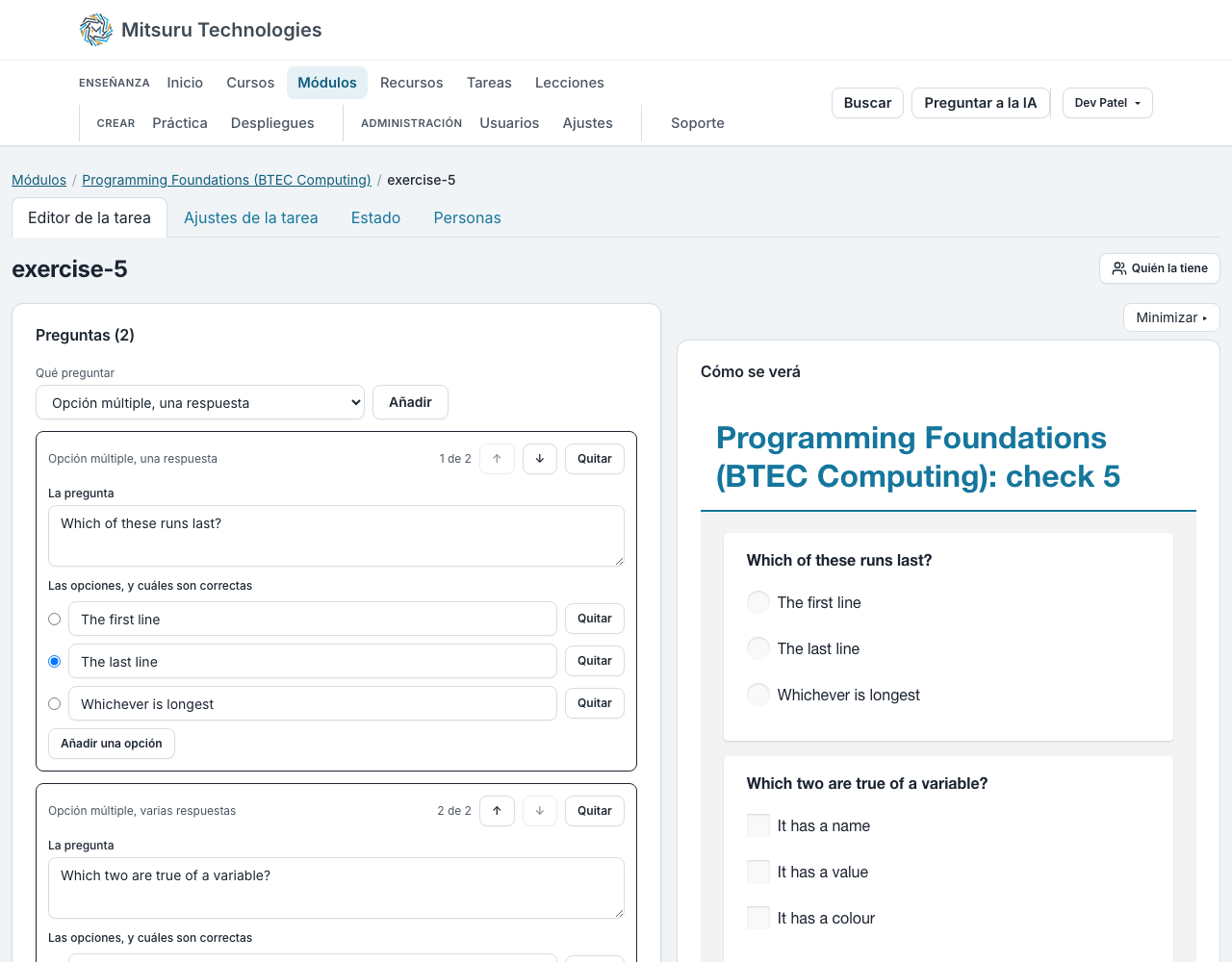
La vista previa junto al editor también se puede responder. Pulsa «Completar» y se califica igual que se calificaría a la clase: cada pregunta se enmarca en verde o en rojo, tu puntuación aparece con una tabla que compara lo que respondiste con la respuesta correcta, y «Volver a intentarlo» lo borra todo para otro intento. Nada de la vista previa se guarda, y se califica según el cuestionario tal como está en tu pantalla, guardado o no.
En una tarea abierta desde su enlace, estos ajustes no dependen de ti: cualquiera puede probarla sin iniciar sesión, no hay límite de intentos y siempre se muestran la puntuación y las respuestas correctas. Una tarea que cualquiera puede abrir sirve para repasar, y quien saca cuatro de siete sin saber cuáles ha fallado no tiene a quién preguntar. Para conservar una puntuación hace falta un nombre o una cuenta; si no, el intento se califica y se olvida.
Lo que dice el botón que termina un intento depende de la casilla «Con nota» de los ajustes de la tarea: «Enviar» cuando se va a registrar una nota y «Comprobar respuestas» cuando no, para que una actividad de repaso no pida a la clase que envíe algo que nadie va a calificar. «Restablecer», al lado, vacía el tablero sin gastar ningún intento.
«Editar el JSON» abre el propio archivo, igual que en el editor de cuestionarios habitual, y «Descargar el JSON», al lado, te da el archivo para guardarlo o enviarlo. Si pegas un archivo descargado en «Editar el JSON», la actividad vuelve tal como era.
Una actividad de emparejar no tiene botón «Guardar»: se guarda sola un momento después de que dejes de escribir, igual que los ajustes que tiene al lado. Pulsa «Vista previa» para verla exactamente como la verá la clase, y pruébala: los botones funcionan, así que puedes colocar los términos y pulsar «Comprobar respuestas» para ver el tablero calificado como lo verán los alumnos. Nada de la vista previa se guarda, y no gasta ningún intento.
A una actividad de emparejar se le puede dar un enlace como a cualquier otra tarea, y quien lo tenga puede probarla sin iniciar sesión. Para conservar la puntuación hace falta un nombre o una cuenta, porque un intento calificado tiene que guardarse a nombre de alguien.
Encaja bien con el vocabulario, las definiciones y todo aquello en lo que las palabras y su significado son todo lo que se aprende. Para cualquier cosa que necesite una respuesta escrita, una elección o una explicación, usa «Preguntas».
Un crucigrama
Escribes una pista y la palabra que la responde, una fila para cada una, y los cruces se calculan automáticamente. Hasta dieciséis pistas: cada respuesta tiene que cruzarse con otra, así que la cuadrícula crece deprisa, y un crucigrama se resuelve mejor en un ordenador. Una pista puede tener hasta 300 caracteres y una respuesta hasta 24 letras y números.
Una respuesta se compone de letras y números. Una cuadrícula no tiene casilla para un espacio ni para una barra, así que Primary key ocupa diez casillas y TCP/IP cinco; el editor muestra en qué se convierte cada respuesta mientras la escribes. Un alumno que la escriba en mayúsculas o minúsculas, con o sin el espacio, la tiene bien.
Cada pista vale un punto, bien o mal, así que doce pistas dan una nota sobre doce y el alumno puede ver qué palabras ha fallado. Una pista sin responder cuenta como fallada, no se descarta.
Si una respuesta no comparte ninguna letra con las demás, no tiene dónde ir, y el editor te dice de qué pista se trata para que cambies la palabra. No se rechaza nada: el crucigrama se guarda y el resto de la cuadrícula está bien, pero esa pista queda fuera del crucigrama que ve la clase.
Pulsa «Vista previa» para ver la cuadrícula como la verá la clase, y pruébala: escribir, las flechas del teclado y los botones funcionan. La vista previa es la cuadrícula tal como se guardó por última vez, que va un segundo por detrás de las pistas de arriba, porque la disposición se calcula al guardar el crucigrama.
Al calificarse, las pistas falladas se ponen en rojo con la respuesta correcta escrita al lado. Donde se cruzan dos palabras, gana el rojo: una casilla de una palabra fallada está mal aunque la otra palabra que pasa por ella esté bien.
«Editar el JSON» y «Descargar el JSON» funcionan igual que en los demás tipos. El archivo contiene las pistas y las respuestas; la cuadrícula no está en él, porque se calcula a partir de las respuestas cada vez que cambian.
Créalo pregunta a pregunta
Opción múltiple con una o varias respuestas, una palabra o un número escritos, verdadero o falso, una lista desplegable, una lista de elementos que ordenar, un ejercicio de emparejar y algunos más. Eliges el formato de cada pregunta y rellenas los campos.
Las respuestas correctas se guardan con el cuestionario y se eliminan de todo lo que se envía al navegador de un alumno. No existe ninguna versión de la página que contenga las respuestas, así que no hay nada que encontrar en ella.
Un cuestionario puede tener hasta 200 preguntas y se guarda como cualquier archivo de tarea, que tiene un límite de 64 KB. Un cuestionario nuevo empieza vacío, sin ninguna pregunta.
Decide cómo se realiza
Cuántos intentos, si la nota se muestra después y cuánto tiempo tienen. Se fijan por módulo, así que el mismo cuestionario puede ser un ejercicio de repaso con varios intentos para una clase y una evaluación única de veinte minutos para otra.
Un cuestionario en el que no has cambiado nada permite un solo intento y muestra al alumno su nota, qué preguntas falló y cuáles eran las respuestas correctas. Lo máximo que puedes permitir son diez intentos, y el límite de tiempo se fija en minutos, hasta cuatro horas, donde 0 significa sin límite. Solo una tarea abierta desde su enlace no tiene límite de intentos, y eso no es un ajuste que nadie elija.
No eliges los colores con los que se muestra un cuestionario, y es a propósito: cada uno lo lee con los colores que ha elegido para sí, así que en una clase de treinta puede haber treinta páginas distintas, cada una la que su lector puede leer. Papel crema, los tonos de las láminas de lectura de colores, los modos tranquilo, atenuado y de alto contraste: todo está en la página «Colores y texto» y se aplica a todo el sitio, no a un solo cuestionario.
Un alumno que no ha iniciado sesión tiene la misma opción, desde «Invitado» en la parte superior de la página, así que una clase que trabaja a partir de un enlace que has compartido no se queda fuera.
Un cuestionario nunca se corta a mitad de una respuesta. Quedarse sin tiempo se registra y el intento se califica igualmente, porque las respuestas solo existen en la página hasta que se envían, y rechazar una destruiría el trabajo que el límite pretendía medir.
La corrección de un ejercicio de emparejar se muestra como una tabla, con una fila por pareja: el elemento, lo que puso el alumno y, si estaba mal, cuál era la respuesta. Escrita en frases, la corrección de cinco parejas ocupaba dos párrafos de flechas y nadie encontraba el error.
Un ejercicio de emparejar vale un punto por cada pareja que pide, así que un alumno que empareja bien cuatro de cinco saca cuatro y no cero. Cualquier otro tipo de pregunta vale un punto, así que un cuestionario con un ejercicio de emparejar se califica sobre más puntos que su número de preguntas. Los intentos ya hechos conservan la puntuación que obtuvieron.
Si permites que un cuestionario muestre sus respuestas, al pulsar «Completar» vuelve con las respuestas del propio alumno, en modo de solo lectura, y un recuadro alrededor de cada pregunta: verde si estaba bien, rojo si estaba mal, ámbar si un ejercicio de emparejar acertó parte de sus parejas, y ninguno alrededor de lo que calificas a mano. El color no es lo único que lo indica: hay una leyenda encima del cuestionario y una línea por pregunta debajo. «Hacer otro intento» lo borra todo y le da un intento nuevo si le quedan. Si un cuestionario no muestra sus respuestas, el alumno solo ve la puntuación, como antes.
Ver qué preguntas se le han hecho difíciles a la clase
La pestaña «Estado» de un cuestionario tiene, junto al registro, una tabla con una fila por pregunta: cuántos intentos la respondieron, cuántos la acertaron y qué proporción es eso. La proporción se calcula sobre los intentos que respondieron esa pregunta, nunca sobre todos, así que una pregunta en blanco no cuenta como fallo y la última pregunta de un cuestionario no parece la más difícil. Una pregunta que nadie respondió sigue siendo una fila, sin porcentaje, porque «nadie ha intentado la pregunta 6» es justo lo que venías a averiguar.
Una pregunta que se califica a mano lo dice, en lugar de mostrar un cero. La tabla no se dibuja cuando los únicos intentos de una tarea vienen de alguien que abrió su dirección pública o un enlace para compartir, y no de la clase.
Estas cifras se calculan volviendo a calificar los intentos con el cuestionario tal como está ahora, y la página lo dice. Una nota ya dada no se recalcula nunca, así que si has corregido una clave de respuestas desde entonces, la tabla no coincidirá con las notas del registro de arriba.
Las notas se quedan como se pusieron
Una nota se guarda en el intento. Editar la pregunta después no cambia una nota que alguien ya tiene, y eso es lo que la convierte en una nota y no en un cálculo.
Si alguien necesita otro intento, puedes devolverle el cuestionario. Eso añade un intento en lugar de eliminar el que tenía.
Cuando un alumno ha hecho varios intentos, cuenta el mejor y no el último: el que tiene más respuestas correctas y, si empatan, el más reciente. Todos los intentos se conservan, y la pestaña «Notas» y su CSV muestran el mejor.
Preguntas frecuentes
- ¿Puede un alumno ver las respuestas en el código fuente de la página?
- No. Las respuestas correctas se eliminan antes de salir del servidor, en cada ruta que puede enviar un cuestionario a un alumno, y hay una prueba que recorre todas esas rutas y falla si alguna de ellas incluye una respuesta.
- ¿Qué pasa si un alumno cierra la pestaña a mitad del cuestionario?
- El intento sigue siendo suyo y el reloj sigue corriendo. Volver a iniciar sesión no le da uno nuevo.
- ¿Puedo usar el mismo cuestionario con dos clases con reglas distintas?
- Sí. Los intentos, lo que se muestra después y el tiempo límite pertenecen al módulo en el que está, no al cuestionario, así que un mismo cuestionario puede ser de repaso para un grupo y una evaluación para otro.