Calificar el trabajo y hacer comentarios
Todo lo relativo al trabajo de un alumno está en una sola página: su código, cuándo lo guardó, el resultado de sus pruebas, lo que ha entregado y la conversación sobre él. No tienes que pedirle que te envíe nada.
Empieza por lo que está pendiente
Tu página «Inicio» se abre con lo que requiere tu atención: cuántos alumnos han entregado una tarea que aún no está calificada y cuántos van fuera de plazo, en cada uno de tus módulos. Lo más urgente aparece primero, y cada línea es un enlace a esa tarea.
Ese es el único sitio donde se avisa de lo que está fuera de plazo. Una fecha de entrega muestra «Fuera de plazo» y, salvo que hayas marcado «No aceptar entregas después de esa fecha», no bloquea nada, así que un alumno todavía puede entregar y tú todavía puedes calificar.
Cuando no hay nada pendiente, una línea te lo dice. No es una página vacía cuyo significado tengas que adivinar.
Califica a la clase de una vez, alumno tras alumno
La página desde la que calificas dice en qué lugar de la clase está este alumno, por ejemplo «3 de 12», cuántos faltan por calificar, y tiene un enlace al alumno anterior y al siguiente, así que calificar a treinta no son sesenta viajes de vuelta a una tabla.
Puedes recorrer toda la clase, o solo el trabajo entregado y aún sin calificar, que es el montón al que te sientas. El trabajo que nadie ha entregado no está en ese montón: una fecha de entrega muestra «Fuera de plazo» y no bloquea nada, así que una copia que aún se está escribiendo no es algo que esperar. Calificar la que tienes abierta la saca del montón sin que pierdas el sitio, y el orden es el de la lista, por nombre, igual que en la tabla de la que vienes.
Ve cómo va la clase sin preguntar
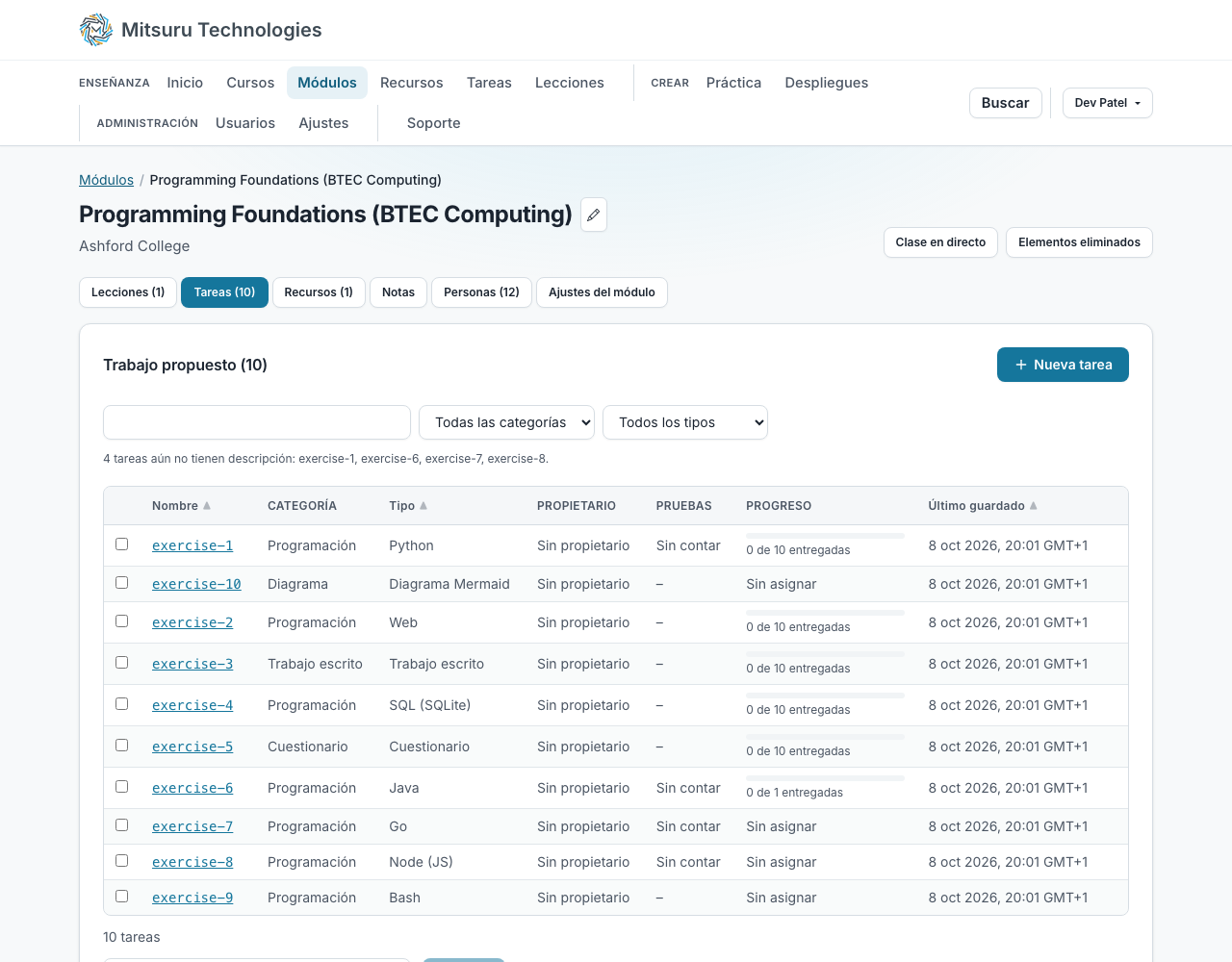
La página del módulo muestra cada tarea frente a cada alumno: lo que ha guardado, cuántas pruebas se superan, qué se ha entregado y qué se ha calificado. Es la vista para saber «quién se ha atascado», y no hace falta dedicarle tiempo de clase para recopilarla.
Califica y quita la nota si te has adelantado
La lista de tareas de un alumno muestra la nota de cada una o, si no se califica, si tiene comentarios. Haz clic en una tarea para abrir su trabajo, y el cuadro de nota y comentarios está ahí al lado: junto al código en un programa, y en la parte superior de la página en un trabajo escrito o un cuestionario.
Calificar cierra una entrega. Si calificaste antes de que el alumno terminara, devolverla la vuelve a abrir y quita la nota, con un mensaje opcional que explique por qué. Esa explicación le llega por tres vías, porque un aviso que ya ha descartado es un mensaje al que no puede volver. Tus comentarios se conservan, para que un alumno que rehace el trabajo pueda seguir leyendo lo que se le dijo sobre él.
Una vez calificado, cualquier miembro del personal del módulo puede seguir cambiando la nota y los comentarios, no solo quien los puso. Guardar de nuevo reescribe ambos, y el registro dice quién lo hizo.
Cualquier tipo de tarea se puede calificar, un programa incluido. Un programa lo cierra la propia entrega del alumno y no tu nota: desde ese momento su editor pasa a solo lectura y no se guarda nada más, aunque Ejecutar y las pruebas siguen funcionando. Calificar por sí solo no lo vuelve a abrir. «Devolver» sí, desde el cuadro de calificación junto al código, que lo ofrece en cuanto la copia está entregada, esté calificada o no. Un miembro de un grupo entrega por todo el grupo.
Para ver cómo una copia llegó a ser lo que es, abre el historial de la tarea en la página desde la que calificas: ahí están todas las versiones guardadas, y un control deslizante las recorre, de la más antigua a la más reciente, mostrando el código de ese momento en solo lectura. Una tarea de varios archivos tiene un selector del archivo. Ves el historial pero no tienes botón «Restaurar», que es del alumno. Una entrega sustituida por otra con el mismo nombre conserva lo que sustituyó: un botón «Historial» junto a cada respuesta lista todos los archivos anteriores, cada uno con su «Abrir» y su «Descargar». Abrir cualquiera de ellos queda anotado en el registro de accesos.
Tanto la calificación como la reapertura quedan registradas. Nada de ese registro se puede borrar, y eso es lo que lo hace valioso en caso de desacuerdo.
Todas las notas del módulo en una tabla, y en una hoja de cálculo
La pestaña «Notas» del módulo muestra cada alumno frente a cada tarea: la nota tal como la pusiste, el mejor intento de un cuestionario o si el trabajo se entregó, con «Con retraso» y cualquier prórroga al lado. Haz clic en un nombre para abrir el trabajo de ese alumno, que es donde se cambia una nota.
Encima hay dos descargas, ambas archivos CSV que se abren en una hoja de cálculo: una fila por alumno y tarea con los comentarios incluidos, o una fila por alumno con una columna por tarea, como un cuaderno de notas. La pestaña «Estado» de una tarea descarga solo esa tarea. No se suma ni se ordena nada por puestos: eso le corresponde al sistema de tu centro. Un nombre de alumno o un comentario tuyo que empiece por un carácter que una hoja de cálculo ejecutaría como fórmula (un signo igual, más, menos o una arroba) se escribe con una comilla delante, de modo que abrir el archivo no ejecuta nada, y el archivo es UTF-8 para que los nombres en cualquier alfabeto se lean bien en Excel.
También puedes descargar en un zip las tareas de un alumno, o los archivos propios de un módulo.
Solo pueden verla los propietarios y los profesores del módulo y el administrador del centro. Cada descarga queda anotada en el registro de accesos de cada alumno que aparece en ella, y el alumno puede leerlo.
Una clasificación, si la quieres
Cada módulo tiene una clasificación, y tú decides si sus alumnos la ven: marca «Mostrar la clasificación» en la pestaña «Ajustes del módulo» y la verán desde su propia página del módulo. Quien gestiona el módulo la ve siempre. Si está desactivada, a los alumnos se les dice que el módulo no tiene.
Es anónima salvo que digas lo contrario. Cada alumno ve su propia fila con su nombre y a los demás como «Un alumno»; marcar «Mostrar los nombres de los alumnos en la clasificación» muestra a la clase los nombres de todos. Solo los propietarios del módulo pueden cambiar estos dos ajustes.
Una tarea cuenta en cuanto pasan todas sus pruebas. Una tarea con nota también puede entrar en la clasificación, desde el apartado «Notas» de su pestaña «Ajustes de la tarea»: entonces suma su porcentaje multiplicado por su ponderación, así que la nota máxima es solo la escala. Primero va quien tiene más puntos, después quien ha terminado más tareas y, después, quien llegó antes. La clasificación muestra un total, nunca qué tarea dio qué a quién, así que nadie puede leer en ella las notas de un compañero.
Coméntalo sobre el propio trabajo
Cada alumno tiene su propia conversación en cada tarea. Un comentario tuyo le llega por correo electrónico y aparece en su página; su respuesta vuelve al mismo sitio. Es individual, así que lo que respondes a un alumno nunca se muestra delante de la clase.
En un programa puedes comentar una línea. Pon el cursor en ella, o selecciona varias líneas, y elige «Comentar línea 4 de main.py», o las líneas y el archivo que hayas elegido, debajo de la conversación, o «Comentar estas líneas» en el menú contextual del editor. La línea queda señalada en el margen, para ti y para el alumno, y los comentarios sobre el código se muestran en el mismo orden que el código. Si después el alumno cambia el código, el comentario sigue a su línea; si la línea ya no está, lo indica.
Lo que escribas a menudo, guárdalo con «Guardar lo que hay en el cuadro». Después, pulsa Alt y su número para insertarlo directamente en un comentario.
Tu página «Inicio» muestra lo que está pendiente en los módulos en los que das clase: trabajos entregados sin calificar, alumnos fuera de plazo y comentarios nuevos. Para recibir esa misma lista por correo electrónico cada mañana, actívala en «Perfil» > «Notificaciones». No se envía nada las mañanas en que no hay nada pendiente.
Las fechas de entrega muestran «Fuera de plazo» y no bloquean nada, salvo que lo pidas
Una fecha de entrega es un compromiso sobre un día. Al pasar, muestra «Fuera de plazo», y el trabajo entregado después aparece como «Con retraso», para ti en la pestaña «Estado» de la tarea y para el alumno en su propia página, con las mismas palabras. No se rechaza nada: lo que se espera de alguien que va con retraso es que entregue, no que se quede fuera.
Si de verdad quieres que se cierre, marca «No aceptar entregas después de esa fecha» junto a la fecha. Entonces, una entrega después del final de ese día se rechaza con una frase que indica cuándo terminaba el plazo. Está desactivado salvo que lo marques, y borrar la fecha también lo desactiva.
El final de ese día es el final de ese día en Londres, para todos. Es la única hora del sitio que no se muestra en la zona horaria de quien lee, a propósito: una promesa de entregar para el viernes no puede deslizarse al sábado para alguien que lee desde otro país.
Aun cerrada, solo impide entregar. No se pierde nada de lo que alguien haya escrito y nunca se impide guardar, así que un alumno que ha pasado la fecha conserva su trabajo y puede pedirte que lo vuelvas a abrir. Un cuestionario nunca se cierra así: sus respuestas solo existen en la página hasta que se envían, de modo que rechazar el envío destruiría el trabajo al que se refería el plazo.
Para dar más tiempo a un alumno, abre su página en el módulo (su nombre en la pestaña «Personas» del módulo) y elige «Dar una prórroga» debajo de la fecha de la tarea. Elige un día posterior y, si quieres, un motivo breve. Para él, y solo para él, la fecha se mueve: «Con retraso» y «Fuera de plazo» la siguen, y una tarea cerrada sigue abierta hasta el final de su día. Se le comunica la nueva fecha mediante un aviso y un correo electrónico, y el motivo queda en el registro de accesos, que él puede leer, así que mantenlo general. «Quitar la prórroga» le devuelve a la fecha propia de la tarea.
Una prórroga tiene que ser posterior a la fecha de la propia tarea, y solo una tarea con fecha puede tenerla. Devolver el trabajo de ese alumno quita la nota y nada más, así que la prórroga se queda. La prórroga de un grupo es la de todo el grupo.
Preguntas frecuentes
- ¿Pueden ver los alumnos que he consultado su trabajo?
- Sí, y es intencionado: consultar el trabajo de alguien queda registrado, y el alumno ve las mismas entradas que tú. No existe una versión de ese registro solo para el personal.
- ¿Puedo dar más tiempo u otro intento a un solo alumno?
- Sí, alumno por alumno, sin cambiar nada para el resto de la clase.
- ¿Qué pasa con las notas si después edito la tarea?
- Nada. Una nota se guarda tal como se puso.