Poner en marcha tu centro en la plataforma
Puedes poner en marcha la plataforma tú mismo, en un navegador, sin hablar con nosotros y sin pedirle nada al departamento de informática. En unos veinte minutos pasas de no tener nada a tener una clase delante de su primer ejercicio.
Abrir el centro
Crea una cuenta con tu correo electrónico profesional. Te preguntaremos el nombre del centro y, más o menos, cuántas personas lo usarán, lo cual no te compromete a nada y solo sirve para que sepamos qué esperar.
Usa una dirección del dominio del centro. Un correo personal como Gmail, o una dirección temporal de un servicio de correo desechable, se rechaza, porque es la dirección la que indica que lo pide un centro.
La cuenta con la que te registras es la que administra el centro: puede añadir personal, añadir alumnos y verlo todo.
Tu centro se abre con tres módulos de ejemplo. El primero, Java (Sample), te deja ver lo que se encontraría una clase antes de escribir nada: un programa que muestra los diez primeros números primos con una prueba que lo comprueba, un diagrama de flujo de cómo los encuentra, un cuestionario de cinco preguntas sobre objetos en Java, un crucigrama de términos de Java y un laboratorio, ya publicado, en el que cada alumno recibe una base de datos y una API web con las que trabajar desde un terminal. Es tuyo como cualquier otro módulo, no se asigna a nadie hasta que tú lo hagas, y puedes cambiarlo, copiar de él o eliminarlo.
El segundo, Database (Sample), contiene un laboratorio ya publicado: cada alumno recibe MySQL con los datos de una pequeña tienda en línea, ocho tablas de clientes, productos, pedidos y reseñas, y phpMyAdmin para verlos en el navegador. Sus instrucciones recorren ambos y terminan con diez ejercicios de SQL, desde un primer SELECT hasta joins, GROUP BY y subconsultas. También contiene SQL Basics, una lección que se hace en ese laboratorio: cada paso está explicado y tiene un botón Ejecutar que escribe un comando SQL en el terminal del alumno, desde añadir una tabla nueva hasta insertar, consultar, unir, actualizar y borrar filas. SQL Basics 2 la sigue en el mismo laboratorio, con contar, agrupar y encontrar lo que falta.
El tercero, Basics (Sample), contiene Git Basics, una lección que se hace en un laboratorio: cada alumno recibe su propio Gitea, un servidor Git con página web, y un terminal. La lección le hace crear un repositorio en Gitea, luego una carpeta, un archivo y un primer commit, y subirlo con push; cada comando va explicado y con un botón Ejecutar que lo escribe en su terminal. Git Basics 2 la sigue en el mismo laboratorio, con una rama y una pull request.
El cuarto, Lab Basics (Sample), contiene cuatro laboratorios más, cada uno con dos lecciones breves hechas en él: API Basics y API Basics 2, en una base de datos con una API web, y Juice Shop, DVWA y WebGoat Basics y Basics 2, en los tres laboratorios de seguridad web. El quinto, Networking Basics (Sample), contiene los tres laboratorios de redes, cada uno una máquina virtual Ubuntu con una pequeña red dentro, y una lección hecha en cada uno: Static Routing Basics, OSPF Basics y BGP Basics. Miran la red y encuentran dónde se detiene un paquete, y dejan que hacerla funcionar sea la tarea propia del laboratorio. Tres módulos más reúnen los laboratorios añadidos desde entonces, Security Labs (Sample), DevOps Labs (Sample) y Linux Labs (Sample), cada laboratorio con una lección breve propia. Quien tiene una cuenta personal gratuita recibe todas las lecciones básicas, en un módulo llamado Basics, y las encuentra en Inicio, donde un botón grande de Biblioteca lista más lecciones para añadir a las suyas. La página de cada laboratorio de este manual dice dónde encontrar sus lecciones.
El módulo de Java también incluye una lección de ejemplo, Java OOP basics (Sample), que está ahí para enseñar lo que puede contener una lección más que para enseñar Java: texto, recuadros destacados, dos fragmentos de código que la clase puede ejecutar, un diagrama, un vídeo y un cuestionario rápido. Ábrela en el editor de lecciones para ver cómo está hecho cada bloque.
Al registrarte llegas a «Inicio», que muestra las lecciones y tareas que han cambiado más recientemente, con un botón «Crear un curso» arriba y una nota que lo señala hasta que tu centro tenga un curso propio. Al crear un curso entras en él, y su página tiene «Crear un módulo», que te lleva al nuevo módulo, en su pestaña «Lecciones», listo para crear una lección o importarla de un documento con el que ya das clase. En «Práctica» también te esperan un programa de ejemplo y su diagrama.
- Ir a crear la cuenta. Pulsa «Empezar gratis» en la barra, o «Crear una cuenta gratuita» debajo de la tarjeta de inicio de sesión, y elige la opción para un centro educativo en lugar de una cuenta individual.
- Confirmar tu dirección. Te enviamos por correo un código de seis caracteres. No hay que inventarse ninguna contraseña.
- Poner nombre al centro. El nombre que verán tus alumnos y una dirección para nuestros registros.
Añadir a tu personal
Añade a los demás profesores desde la página de cuentas. Un profesor puede crear módulos, poner tareas y calificarlas; un administrador del centro, además, puede añadir personas y cambiar los ajustes de inicio de sesión.
Para que uno de ellos también sea administrador del centro, abre «Ajustes» y su pestaña «Personas»: muestra quién administra el centro y, debajo, a todas las personas que forman parte de él, con un botón junto a cada miembro del personal. Solo el personal puede administrar un centro, y no puedes quitarte el cargo a ti mismo, así que siempre queda alguien al frente.
Nadie tiene que inventarse una contraseña. Para iniciar sesión se envía un código a la dirección de correo y, después, cada uno puede añadir una llave de acceso si quiere.
Dar de alta a los alumnos
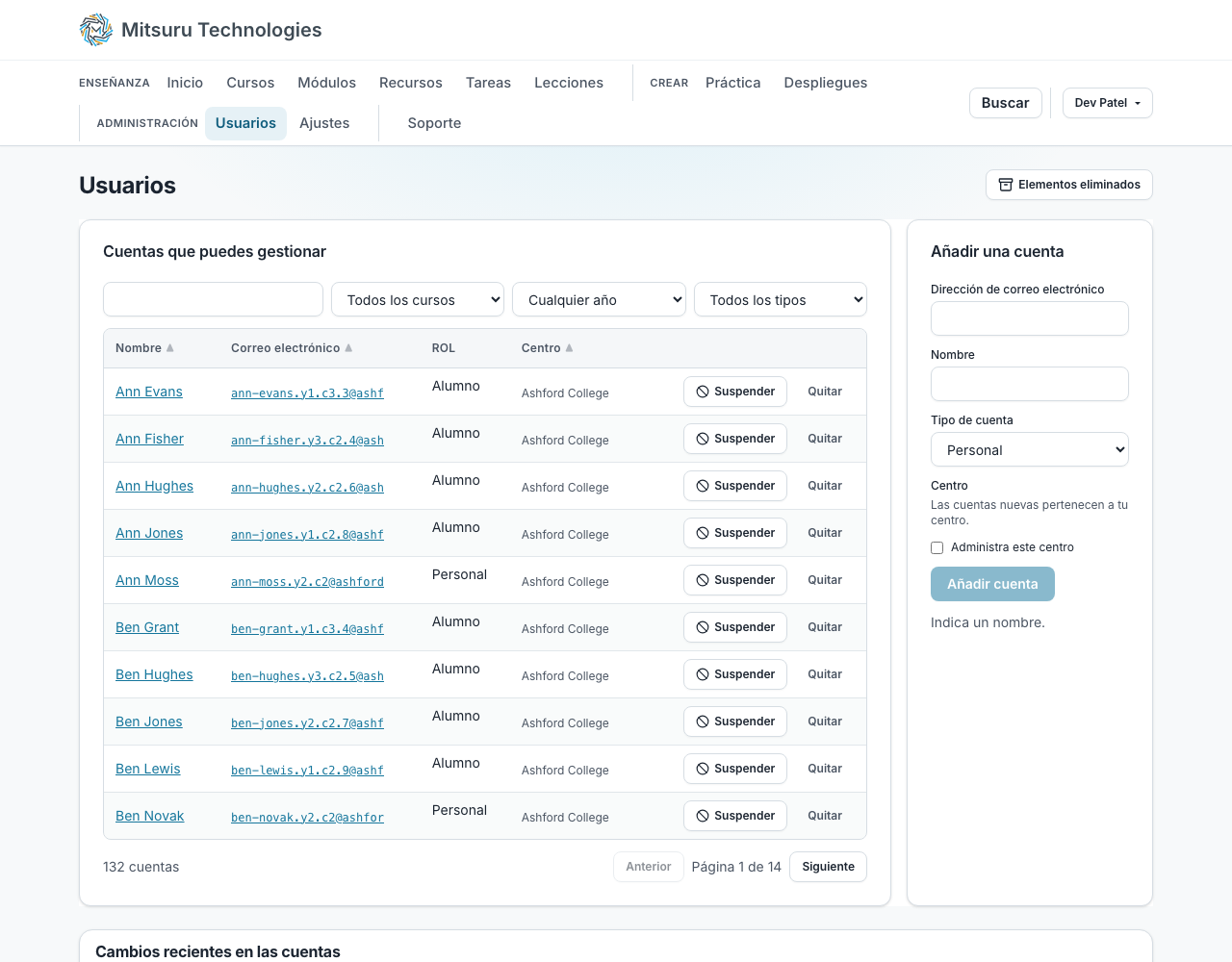
Hay dos formas, y la mayoría de los centros usan las dos. Puedes añadir alumnos uno a uno o por lotes, lo adecuado para una lista de clase que ya tienes. O puedes enviar un enlace de inscripción, con el que la clase se da de alta sola en los cinco primeros minutos de una sesión.
Preguntas frecuentes
- ¿Por dónde empiezo después de iniciar sesión?
- Por «Inicio». Se abre con «Lo que requiere tu atención», lo más urgente primero, y después muestra tus módulos, o tus cursos cuando tienes más de diez, junto a las lecciones y las tareas que han cambiado más recientemente en ellos, para que retomes lo que dejaste a medias. Primero van las lecciones, hasta cincuenta, y después las tareas, hasta cien, de diez en diez, y un alumno solo ve las tareas que se le han asignado. Mientras tu centro no tenga un curso propio, el administrador ve una nota destacada, «Empieza aquí: crea tu primer curso», junto al botón «Crear un curso». Todo lo que tienes a tu alcance está en la barra de arriba, agrupado: «Enseñanza» para el trabajo, «Crear» para tus propios archivos, aplicaciones, contenedores y máquinas virtuales, cada uno con su botón grande, y «Administración» para gestionar el centro. Tu nombre, al final, abre tu perfil y la opción de cerrar sesión, y el globo que hay al lado cambia el idioma. La zona horaria está en tu perfil, en «Idioma y zona horaria».
- ¿Tiene que aprobar algo antes el departamento de informática?
- No. No hay nada que instalar ni ningún cambio en la red: es un sitio web al que tus alumnos ya tienen acceso.
- ¿Pueden los alumnos iniciar sesión con la cuenta de Google del centro?
- Sí, si lo activas para tu centro. Si no, para iniciar sesión se envía un código a su dirección de correo.
- ¿Y si queremos probarla primero con una sola clase?
- Es lo habitual, y el primer año es gratis: hasta 50 alumnos, sin contar al personal. Después hay un precio fijo al año por los primeros 50, que son tres o cuatro clases, y no se cobra nada hasta que lo decidas.