Colores y texto para alumnos con dislexia y neurodivergentes
Las páginas de un blanco intenso con texto negro resultan difíciles para muchos lectores con dislexia o neurodivergentes. Cualquiera puede elegir los colores con los que lee el sitio, y esa elección le acompaña en cada página y en cada cuestionario.
Elígelo una vez, en tu perfil
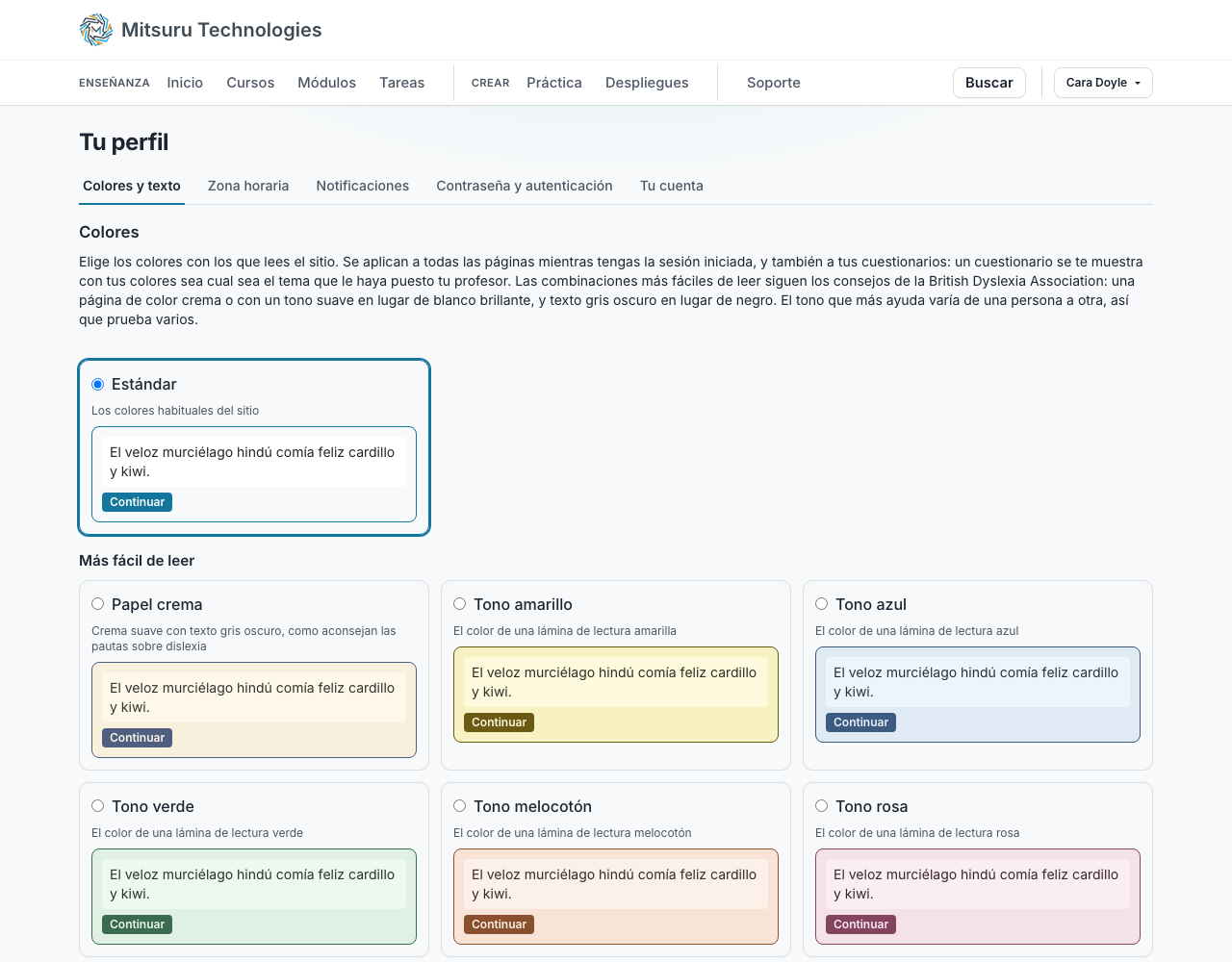
La pestaña «Colores y texto» de la página «Perfil» muestra cada combinación con sus propios colores, para que veas cuál puedes leer antes de elegirla. Hay papel crema, cinco tonos suaves en los colores de las láminas de lectura, una combinación tranquila sin nada llamativo, una oscura atenuada y alto contraste en claro y en oscuro.
Siguen las recomendaciones de la British Dyslexia Association: una página crema o en tono pastel en lugar de blanco intenso, y texto gris oscuro en lugar de negro. El tono que más ayuda cambia de una persona a otra, por eso hay varios para probar.
Texto más grande, más espacio, una fuente más clara
La misma pestaña agranda el texto, hasta una vez y media su tamaño, añade espacio entre letras, palabras y líneas, y puede mostrarlo todo en Verdana o Arial. El espaciado más amplio es el que recomiendan las pautas de accesibilidad. El código del editor mantiene su propio espaciado, para que el cursor siga donde escribes.
No hace falta cuenta
Una clase que trabaja a partir de un enlace que ha compartido un profesor no tiene que iniciar sesión para cambiar nada. «Invitado», en la barra de arriba, abre el mismo selector con las mismas combinaciones, y a partir de ahí todas las páginas se muestran así.
Una elección hecha de este modo se guarda en el navegador hasta que se cierra, y no se nos envía nada sobre ella ni queda registrada a nombre de nadie. En un ordenador compartido del aula, eso significa que la siguiente persona que se siente empieza de cero en lugar de heredar los colores de la anterior. Si inicias sesión después, se aplica lo que diga tu propia cuenta.
Se avisa a todos una vez
La primera vez que alguien inicia sesión, una nota en la parte superior de la página le dice que puede cambiar los colores y le lleva directamente a la pestaña. Lo dice una sola vez. A nadie se le pregunta si tiene dislexia para ofrecérselo, y un alumno no necesita pedírselo a un profesor.
A alguien sin cuenta se le dice lo mismo, pero solo donde está trabajando: en una lección, una actividad, un entorno de pruebas o un despliegue. No mientras lee los precios o la ayuda, donde sería una línea sobre algo que no ha venido a buscar.
Un cuestionario no tiene colores propios
Un profesor no puede darle a un cuestionario un tema de colores: un cuestionario con colores ajenos desharía la elección que el alumno hizo para poder leer. Todo cuestionario se muestra con los colores que eligió quien lo lee, en el perfil o desde «Invitado» sin cuenta. Quien no ha elegido nada ve los colores habituales del sitio, también en un cuestionario que tenía tema antes de este cambio.
Salir del editor de código con el teclado
Dentro del editor de código, la tecla Tab aplica sangría al código, que es lo que debe hacer un editor de código. Eso significa que Tab no te saca de él. Pulsa Ctrl y M a la vez para que Tab pase a llevarte al siguiente control, y Ctrl y M otra vez para volver a aplicar sangría.
El editor lo indica en la página, debajo del cuadro, y un lector de pantalla lo anuncia al entrar en el editor. Nada más en el sitio retiene el teclado: a cualquier otro control se entra y se sale solo con Tab.
Qué dice nuestra declaración de accesibilidad
La declaración está en /accessibility, en todos los idiomas en los que está escrito el sitio, y hay un enlace en el pie de página. Dice que el sitio cumple parcialmente la versión 2.2 de las Pautas de Accesibilidad para el Contenido Web en el nivel AA, y enumera lo que no cumple: la tecla Tab del editor de código, que Ctrl y M liberan, y el propio editor con un lector de pantalla, que se puede usar pero dice más de lo necesario. También dice sin rodeos que aún no hemos probado con alguien que use un lector de pantalla a diario.
Cada página se comprueba con las reglas de accesibilidad de axe en cada cambio, y cada pareja de colores de texto y fondo se mide con una prueba frente a una relación de contraste de 4,5 a 1, así que un color aclarado hace fallar una compilación en lugar de a un alumno. Si necesitas algo en otro formato, o encuentras un problema que no figura en la lista, escribe a la dirección de esa página indicando la página y lo que pasó, y respondemos en cinco días laborables. El equipo de apoyo al aprendizaje del centro de un alumno también puede escribirnos en su nombre.
Preguntas frecuentes
- ¿Puede un profesor ver qué combinación ha elegido un alumno?
- No. Es un ajuste propio del alumno, y guardamos qué combinación es, nunca por qué.
- ¿Se puede hacer el texto más grande o más fácil de leer?
- Sí, en la misma pestaña. El texto puede ser hasta una vez y media más grande, con más espacio entre letras, palabras y líneas, y mostrarse en Verdana o Arial, las fuentes que sugieren las guías sobre dislexia. Los cuestionarios también lo siguen.
- ¿Cómo salgo del editor de código sin ratón?
- Pulsa Ctrl y M, y después Tab. Dentro del editor, Tab aplica sangría al código, así que por sí sola no te saca; Ctrl y M hace que pase al siguiente control, y pulsarlo otra vez lo devuelve a su comportamiento normal. Nuestra declaración de accesibilidad dice lo mismo.