Lo que ve un alumno
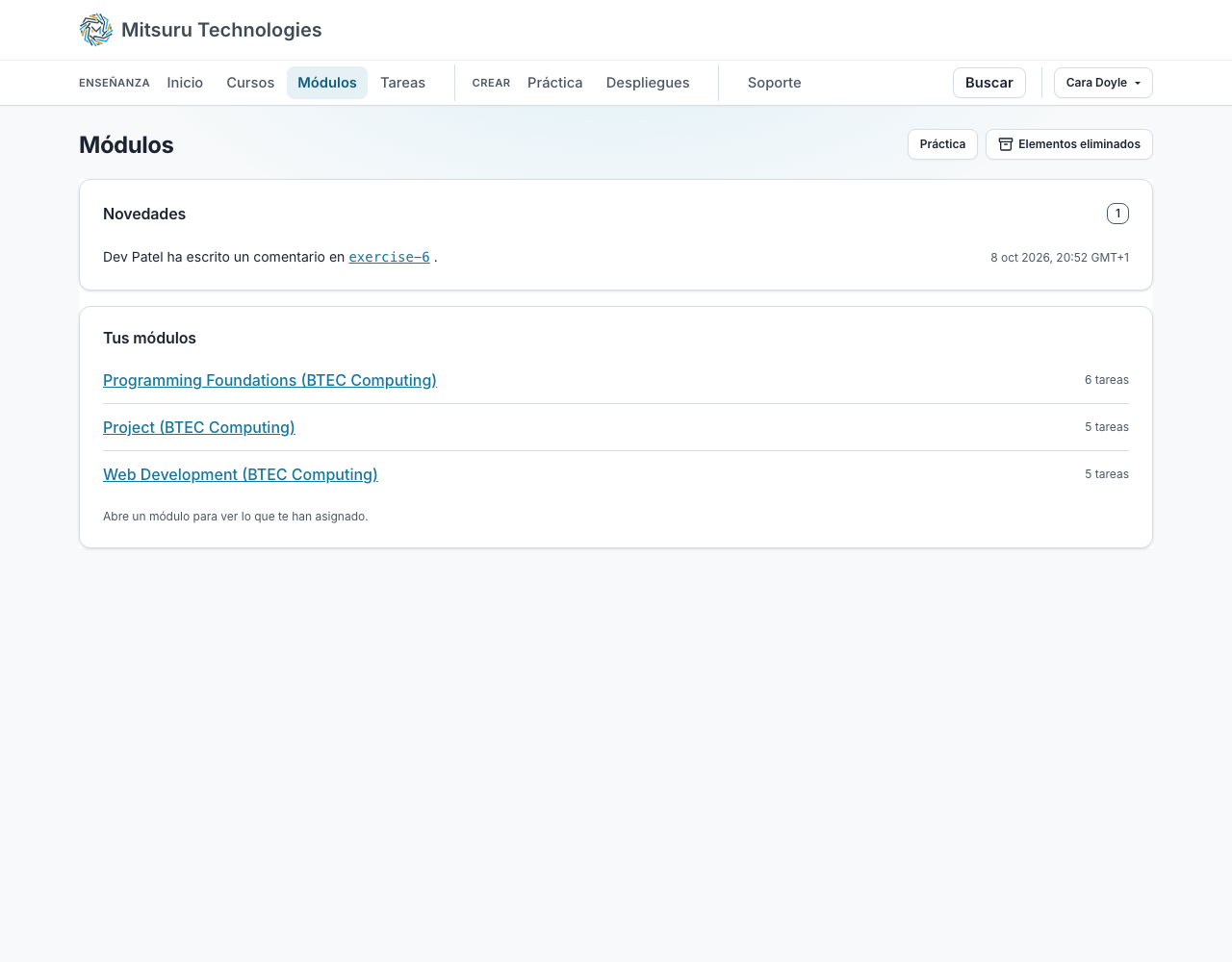
Un alumno inicia sesión y llega a sus módulos. Todo lo que necesita está ahí o a un clic, y nada de la página tiene que ver con administrar nada.
Lo nuevo, arriba
Que lo hayan añadido a un módulo, una tarea que le han asignado, un comentario de un profesor, un trabajo devuelto. Cada cosa aparece una vez y desaparece cuando abre aquello a lo que se refiere.
Lo mismo le llega por correo electrónico, una vez cada cosa. Un alumno puede desactivarlo sin perderse nada, porque el panel lo recoge todo.
«Inicio» le dice lo que tiene pendiente
Su página «Inicio» se abre con lo que le espera: todo lo que está fuera de plazo, todo lo que hay que entregar hoy y todo lo que un profesor le ha devuelto con un comentario. Lo más urgente primero, y cada elemento es un enlace directo al trabajo.
El trabajo que ya ha entregado no aparece, ni tampoco el trabajo sin fecha de entrega. Si no hay nada pendiente, una línea lo indica, en lugar de mostrar un espacio vacío que tenga que interpretar.
A quien todavía no está en ningún módulo se le indica qué hacer a continuación, y depende de quién sea: a un profesor nuevo se le orienta a crear su primer módulo, al administrador de un centro a añadir al profesorado, y a un alumno a dónde escribir un código de inscripción si su profesor le ha dado uno.
Tres listas propias
«Cursos», «Módulos» y «Tareas»: los cursos en los que está, los módulos de esos cursos y todas las tareas que tiene. De lo más amplio a lo más concreto, porque un alumno que busca un trabajo conoce el módulo antes que la tarea.
La página de un módulo se busca por nombre, se pagina de veinte en veinte, se ordena por Tarea, Tipo y Último guardado, y tiene los mismos filtros de categoría y tipo que la pestaña Tareas de un profesor. Los cursos se pueden buscar y filtrar por el año del curso, y un módulo en el que se puso al alumno directamente aparece en «Módulos sueltos» en lugar de quedar fuera. Las tareas se ordenan por fecha de entrega más próxima, con búsqueda y filtros por curso, módulo, «Pendientes» o «Hechas». «Hechas» significa que las pruebas de un programa pasan, que un trabajo escrito se ha leído o entregado, o que se ha hecho un cuestionario.
Recuperar una versión anterior
Cada archivo de cada tarea que tiene un alumno, y cada archivo de práctica suyo, conserva su historial. En su propia página del editor está el mismo panel que tiene su profesor: un control deslizante por las versiones guardadas, un selector cuando una tarea tiene varios archivos y un botón «Restaurar» en cada versión.
Restaurar es un guardado y no una vuelta atrás. La versión elegida se escribe de nuevo como versión actual, así que no se pierde nada: lo que había en el editor hace un momento sigue en la lista, y una restauración de la versión equivocada se deshace restaurando otra. Sigue lo que sigue un guardado: una tarea cuyo tiempo se agotó y en la que has impedido seguir trabajando rechaza una restauración igual que rechaza un guardado, y un panel o un esquema SQL que bloqueaste sigue bloqueado.
Una restauración queda anotada en el registro de accesos como una edición, para que su profesor vea que el trabajo se repuso en lugar de escribirse, y ellos ven la misma entrada. Leer su propio historial no se anota en ningún sitio, porque ese registro trata de las personas que revisan el trabajo de otro.
Sus propios archivos, aparte
Los archivos de práctica son suyos y no forman parte de ningún módulo: un sitio donde probar algo sin que sea un trabajo.
Los despliegues, junto a sus archivos
«Crear», en la barra, es donde está el trabajo propio de un alumno: «Programar» para sus archivos, y «Desplegar una aplicación», «Ejecutar un contenedor» y «Ejecutar una máquina virtual Ubuntu», cada uno con su botón grande. «Desplegar una aplicación» es donde un alumno pone en marcha Python, Node, Go, Java y sitios estáticos en HTML, CSS y JavaScript desde un repositorio público de GitHub, en una dirección propia, durante un tiempo limitado. Puede usarla fuera de cualquier tarea, y es adonde le lleva una tarea que pide una aplicación desplegada.
El recuadro de la parte superior de la página muestra lo que está en marcha, y su espacio «Aplicación» tiene un botón «Detener», así que una aplicación se detiene desde el mismo lugar donde se ve que está en marcha.
Preguntas frecuentes
- ¿Puede un alumno ver el trabajo de otros alumnos?
- No. Cada lectura comprueba quién la pide, y un alumno solo puede ver su propio trabajo y las tareas que le han asignado.
- ¿Qué necesita un alumno para iniciar sesión?
- Su dirección de correo electrónico. Se le envía un código a esa dirección, o usa Google o una llave de acceso si el centro los ha activado.