Eine Lektion erstellen, die eine Klasse Schritt für Schritt durcharbeitet
Eine Lektion ist die Seite, von der aus Sie unterrichten. Sie enthält, was Sie sonst in vier Teilen austeilen würden: was die Klasse lesen soll, das Video, das Sie aufgenommen haben, das Arbeitsblatt und die Aufgaben, die Sie gestellt haben.
Sie bauen sie Block für Block auf, statt ein Dokument zu schreiben, und genau deshalb können Sie das Video über den Code verschieben, ohne etwas drumherum neu tippen zu müssen.
Eine anlegen
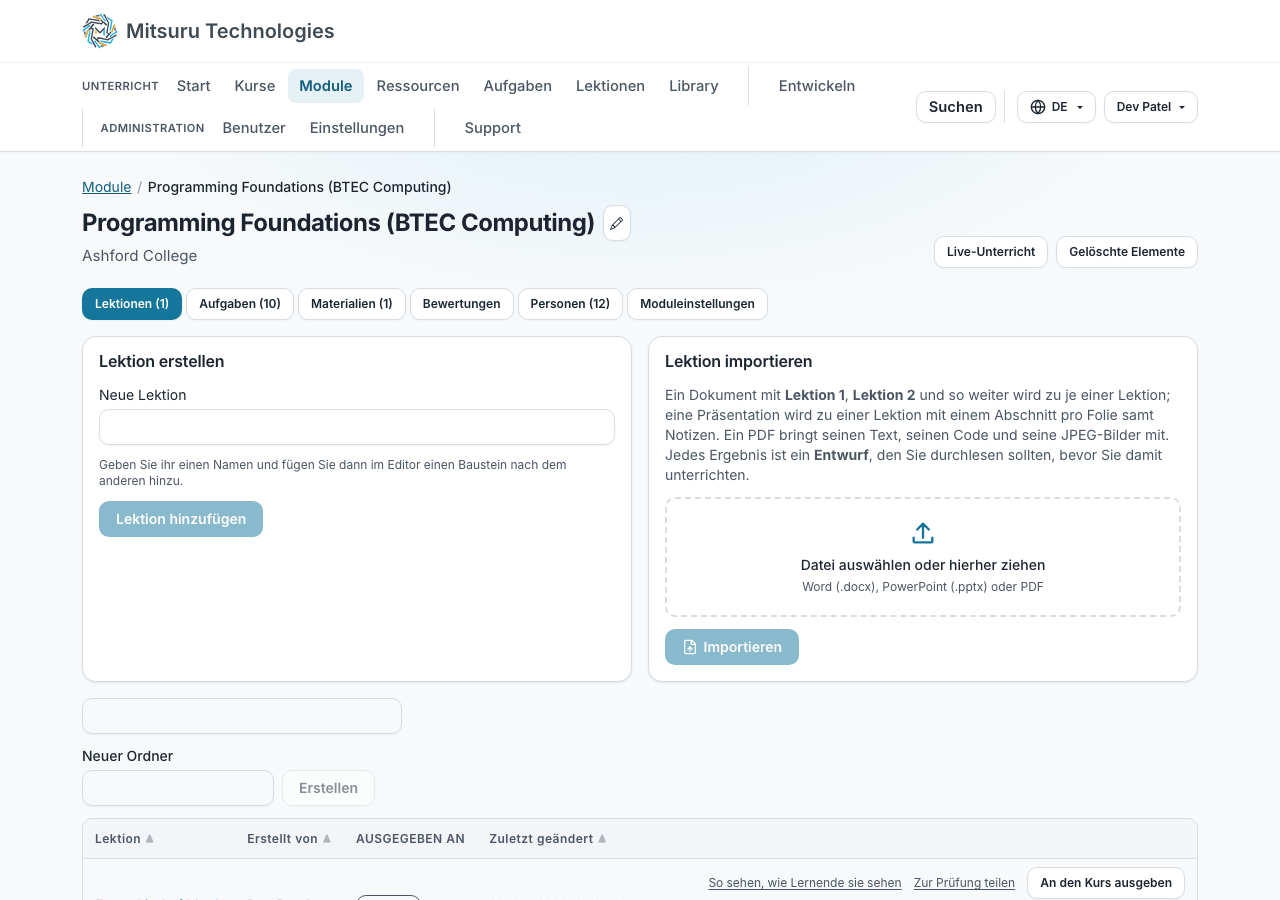
„Lektionen“ ist ein Tab auf der Seite eines Moduls, neben „Aufgaben“ und „Materialien“. Geben Sie der Lektion einen Namen und klicken Sie auf „Lektion hinzufügen“. Alle, die das Modul unterrichten, können eine anlegen.
Zwei Lektionen in einem Modul dürfen nicht denselben Namen tragen. Sie werden deshalb darauf hingewiesen, wenn der Name schon vergeben ist, statt am Ende zwei Zeilen zu haben, die Sie nicht unterscheiden können.
Die Lektion erhält eine Webadresse, die aus ihrem Namen gebildet wird, sodass ein Link, den Sie in eine Nachricht einfügen, erkennen lässt, worum es geht, statt eine Zahlenfolge zu sein. Wenn Sie die Lektion später umbenennen, ändert sich, wie sie heißt, aber nicht, wo sie liegt, sodass ein Link, den Sie der Klasse bereits geschickt haben, weiter funktioniert.
Um ein Video von YouTube zu zeigen, klicken Sie auf „YouTube“ und fügen Sie die Adresse ein: die aus Ihrem Browser, ein Freigabelink oder ein Einbettungscode funktionieren alle. Das Video wird in der Lektion abgespielt, sodass die Klasse sie zum Ansehen nicht verlassen muss.
Um etwas von einer anderen Website zu zeigen, klicken Sie auf „Von einer anderen Website“ und fügen die Adresse oder den Einbettungscode ein, den sie Ihnen gibt. Das funktioniert mit Vimeo, Loom, Figma, GeoGebra, Desmos, PhET, Google Docs, Präsentationen und Tabellen sowie Microsoft 365. Ein Google- oder Microsoft-Dokument muss öffentlich freigegeben, im Web veröffentlicht oder für alle mit dem Link geöffnet sein, damit Ihre Klasse es sehen kann, was bedeutet, dass es auch alle mit seiner Adresse lesen können.
Prüfen Sie, ob das Video Untertitel hat und ob sie stimmen. Diese Website kann nicht erkennen, ob ein YouTube-Video Untertitel hat, daher erinnert sie Sie daran, statt Sie aufzuhalten: Automatische Untertitel schreiben ein Fachwort oft falsch, und Lernende, die das Video nicht hören können, haben ohne sie nichts davon.
Ein YouTube-Video wird von YouTube abgespielt, das zu Google gehört. YouTube erfährt die Adresse derjenigen, die die Lektion öffnen, und manche Videos enthalten eigene Werbung von YouTube. Unsere Datenschutzerklärung sagt, was das für Ihre Lernenden bedeutet.
Klicken Sie auf „Bild, Video oder Datei“, um eines hinzuzufügen. Eine neue Datei wird in die Lektion selbst hochgeladen und nicht zu den Materialien des Moduls hinzugefügt, sodass eine Lektion voller Screenshots diesen Tab nicht füllt. Sie können auch eine Datei wählen, die schon in der Lektion oder unter den Materialien des Moduls liegt.
Um ein PDF in die Lektion zu legen, fügen Sie es als „Ein PDF, das auf der Seite gelesen wird“ hinzu. Die Klasse liest es Seite für Seite mit „Vorherige Seite“ und „Nächste Seite“, ohne die Lektion zu verlassen, und es gibt immer einen Link zum Herunterladen. Es wird nur ein echtes PDF angenommen: Eine Word-Datei, die in .pdf umbenannt wurde, wird abgelehnt und kann stattdessen als Datei zum Herunterladen hinzugefügt werden.
Um einen Ton in der Lektion abzuspielen, etwa eine Sprachnotiz oder einen Ausschnitt einer gesprochenen Sprache, fügen Sie ihn als „Ein Ton, der auf der Seite abgespielt wird“ hinzu. MP3-, M4A-, Ogg- und WAV-Dateien funktionieren, damit sind die Aufnahmen eines Smartphones abgedeckt. Klicken Sie am Block auf „Bearbeiten“ und tippen Sie in „Transkript“ ein, was gesagt wird: Es wird unter dem Player angezeigt, sodass Lernende, die es nicht hören können, es lesen können, und die Lektion erinnert Sie daran, solange keines da ist.
Um ein Jupyter-Notebook zu zeigen, fügen Sie die .ipynb-Datei als „Ein Jupyter-Notebook, das auf der Seite gelesen wird“ hinzu. Die Klasse sieht seinen Text, seinen Code und die Ergebnisse, die beim letzten Ausführen gespeichert wurden, und kann jede Zelle kopieren. Nichts darin wird ausgeführt. Als HTML gespeicherte Ergebnisse, etwa manche Tabellen, werden weggelassen und das wird gesagt, und ein Notebook über 5 MB muss als Datei zum Herunterladen hinzugefügt werden.
Ein PDF in einer Lektion wird als Bilder seiner Seiten gezeigt, und ein Screenreader liest die Wörter jeder Seite vor, sobald sie angezeigt wird. Ein eingescanntes PDF hat keine Wörter zum Lesen, deshalb wird Lernenden, die einen Screenreader nutzen, das gesagt, und sie können es stattdessen herunterladen. Formulare oder Schaltflächen im PDF tun in der Lektion nichts.
Um zu sehen, wie weit eine bestimmte lernende Person ist, öffnen Sie auf dem Tab „Lektionen“ die Zahl der Lernenden neben der Lektion und wählen ihren Namen. Sie sehen die Lektion so, wie sie jetzt bei ihr ist, mit ihrem Code, ihren Antworten und dem, was sie ausgefüllt hat, und nichts darin lässt sich ändern. Der Blick wird im Arbeitsverlauf festgehalten, den sie lesen kann.
Es gibt außerdem eine Seite „Lektionen“ in der Leiste, neben „Ressourcen“ und „Aufgaben“, die alle Lektionen aller Module auflistet, die Sie sehen können. Sie dient dazu, eine zu finden, wenn Sie nicht mehr wissen, in welchem Modul sie liegt: Suchen Sie nach dem Namen oder filtern Sie nach Einrichtung, Kurs oder Modul, und die Zeile öffnet den Editor dieser Lektion. Sie zeigt auch, wer jede erstellt hat, wie vielen Lernenden sie zugewiesen wurde und wann sie zuletzt geändert wurde.
Lektionen in Ordnern ablegen
Ein Modul mit den Lektionen eines Halbjahrs oder Jahres liest sich besser in Ordnern, etwa „Jahr 1“ und darin „Herbst“. Geben Sie auf dem Tab „Lektionen“ unter „Neuer Ordner“ einen Namen ein und klicken Sie auf „Erstellen“. Der Ordner wird in dem angelegt, in dem Sie gerade sind, und Sie gelangen hinein. Die Namen am oberen Rand zeigen, wo Sie sind; klicken Sie auf einen, um wieder nach oben zu gehen.
Um eine Lektion in einen Ordner zu legen, wählen Sie den Ordner in der Liste „Ordner“ in der Zeile der Lektion. Sie wird sofort verschoben, und mit „Oben in der Liste“ nehmen Sie sie wieder heraus. Das Verschieben ändert nichts an der Lektion, und ihr Datum „Zuletzt geändert“ bleibt gleich.
Klicken Sie bei einem Ordner auf „Umbenennen“, um seinen Namen zu ändern. Alles darin zieht mit. Ein Ordner kann nicht den Namen eines Ordners erhalten, der schon da ist. „Entfernen“ wird nur bei einem leeren Ordner angeboten, sodass das Entfernen eines Ordners nie eine Lektion entfernt: Verschieben Sie zuerst seine Lektionen heraus.
Die Suche sieht in allen Ordnern nach, und jeder Treffer nennt den Ordner, in dem er liegt.
Alle, die das Modul unterrichten, können seine Lektionen ordnen, auch Lektionen, die Kolleginnen und Kollegen erstellt haben. Ihre Lernenden sehen die Lektionen, die Sie ihnen zugewiesen haben, unter den Ordnernamen, auf der Seite des Moduls und auf ihrer Seite „Lektionen“. Einen leeren Ordner oder einen, in dem nur Entwürfe liegen, sehen sie nie.
Die Blöcke hinzufügen
Ein Block ist ein Stück der Lektion. Klicken Sie auf „Text“, um Wörter hinzuzufügen: Sie erhalten dasselbe Feld, in dem Sie die Beschreibung einer Aufgabe schreiben, mit denselben Schaltflächen für Fett, Überschriften und Listen und einer Vorschau daneben, die genau zeigt, was die Klasse sehen wird.
Bilder, Videos und Dateien zum Herunterladen stammen aus den eigenen Materialien des Moduls, sodass Ihre Dateien an einem Ort liegen statt an zweien. Klicken Sie auf „Bild, Video oder Datei“, sagen Sie, welches der drei es ist, und wählen Sie die Datei.
Bei einem Codeblock können Sie die Klasse auf bestimmte Zeilen hinweisen: Geben Sie bei „Zeilen hervorheben“ 4 oder 3-5 oder 3,7-9 ein. Die Lektion schreibt „Sehen Sie sich die Zeilen 3 bis 5 an“ über den Code und markiert diese Zeilen, sodass es für jemanden funktioniert, der liest, und für jemanden, der zuhört. Wenn Sie eine Zeile nennen, die der Ausschnitt nicht hat, werden Sie beim Speichern darauf hingewiesen, statt zu entdecken, dass nichts markiert wurde.
Klicken Sie auf „Hinweisbox“ für ein Feld, das sich vom Text darum herum abhebt: Notiz, Wichtig, Warnung, Tipp oder Anforderung. Sie wählen, was das Feld bedeutet, und die Plattform wählt, wie es aussieht, sodass jede Hinweisbox der gleichen Art in jeder Lektion der Website gleich aussieht und keine davon eine Farbe hat, die jemand in Ihrer Klasse nicht lesen kann. Das Feld nennt sein Stichwort und trägt nicht nur eine Farbe, sodass es auch für jemanden, der den Unterschied nicht sehen kann, als Warnung gelesen wird.
In jedem Textfeld können Sie eine Wendung hervorheben, indem Sie auf beiden Seiten == setzen, so wie ** auf beiden Seiten sie fett macht. Das funktioniert auch in der Beschreibung einer Aufgabe.
Mathematik wird zwischen Dollarzeichen geschrieben, wie in $x^2 + y^2$, in derselben Notation wie LaTeX, und als Formel dargestellt. Setzen Sie auf beiden Seiten $$ für eine Gleichung in einer eigenen Zeile. Ein Satz mit Preisen, etwa zwischen $5 und $10, bleibt unberührt, und alles, was sich nicht darstellen lässt, wird so angezeigt, wie Sie es getippt haben, damit Sie sehen, was zu korrigieren ist.
Eine Farbauswahl gibt es bewusst nirgends. Sie wäre das Einzige, womit eine Lektion Text bekommen könnte, den niemand lesen kann, und zu wählen, was etwas bedeutet, statt welche Farbe es hat, kostet auch weniger Ihrer Zeit.
Jeder Block zeigt, wie er aussehen wird, und öffnet sich zu seinem Editor, wenn Sie auf „Bearbeiten“ klicken. Jeweils nur einer, damit sich eine lange Lektion schnell durchscrollen lässt.
Ein Block, den Sie hinzufügen, öffnet sich gleich in seinem Editor, mit dem Cursor schon im ersten Feld, sodass Sie sofort losschreiben können. Ein Codeblock öffnet seinen Code-Editor und ein Quiz seine Fragen, genauso, als würden Sie auf „Den Code bearbeiten“ oder „Die Fragen bearbeiten“ klicken.
Ein Block hat keine Schaltfläche „Speichern“. Jeder speichert sich einen Moment, nachdem Sie aufgehört haben zu tippen, und sofort, wenn Sie ein Kästchen ankreuzen oder aus einer Liste wählen. Unter dem Block steht „Wird gespeichert …“ und dann „Gespeichert“. „Schließen“ schließt den Editor und speichert alles, was noch wartet, ebenso das Verlassen der Seite.
Wenn ein Speichern nicht gelingt, nennt der Block den Grund, behält Ihre Änderung auf dem Bildschirm und bietet „Erneut versuchen“ an. Ein Bild ohne Beschreibung und ohne das Häkchen für Dekoration oder hervorgehobene Zeilen, die keine Zeile, kein Bereich und keine Liste sind, werden erst gespeichert, wenn es korrigiert ist, und der Block sagt, was fehlt.
Mit „Nach oben“ und „Nach unten“ verschieben Sie einen Block. Es gibt nichts zu ziehen, sodass es mit Maus, Tastatur und Screenreader gleich funktioniert.
Überschriften, und warum Ihre anders aussehen können
Schreiben Sie Überschriften in einem Block so, wie Sie es immer tun. Die Lektion setzt sie für Sie auf die richtige Ebene: Der Name der Lektion ist die oberste Überschrift der Seite, der Titel eines Blocks kommt darunter, und Ihre Überschriften sitzen unter Ihrem Titel.
Das ist gut zu wissen, denn so können Sie die Struktur der Seite nicht aus Versehen durcheinanderbringen. Wer einen Screenreader nutzt, bewegt sich anhand der Überschriften durch eine lange Lektion, und eine Gliederung, die hin und her springt, ist schwer zu verfolgen.
Bilder und Videos
Wenn Sie ein Bild hinzufügen, werden Sie gefragt, was es zeigt. Dieser Satz ist das, was jemand hört, der es nicht sehen kann, also schreiben Sie, was Sie laut sagen würden, wenn Sie es der Klasse beschreiben würden.
Wenn das Bild wirklich nur Dekoration ist und nichts enthält, was die Klasse braucht, kreuzen Sie das Kästchen dafür an und lassen Sie die Beschreibung leer. Das Ankreuzen ist eine gültige Antwort; das Kästchen leer zu lassen ist es nicht.
Ein Video ohne Untertitel sagt das in der Lektion. Untertitel sind der Weg, auf dem Lernende, die es nicht hören können, überhaupt etwas davon haben, und in einer Einrichtung sind sie eine Pflicht und keine Nettigkeit.
Sie werden beim Hinzufügen des Videos nicht danach gefragt, denn vielleicht haben Sie sie noch nicht erstellt. Laden Sie die .vtt-Datei am Videoblock hoch, wann immer sie fertig ist, mit „Bearbeiten“; der Block speichert sich, sobald Sie sie wählen. Bis dahin können Sie die Lektion nicht präsentieren.
Die Untertitel sind für alle eingeschaltet, wenn das Video läuft, und Lernende können sie mit dem Bedienelement des Players ausschalten. Es muss eine WebVTT-Datei sein, also eine mit der Endung .vtt: Eine .srt-Datei wird beim Auswählen abgelehnt, weil ein Browser sie nicht anzeigen kann. Die meisten Untertitel-Werkzeuge können stattdessen als WebVTT speichern.
Wie weit Ihre Lernenden in einer Lektion sind
Der Fortschritt von Lernenden in jeder Lektion wird mitgeführt, während sie arbeiten. Ein Teil der Lektion mit etwas zu tun zählt, sobald sie es getan haben: ein Quiz geprüft, eine Tabelle ausgefüllt, ein Programm oder ein Befehl ausgeführt, ein Diagramm gezeichnet oder eine Aufgabe geöffnet. Eine Lektion ist erledigt, wenn alle diese erledigt sind, nicht wenn die Lernenden bis ans Ende scrollen; eine Lektion ohne etwas zu tun ist erledigt, wenn sie ihr Ende erreichen.
Ihre Lernenden sehen oben in der Lektion, wie weit sie sind, „Erledigt“ neben jedem Teil, den sie abgeschlossen haben, und „Erledigt“ mit dem Datum, sobald die ganze Lektion fertig ist. Die Lektion öffnet sich dort, wo sie aufgehört haben, auf jedem Gerät. Der Start hat eine Schaltfläche „Weiter“, die sie zu der Lektion zurückbringt, in der sie zuletzt waren, und ihre Seite „Lektionen“ zeigt ein Häkchen bei jeder abgeschlossenen Lektion und jedem abgeschlossenen Kapitel.
Öffnen Sie auf dem Tab „Lektionen“ bei einer Lektion „Ausgegeben an“, um neben dem Namen zu sehen, wie weit jede lernende Person ist. Es ist eine Zählung dessen, was sie versucht haben, und nie eine Bewertung: Sie sagt nichts darüber, ob eine Antwort richtig war.
Lernende können auf „Neu beginnen“ klicken, um ihre Häkchen und ihre Stelle in einer Lektion zu löschen. Alles, was sie darin geschrieben haben, bleibt.
Eine Lektion entfernen
Der Tab „Lektionen“ listet auf, was im Modul liegt, mit der Angabe, wer jede erstellt hat und wann sie zuletzt geändert wurde, und einem „Entfernen“ daneben. Sie können die Lektionen entfernen, die Sie erstellt haben; Eigentümer des Moduls können jede entfernen.
Sie verschwindet sofort, und wir bieten Ihnen einige Sekunden lang „Rückgängig“ an, statt vorher zu fragen: Durch „Entfernen“ geht hier nichts verloren. Danach liegt sie mit allen ihren Blöcken in Ihren gelöschten Elementen, bis jemand sie endgültig löscht.
Die Aufgaben, die die Lektion gestellt hat, werden nicht mit entfernt. Eine Lektion verweist auf die Aufgaben Ihres Moduls; sie besitzt sie nicht, daher behält Ihre Klasse ihre Arbeit, und Sie finden die Aufgaben weiterhin auf dem Tab „Aufgaben“.
Ein Word-Dokument, eine PowerPoint-Präsentation oder ein PDF importieren
Wenn Ihre Lektionen schon in Word geschrieben sind, importieren Sie das Dokument, statt es neu zu tippen. Wählen Sie auf dem Tab „Lektionen“ die Datei und klicken Sie auf „Importieren“. Ein Dokument mit „Lektion 1“, „Lektion 2“ und so weiter wird zu je einer Lektion, und alles vor der ersten Überschrift wird zu einer Lektion „Bevor Sie anfangen“.
Sie erhalten einen Entwurf, keine fertige Lektion. Wir lesen Ihr Dokument und raten, was jeder Teil sein sollte: Ihre Wörter werden zu Text, und das Python darin wird zu Code, bei dem Sie „Ausführen“ anbieten können. Lesen Sie ihn durch und korrigieren Sie, was wir falsch verstanden haben, bevor Sie ihn unterrichten.
Ihre Absätze bleiben Absätze, Ihre Aufzählungen und nummerierten Listen bleiben Listen, und ein Link behält die Adresse dahinter. Jedes Programm kommt als ein Block herüber, eingerückt, wie Sie es geschrieben haben, egal ob Sie es als eigene Absätze oder in einem eingefügt haben.
Auch Ihre Tabellen kommen herüber, als Tabellen in der Lektion. Eine, die Sie vollständig ausgefüllt haben, etwa eine Liste von Anforderungen, ist zum Lesen für die Klasse da. Eine mit Lücken, etwa ein teilweise ausgefüllter Testplan, behält die Zellen, die Sie geschrieben haben, als feste, und jede lernende Person füllt die leeren in ihrer eigenen Kopie der Lektion aus.
Die Zellen einer Tabelle in der Lektion lassen sich im Lektionseditor noch nicht bearbeiten. Sie können sie umbenennen, verschieben oder herausnehmen; um zu ändern, was darin steht, korrigieren Sie Ihr Dokument und importieren es erneut.
Alles, was wir nicht übernehmen konnten, wird Ihnen am Ende aufgelistet. Ein Link zu einem Video oder einem Arbeitsblatt ist eine Datei, die Sie unter Materialien hochladen und dann zur Lektion hinzufügen, denn ein Link in Ihr eigenes SharePoint oder Google Drive würde Ihre Lernenden bitten, sich bei etwas anzumelden, wofür sie kein Konto haben.
Bilder kommen an der Stelle in die Lektion, wo sie waren, mit der Beschreibung, die Sie jedem in Word gegeben haben. Ein Bild ohne Beschreibung wird trotzdem übernommen, und die Lektion erinnert Sie daran zu sagen, was es zeigt. Diagramme, Textfelder und Bilder in einem Format, das eine Webseite nicht anzeigen kann, etwa EMF, stehen stattdessen auf dieser Liste, benannt nach ihrer Beschreibung oder den Wörtern daneben.
Eine Lektion, deren Namen dieses Modul schon hat, bleibt unberührt, statt doppelt hinzugefügt zu werden, und wir sagen Ihnen, welche. Wenn eine davon sich nicht importieren lässt, werden die übrigen trotzdem importiert.
Ein PDF lässt sich auf dieselbe Weise importieren. Seine Wörter, Überschriften, Listen und sein Code kommen herüber, aus dem Aussehen erschlossen: große oder fette Zeilen werden zu Überschriften und Text in einer Schreibmaschinenschrift wird zu Code. Seitenzahlen und die Zeilen, die oben oder unten auf jeder Seite wiederholt werden, werden weggelassen. Seine Bilder kommen dorthin, wo sie saßen, wenn es JPEGs sind, wie die meisten in einem PDF gespeichert werden; alle anderen werden gezählt, damit Sie sie hinzufügen können, und jedes Bild verlangt eine Beschreibung, bevor die Lektion bereit ist. Ein PDF aus eingescannten Seiten enthält keine Wörter zum Lesen, speichern Sie daher das Originaldokument als PDF oder importieren Sie die Word-Datei selbst.
Wo die KI-Hilfe für die Mitarbeitenden Ihrer Einrichtung eingeschaltet ist, prüft die KI danach die Struktur eines PDFs: welche Zeilen Überschriften sind, welche Code und in welcher Sprache, welche die Ausgabe eines Programms und welche ein Lösungsschlüssel. Sie sagt nur, was jeder Teil bereits ist, und ändert nie Ihre Wörter. Ein Lösungsschlüssel oder Bewertungsschema wird aus der Lektion herausgehalten und stattdessen für Sie aufgelistet, sodass ein Arbeitsblatt seine Antworten nicht vor die Klasse stellt. Sie verwendet das stärkste Modell, das Ihre Einrichtung erlaubt, und geht zulasten Ihres KI-Guthabens. Alles, bei dem sie unsicher war, wird als etwas zum Prüfen aufgelistet, und wenn sie nicht laufen konnte, nennt der Import den Grund und gibt Ihnen den einfachen Entwurf.
Dieselbe KI-Prüfung läuft bei einem Word-Dokument und einer PowerPoint-Präsentation. Sie kann auch eine Übung erkennen, die das Dokument stellt, und eine Multiple-Choice-Frage, die es stellt. Eine Übung wird zu eigenen Wörtern mit einem Codeblock zum Lösen, beginnend mit dem Code, den das Dokument gab. Fragen werden zu einem Quiz in der Lektion, mit Ihren Fragen und Optionen genau so, wie sie geschrieben sind. Eine richtige Antwort wird nur eingetragen, wo Ihr Dokument eine markiert hat, mit einem Häkchen oder indem sie die einzige fette Option ist; sonst legen Sie sie fest. In einer Präsentation bleiben Referentennotizen, die etwas vermitteln, als „Notiz der Lehrkraft“ unter der Folie, und Notizen, die Erinnerungen an Sie sind, etwa „Pause für Fragen“, werden herausgehalten und aufgelistet.
Wenn ein Dokument größtenteils aus Bildern mit ein paar Wörtern darunter besteht, sagt der Import, dass es vielleicht besser so gezeigt wird, wie es ist. Das können Sie aus einer Lektion heraus tun: Wählen Sie „Bild, Video oder Datei“ und dann „Folien oder ein Dokument, als Seiten angezeigt“, und jede Folie oder Seite wird so gezeigt, wie sie aussieht, mit dem Original zum Herunterladen daneben. Animationen, Übergänge, Video und Referentennotizen kommen auf diesem Weg nicht herüber.
Eine PowerPoint-Präsentation lässt sich auf dieselbe Weise importieren und wird zu einer Lektion. Jede Folie wird zu einem Teil mit ihrem Titel als Überschrift, ihre Bilder kommen herüber, und ihre Referentennotizen werden darunter als „Notiz der Lehrkraft“ gezeigt, die Sie behalten, bearbeiten oder löschen können. Animationen, Übergänge, Videos und Diagramme werden als Dinge aufgelistet, die nicht übernommen werden konnten.
Den Code einer Aufgabe in der Lektion sehen
Ein Aufgabenblock mit einem Programm zeigt das Programm, sodass Sie eine Lektion lesen und sehen können, was sie tatsächlich stellt, ohne etwas zu öffnen. Er ist schreibgeschützt, bis Sie mehr verlangen.
Während Sie aufbauen, öffnet ein Klick auf den Code dort den ganzen Editor, am eigenen Quelltext der Aufgabe: Was Sie ändern, ist das, was Ihre Klasse erhält. Während Sie unterrichten, öffnet und führt ein Klick auf „Ausführen“ es in einem Zug aus.
Auch Ihre Klasse sieht den Code in der Lektion. Das heißt, die Aufzeichnung, wer eine Aufgabe geöffnet hat, zählt jetzt das Öffnen des Editors statt des Lesens, denn sie können das Programm sehen, ohne etwas zu drücken.
Der Link zur eigenen Seite der Aufgabe ist weiterhin daneben, wenn Sie alles wollen: die Tests, die Abgaben und die Unterhaltung.
Ein Programm innerhalb einer Lektion stellen
Ein Aufgabenblock mit einem Programm öffnet sich jetzt in der Lektion selbst. Ihre Klasse erhält den Editor, das Eingabefeld und „Ausführen“, ohne die Seite zu verlassen, und arbeitet an der eigenen Kopie: derselben Kopie, demselben Zeitlimit und derselben Arbeit wie beim Öffnen auf der eigenen Seite, denn es ist dasselbe.
Weisen Sie die Aufgabe zuerst zu. Lernende, denen sie nicht zugewiesen wurde, haben keine Kopie zum Öffnen, und der Block sagt das, statt ihnen einen leeren Editor zu zeigen.
Die Tests, die Abgabe, der Verlauf und die Unterhaltung sind weiterhin auf der eigenen Seite der Aufgabe, und neben dem Editor gibt es einen Link dorthin.
Dasselbe gilt für eine Webseite, eine SQL-Aufgabe und ein Diagramm (Mermaid oder das Whiteboard): Jedes öffnet sich in der Lektion in seinem eigenen Editor, mit den Bereichen und der Vorschau, den Tabs „Abfrage“ und „Schema“ und „Ausführen“ oder dem Board. Ein Lab und eine Linux-Terminal-Aufgabe öffnen sich weiterhin auf ihrer eigenen Seite.
Einen Block dorthin setzen, wo Sie ihn wollen
Unter jedem Block und über dem ersten gibt es eine kleine Schaltfläche „Hier einen Block hinzufügen“. Klicken Sie darauf, und Sie erhalten dieselbe Auswahl wie in der Zeile am Ende der Seite, und was Sie wählen, wird an dieser Stelle eingefügt und nicht am Ende. Sie können weiterhin am Ende hinzufügen und einen Block danach weiterhin nach oben und unten verschieben.
Notizen für sich selbst an jedem Block
Jeder Block hat eine Notiz für die Lehrkraft daneben, rechts vom Block, solange Sie die Lektion aufbauen. Klicken Sie auf „Notiz der Lehrkraft hinzufügen“ und schreiben Sie, woran Sie denken möchten, etwa was Sie fragen wollen, wo die Klasse meist Fehler macht oder wie lange Sie sich Zeit nehmen. Sie speichert sich, während Sie tippen.
Nur Mitarbeitende, die die Lektion bearbeiten können, sehen sie. Sie wird überhaupt nicht an Lernende gesendet und nie auf den Folien gezeigt, die Sie präsentieren, sodass es unbedenklich ist, sie vor einer Klasse offen zu haben. Die Referentenansicht zeigt sie auf Ihrem eigenen Bildschirm. Leeren Sie das Feld, um eine Notiz zu entfernen.
Code vor einer Klasse ausführen
Ein Codeblock zeigt seinen Code überall, im Editor ebenso wie auf der Seite, die Ihre Klasse liest, sodass Sie einen Ausschnitt vom anderen unterscheiden können, ohne etwas zu öffnen.
Jeden davon können Sie selbst ausführen. Das Häkchen „Lernenden das Ausführen erlauben“ betrifft Ihre Klasse, nicht Sie: Lassen Sie es bei einem Ausschnitt aus, den die Klasse lesen und nicht ausführen soll, und Sie können ihn dennoch vorführen. Neue Codeblöcke kommen mit eingeschaltetem Häkchen. Was ausgegeben wurde, erscheint unter dem Code.
Einen Ausschnitt im Editor auszuprobieren, ändert nichts an der Lektion. Klicken Sie auf „Bearbeiten“, wenn Sie den Code ändern möchten, den Ihre Klasse erhält.
Während Sie präsentieren, zeigt die Seite die Lektion selbst, genau das, was Ihre Klasse auf ihren eigenen Bildschirmen hat, eine Folie nach der anderen und ohne das Block-für-Block-Beiwerk, mit dem Sie sie aufbauen. Alles kommt zurück, wenn Sie auf „Präsentation beenden“ klicken.
Ein Mermaid-Diagramm zeigt während der Präsentation nur sein Bild, sodass die Klasse das Diagramm sieht und nicht den Text, aus dem es gezeichnet wird. Sein Quelltext ist wieder daneben, wenn Sie aufhören.
Aufgaben innerhalb einer Lektion stellen
Ein Block kann eine der Aufgaben des Moduls sein. Die Lernenden sehen, was sie ist, wo sie damit stehen, und eine Schaltfläche, die sie dort in der Lektion öffnet.
Ein Quiz und eine schriftliche Aufgabe, also Wörter zum Lesen und etwas zum Abgeben, werden in der Lektion selbst bearbeitet. Es ist in beiden Fällen dieselbe Arbeit und keine Kopie: derselbe Versuch, dasselbe Zeitlimit, dieselbe Bewertungsliste, ob sie sie hier oder auf der eigenen Seite öffnen. Wer ein Quiz abgibt, kommt direkt zur Lektion mit der Bewertung darauf zurück.
Eine Programmieraufgabe, ein Diagramm und alles, was Sie so eingestellt haben, dass es den Bildschirm sperrt, öffnen sich stattdessen auf der eigenen Seite, und der Link steht am Block. Diese brauchen das ganze Fenster: Eine Programmieraufgabe braucht den Editor, „Ausführen“ und ihre Abhängigkeiten, und eine gesperrte Aufgabe wäre in einer Seite, von der man wegscrollen kann, gar nicht gesperrt.
Es ist immer nur eine Aufgabe offen. Das Öffnen einer zweiten schließt die erste, was einer Klasse in einer langen Lektion hilft, ihre Stelle zu finden.
Was wir prüfen, bevor Sie unterrichten
Eine Lektion wird durchgelesen, bevor sie vor eine Klasse kommt, und alles, was einen zweiten Blick verdient, wird oben im Editor aufgelistet. Jede Zeile sagt, welcher Block und was Lernende verlieren würden.
Eine davon hält Sie auf: ein Video ohne Untertitel. Lernende, die es nicht hören können, haben überhaupt nichts davon, und für eine Einrichtung ist das eine Pflicht und keine Nettigkeit. Fügen Sie dem Video unter „Materialien“ eine Untertiteldatei hinzu, und „Präsentieren“ funktioniert.
Die übrigen beurteilen Sie selbst. Ein Bild, das mit „image1“ beschrieben ist, sagt jemandem, der es nicht sehen kann, genauso viel wie keine Beschreibung, und ein Link, dessen Text „hier“ lautet, sagt jemandem, der sich die Links der Seite vorlesen lässt, gar nichts. Aber Sie kennen Ihr Material, deshalb werden diese angezeigt und nicht blockiert.
Ihre Klasse sieht diese Liste nie. Sie kann keine Untertiteldatei hinzufügen, und das Video selbst sagt dort, wo es für sie zählt, bereits, dass es keine hat.
Unterrichten: Der Klasse präsentieren
Klicken Sie bei einer Lektion auf „Der Klasse präsentieren“, und sie öffnet sich auf dem Bildschirm aller Lernenden des Moduls, die die Website geöffnet haben, egal wo darin sie sind. Sie sehen zuerst den Namen der Lektion und einige Sekunden Vorwarnung mit einer Schaltfläche „Hier bleiben“, sodass niemand mitten aus einem Satz gerissen wird, den er gerade tippt.
Alle anderen im Modul erhalten sie auf dem gewöhnlichen Weg: eine Benachrichtigung auf der eigenen Seite und die E-Mail, die zu einer neuen Benachrichtigung gehört, beide mit einem Link direkt zur Lektion. So erhält auch die Klasse, die nicht an ihren Bildschirmen sitzt, den Link, statt ihn zu verpassen.
Klicken Sie auf „Präsentation beenden“, wenn Sie fertig sind, und sie verschwindet innerhalb von Sekunden. Wenn Sie es vergessen, erledigt das Zuklappen des Laptops es innerhalb einer Minute für Sie, und wenn Sie zu einer zweiten Lektion übergehen, wird einfach diese präsentiert.
Während Sie präsentieren, listet „Jetzt in dieser Lektion“ alle Lernenden auf, die sie geöffnet haben, und ein Name öffnet ihre eigene Version der Lektion in einem neuen Tab: ihren Code, ihr Diagramm, ihre Antworten auf Quiz, Zuordnungen oder Kreuzworträtsel und die Tabellenzellen, die sie ausgefüllt haben. Sie können dort alles ändern, und die Änderung wird in ihrer Kopie gespeichert und nicht in der Lektion. Solange Sie sie geöffnet haben, sagt die eigene Lektionsseite der Lernenden, dass Sie hinsehen und etwas ändern können, sodass ihre Arbeit sich nie ohne ein Wort unter ihnen ändert. Sowohl der Blick als auch jede Änderung stehen im Zugriffsprotokoll, das auch die Lernenden lesen können.
Eine Lektion kann ein Diagramm enthalten, das die Klasse zeichnet: Klicken Sie im Editor auf „Diagramm“ und wählen Sie Mermaid oder ein Whiteboard. Jede lernende Person zeichnet auf ihrer eigenen Kopie.
Als Folien präsentieren
Während Sie präsentieren, wird die Lektion Folie für Folie gezeigt. Ein Block mit einem Titel beginnt eine neue Folie, und die Blöcke danach ohne Titel gehören zu dieser Folie. Damit eine Tabelle auf derselben Folie bleibt wie die Wörter darüber, lassen Sie den Titel der Tabelle leer. Eine importierte PowerPoint-Präsentation ist bereits eine Folie pro Block.
Bewegen Sie sich mit den Tasten, die Sie von PowerPoint kennen: Pfeiltasten, Leertaste, Eingabetaste, Bild auf und Bild ab, N und P. Pos1 und Ende gehen zur ersten und zur letzten Folie, und eine Zahl und dann die Eingabetaste führt zu dieser Folie. B oder der Punkt blendet den Bildschirm schwarz aus, W oder das Komma weiß, und jede Taste bringt die Folie zurück. F schaltet auf Vollbild, Esc verlässt es, und F5 beginnt bei der ersten Folie. Auch ein Presenter funktioniert. Jede Taste hat außerdem eine Schaltfläche in der Leiste über der Folie.
Tasten blättern nie eine Folie um, während Sie tippen: In einem Quiz, einem Code-Editor oder einem Textfeld tun sie, was sie immer tun.
„Zusätze ausblenden“ überspringt jede Folie, die als „Zusatz“ markiert ist, sodass Sie den Weg auf Prüfungsniveau unterrichten und den Rest für Lernende lassen können, die mehr wollen. Die Einstellung wird auf diesem Rechner gemerkt.
Ihre Klasse folgt Ihnen. Alle Lernenden, die die Lektion geöffnet haben, sehen innerhalb weniger Sekunden die Folie, auf der Sie sind, mit einer Zeile, die sagt, welche Folie es ist. „Selbstständig lesen“ lässt Lernende die ganze Lektion durchscrollen, und „Der Lehrkraft folgen“ bringt sie zurück. Wenn Ihre Seite neu lädt, klicken Sie erneut auf „Der Klasse präsentieren“ und machen bei der Folie weiter, auf der die Klasse ist.
Die Referentenansicht öffnet ein zweites Fenster für Ihren eigenen Bildschirm, wie die Referentenansicht von PowerPoint: Ihre Notizen zur Folie auf dem Projektor, der Titel der nächsten Folie, die Foliennummer und eine Uhr. Dieselben Tasten funktionieren darin, und es bewegt das Projektorfenster. Legen Sie das Lektionsfenster auf den Projektor und die Referentenansicht auf Ihren Laptop. Ihre Klasse sieht Ihre Notizen nie.
Eine Lektion in einem Lab durcharbeiten
Eine Lektion kann von einem Lab getragen werden, einem Container-Lab oder einem Ubuntu-VM-Lab, sodass die Klasse am selben Ort liest und tippt. Wählen Sie im Editor oben unter „Lab“ das Lab; angeboten werden nur die eigenen Labs des Moduls, und mehrere Lektionen können eines teilen, sodass jede Person über alle hinweg eine Kopie und ein Terminal hat.
Fügen Sie für jeden Schritt einen Befehlsblock hinzu: ein Shell-Befehl von bis zu 20 Zeilen. Jede lesende Person sieht oben in der Lektion die Leiste des Labs mit „Lab starten“ und „Lab beenden“, einem Link zu jedem geöffneten Port und „Terminal öffnen“. „Ausführen“ bei einem Befehlsblock tippt diesen Befehl in das eigene Terminal der lesenden Person, sodass er in ihrem Verlauf steht, und was er ausgegeben hat, erscheint unter dem Block. „Ausführen“ startet das Lab nie; man kann es drücken, sobald das Lab läuft. In einem VM-Lab ist das Terminal die Ubuntu-Maschine selbst, sodass ein Befehl in die Maschine getippt wird; ein „Ausführen“, das gedrückt wird, während die Maschine noch startet oder noch das Einrichtungsskript des Labs ausführt, sagt das und tippt nichts. Ein Befehlsblock in einer Lektion ohne Lab wird in der Liste dessen, was im Editor nicht bereit ist, markiert.
Git Basics ist das ausgearbeitete Beispiel: eine Lektion mit einem Befehlsblock für jeden Schritt von git config, git init, git add, git commit und git push, in einem eigenen Gitea-Lab. SQL Basics ist ein zweites, in einem MySQL-Lab mit phpMyAdmin: Es fügt der Datenbank eines kleinen Geschäfts eine Tabelle hinzu und fügt dann Zeilen ein, wählt sie aus, verknüpft, aktualisiert und löscht sie, ein SQL-Befehl pro Block. API Basics, Juice Shop Basics, DVWA Basics und WebGoat Basics folgen demselben Muster, jedes Container-Lab hat eine zweite Lektion, und Static Routing Basics, OSPF Basics und BGP Basics sind in den drei Netzwerk-VM-Labs ausgearbeitet, und jedes seither hinzugekommene Lab hat ebenfalls eine, sodass jedes Lab eine Basis-Lektion hat. Jede neue Einrichtung hat alle in ihren Beispielmodulen, jede Einrichtung kann sie aus der Bibliothek kopieren, und jedes persönliche Konto erhält sie. Die Seite „Labs“ dieses Handbuchs hat unter „Eine Lektion, in einem Lab ausgearbeitet“ den Rest.
Wer sie ändern kann
Wer die Lektion erstellt hat, kann sie ändern, ebenso alle, die das Modul besitzen. Das ist bewusst lockerer als bei einer Aufgabe, die bei der Person bleibt, die sie geschrieben hat: Eine Klasse sollte nicht an einer kaputten Lektion hängen, weil die Person, die sie erstellt hat, in dieser Woche nicht da ist.
„So sehen es die Lernenden“ ist ein Link an der Lektion, mit dem Sie das Ganze so lesen können, wie Ihre Klasse es lesen wird, bevor die Lektion beginnt.
Wird ein Modul gelöscht, kommen seine Lektionen mit ihm in den Papierkorb, und wird eine Datei aus den Materialien genommen, verschwindet sie aus jeder Lektion, die sie zeigt. Beides wiederherzustellen bringt die Lektion zurück, wie sie war.