Demander à l’IA : pour les élèves, pour la correction et pour créer une tâche
« Demander à l’IA » est un assistant unique, disponible à trois endroits : quand un élève pose une question sur sa tâche de programmation, quand un membre du personnel corrige le travail d’un élève, et quand un membre du personnel crée une tâche. Il ne parle que de la tâche en cours. Si on l’interroge sur la météo, l’actualité ou une autre matière, il répond qu’il ne peut pas aider sur ce sujet.
« Demander à l’IA » pour les élèves
Activez-le dans les paramètres de la tâche : l’élève voit alors « Demander à l’IA » en haut de la page, au même endroit que tout le monde, quel que soit l’endroit où il a fait défiler la page. Il peut poser des questions sur la tâche, sur son code, sur une erreur ou sur une notion qui lui manque, et l’assistant l’aide à trouver la solution par lui-même. Le panneau lui indique combien de questions il lui reste avant qu’il n’en utilise une.
Les tâches écrites peuvent aussi en bénéficier, sur la page de la tâche comme dans une leçon. L’assistant y joue le rôle de tuteur en rédaction plutôt qu’en programmation, et il se montre plus strict : il n’écrit aucune phrase, aucun titre ni aucune puce que l’élève pourrait rendre, et ne retouche pas ce que l’élève a déjà écrit. Il explique ce que demande la consigne, indique le passage à relire et signale ce qui manque par rapport à la consigne, sans le fournir.
Les quiz ne proposent pas « Demander à l’IA », et ne peuvent pas le proposer : sur un quiz, toute aide revient à aider à trouver la réponse.
L’assistant ne donne jamais la réponse et ne modifie jamais le code de l’élève : il n’a aucun accès à l’éditeur. S’il montre du code, c’est uniquement pour expliquer une notion de base, à l’aide d’un exemple sans rapport avec la tâche. Tout code qui reprend les noms propres à la tâche est retiré de sa réponse avant que l’élève ne la voie.
Chaque réponse est vérifiée par un second modèle avant d’être montrée à l’élève. Une réponse hors sujet, ou qui révèle la solution, est remplacée par « Je ne peux pas répondre à cette question ». Les deux appels sont déduits des crédits mensuels de l’élève.
Chaque tâche accorde un nombre de questions, réglé à côté de l’interrupteur : cinq, sauf si vous en décidez autrement. L’assistant utilise uniquement des modèles hébergés au Royaume-Uni, sur Amazon Bedrock dans la région AWS de Londres, et la conversation est conservée 90 jours.
Vous pouvez lire la conversation d’un élève sur une tâche lorsque vous consultez son travail : « Lire sa conversation » se trouve sous la zone de correction. Avant même sa première question, le panneau prévient l’élève que son enseignant peut lire la conversation, et chacune de vos lectures apparaît dans son journal d’accès, qu’il peut consulter. Ce qu’un élève a demandé avant l’ajout de cet avertissement reste privé et n’est jamais affiché. « Nouvelle conversation » est à la main de l’élève et supprime aussi la conversation de votre côté.
Corriger avec « Demander à l’IA »
Ouvrez le programme rendu par un élève depuis sa page : une zone de correction apparaît à côté du code, avec la note, si la tâche est notée, et le commentaire. Vous pouvez commenter n’importe quel programme, noté ou non.
Appuyez sur « Demander à l’IA » à cet endroit et demandez-lui de relire le code, de proposer une note ou de rédiger un commentaire. Rien de ce qu’il propose n’est inséré automatiquement dans la zone de correction : sa proposition s’affiche sous la conversation, et c’est le bouton « Appliquer » qui l’insère. Vous la lisez donc avant de la faire vôtre. Modifiez-la ensuite à votre guise : l’élève ne reçoit rien tant que vous n’avez pas enregistré.
Si vous avez déjà saisi une note ou un commentaire, il vous indique lequel des deux il remplacerait, avant que vous ne décidiez : appuyez sur « Appliquer quand même » pour adopter sa version, ou sur « Laisser tel quel » et demandez-lui autre chose.
Il lit le code enregistré par l’élève et utilise un modèle hébergé au Royaume-Uni, quel que soit le choix de votre établissement pour la création de tâches, puisqu’il s’agit du travail d’un élève. La conversation vous appartient, et il y en a une par travail d’élève.
Où le trouver pendant la création d’une tâche
« Demander à l’IA » figure parmi les commandes de l’éditeur que vous utilisez : l’éditeur de tâche de programmation, les trois éditeurs de quiz et les deux éditeurs de schémas. Il se trouve aussi dans la barre du haut, à côté de votre nom, son emplacement unique jusqu’ici.
Il sait quelle tâche vous êtes en train de modifier et ce que vous avez saisi, y compris les modifications non enregistrées : vous n’avez donc rien à lui expliquer. Il n’apparaît que là où il a quelque chose sur quoi travailler : s’il est absent d’une page, c’est qu’elle ne contient pas de tâche, et non qu’il est désactivé.
Il ne s’ouvre jamais de lui-même. Il peut rédiger pour vous la tâche, ses tests et sa description, et rien ne parvient à votre classe avant que vous l’ayez relu.
Il ne supprime rien de votre travail
Demandez une question supplémentaire dans un éditeur de quiz, et vous obtenez une question supplémentaire : les questions existantes sont conservées, avec leur formulation et leurs réponses. Demandez à modifier une question, et seule celle-ci change.
Ce qu’il rédige s’insère directement dans l’éditeur, au bon endroit : le code, les tests, les questions ou la description. Une barre au-dessus de l’éditeur indique ce qu’il a modifié, avec une coche verte pour conserver la modification et une croix rouge pour l’annuler et retrouver votre version. Vous pouvez utiliser l’une ou l’autre sans fermer la conversation.
Rien n’est enregistré tant que vous n’avez pas cliqué sur la coche. Si vous quittez la page sans le faire, votre tâche reste exactement telle qu’elle était. Vous pouvez d’abord demander d’autres modifications : la croix vous ramène toujours à votre version d’avant la première.
Lorsqu’une réponse supprimerait quelque chose de la page, la conversation l’indique précisément : « la conserver supprimerait 5 des 6 questions existantes ». Annuler ne coûte rien, et conserver ne coûte aucun crédit supplémentaire.
Le modèle choisi reste affiché en haut du panneau pendant que vous faites défiler la conversation, et chaque message indique s’il vient de vous ou de l’IA.
Les limites, et qui les fixe
Chaque élève et chaque membre du personnel dispose d’un quota mensuel de crédits IA. Un crédit correspond à un dixième de penny dépensé en appels au modèle : il a donc la même valeur quel que soit le modèle, ce qui n’est pas le cas d’un nombre de tokens. Quand le quota d’un élève est épuisé, « Demander à l’IA » ne lui est plus accessible jusqu’au mois suivant.
Le nombre de questions accordées par une tâche se règle sur la tâche elle-même, à côté de l’interrupteur qui active « Demander à l’IA » : cinq, sauf si vous en décidez autrement, et jusqu’à vingt. Cinq, c’est généreux pour un premier exercice et beaucoup trop pour un travail évalué, et vous êtes le mieux placé pour en juger. Une question est décomptée avant que le modèle soit interrogé, et n’est restituée que si le modèle n’a pas pu l’être du tout. Rien d’autre n’en restitue une, ni la notation ni le renvoi d’un travail.
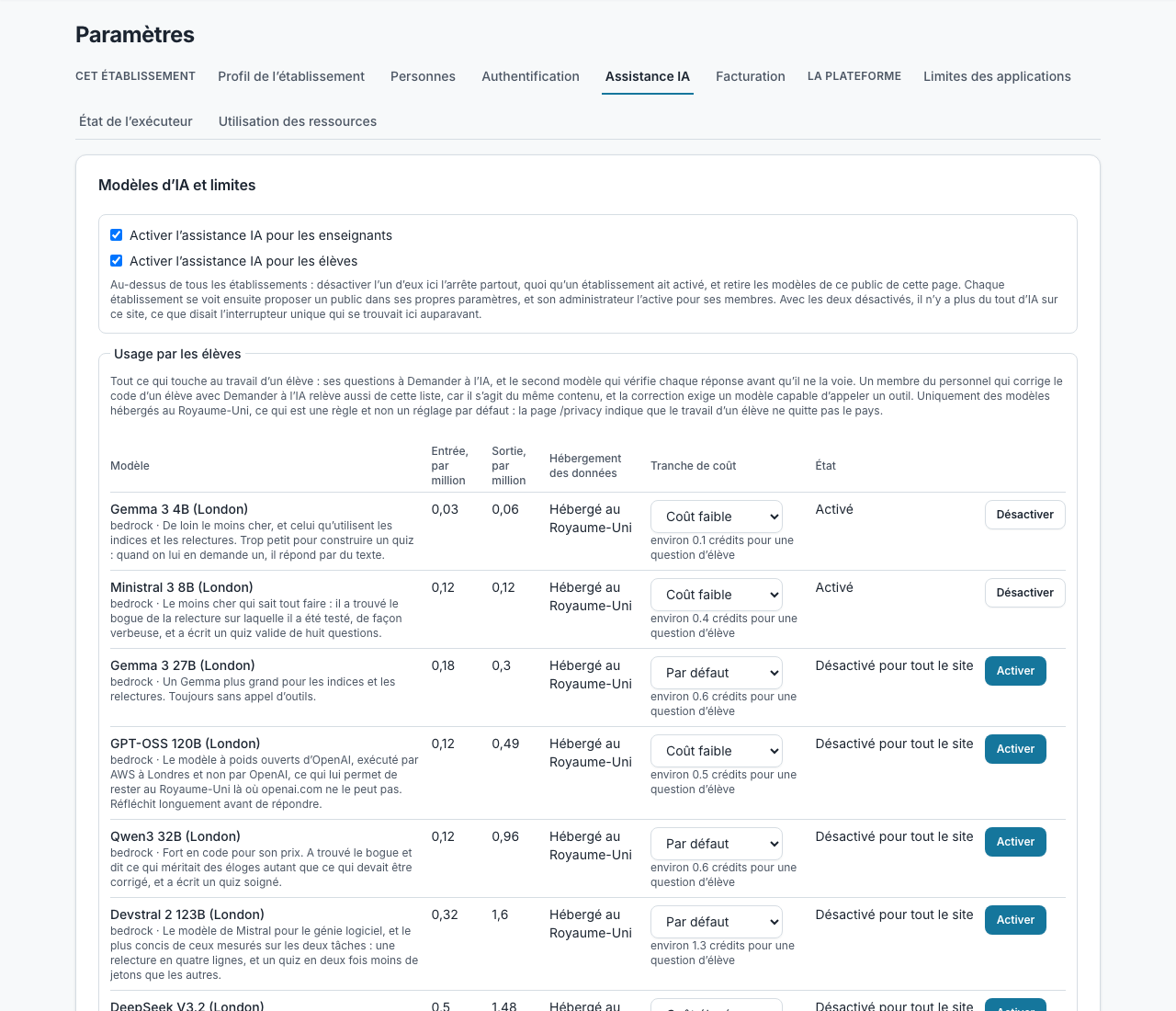
L’assistance IA s’active séparément pour le personnel et pour les élèves, à chaque niveau : un administrateur du site l’active pour l’ensemble du site, puis pour votre établissement, et vous l’activez ensuite pour vos propres utilisateurs. Seuls les publics accordés à votre établissement vous sont proposés ; s’il n’en a reçu aucun, l’onglet n’apparaît pas.
Concernant les modèles eux-mêmes, vous n’avez qu’un choix à faire : votre travail peut-il être traité hors du Royaume-Uni ? « Modèles britanniques uniquement » ou « Tous les modèles ». C’est à nous de choisir le modèle qui répond, et personne dans un établissement n’a à comparer les modèles entre eux. Vous êtes responsable des personnes à qui appartient ce travail, et c’est la seule question qui vous est posée.
Un administrateur du site peut faire ce choix à votre place. Dans ce cas, vous voyez son choix, sans commande pour le modifier, car une commande que vous ne pouvez pas utiliser est une question qu’on n’aurait pas dû vous poser. S’il ne l’a pas fait, la décision vous revient, et un établissement qui n’a jamais ouvert la page est réglé sur « Tous les modèles ».
« Demander à l’IA » pour les élèves et l’aide à la correction utilisent toujours des modèles hébergés au Royaume-Uni, quel que soit votre choix, parce qu’ils lisent le travail des élèves et que notre politique de confidentialité garantit que ce travail ne quitte pas le pays.
Votre personnel ne choisit jamais un modèle par son nom. Il choisit un niveau de dépense, « Coût faible », « Par défaut » ou « Coût élevé », et le panneau indique le coût de chaque option pour la tâche en cours : « environ 0,2 crédit pour un quiz de 10 questions ». Chaque option correspond au modèle le moins cher qui vous est accessible dans cette gamme.
L’endroit où s’exécute un modèle est déterminé par votre réponse ci-dessus, et non par votre personnel : quand il choisit une gamme, vous avez déjà pris cette décision. Le panneau indique toujours le nom du modèle qui a répondu.
Créer une tâche en la décrivant
Ouvrez n’importe quelle tâche en cours de rédaction, qu’il s’agisse d’un quiz, d’un schéma, d’un tableau blanc ou d’une tâche de programmation, et appuyez sur « Demander à l’IA ». Il sait déjà de quel module et de quelle tâche il s’agit, et ce que vous créez : il vous suffit de lui dire sur quoi elle doit porter.
Le bouton n’apparaît que sur une tâche en cours de rédaction. Sur les autres pages, l’assistant n’aurait rien sur quoi travailler : il n’est donc pas affiché.
Il peut s’appuyer sur les ressources du module : cochez-en jusqu’à cinq à la fois et il les lit, qu’il s’agisse de fichiers texte, de PDF ou d’images, ce qui correspond d’ordinaire à une progression. Tout ce qu’il n’a pas pu lire est signalé plutôt que discrètement ignoré : vous savez toujours pourquoi un quiz porte sur le mauvais sujet.
Il écrit directement sur la page, sans rien enregistrer : relisez, modifiez ce que vous voulez, et la page s’enregistre comme d’habitude. Demandez-lui une modification, comme « Rendez la troisième question plus difficile » ou « Ajoutez une étape après la vérification », et il réécrit le contenu existant.
Si vos indications sont insuffisantes, il pose une question plutôt que de deviner, en général une seule, ce qui vous évite un schéma hors sujet.
Il se souvient de la conversation. Fermez le panneau, revenez le lendemain ou ouvrez la tâche sur un autre ordinateur : vos messages et ses réponses sont toujours là, et vous reprenez sans tout réexpliquer. Chaque tâche a sa propre conversation, qui n’appartient qu’à vous : un collègue qui travaille sur la même tâche voit la sienne, pas la vôtre. Appuyez sur « Nouvelle conversation » pour repartir de zéro ; dans tous les cas, les messages de plus de 90 jours sont supprimés.
Il peut aussi rédiger la description. Sur une page qui comporte ce champ, il en reçoit le texte tel qu’il est : « Rédigez les notes en accord avec le schéma » modifie les notes sans toucher au schéma, et « Ajoutez une étape après la vérification et signalez-le au-dessus » fait les deux. Le texte s’enregistre automatiquement, comme tout ce que vous saisissez dans ce champ.
Sur une tâche de programmation, il rédige aussi le programme de départ et, si vous le lui demandez, un test caché, d’autres fichiers ou une liste de paquets. Il n’écrit que ce que vous avez demandé : si vous demandez un test, le programme que vous aviez commencé reste exactement tel que vous l’avez laissé.
Ce qu’il peut rédiger dépend du langage. Une tâche Bash n’a pas de liste de paquets, une page web a ses trois volets mais pas de test, et le test d’une tâche SQL est le corrigé.
Créer une leçon en la décrivant
Ouvrez une leçon dans le créateur de leçons et appuyez sur « Demander à l’IA ». Il lit la leçon telle qu’elle est enregistrée : vous pouvez donc lui demander une leçon entière (le sujet, à qui elle s’adresse et sa durée) ou une modification de l’existant : « réécris l’introduction pour des débutants », « mets un quiz après la deuxième partie », « déplace le résumé en haut ».
Il peut écrire tous les types de blocs que vous ajoutez à la main, sauf ceux qui demandent un fichier : texte, encadrés, code dans n’importe quel langage (pages web et SQL compris, avec leur feuille de style, leur script et leur base d’exemple), quiz, associations, associations par clic et mots croisés, schémas Mermaid, tableaux, commandes de labo, une tâche de ce module, ainsi qu’une vidéo YouTube ou une page intégrée lorsque vous lui donnez l’adresse. Les images, vidéos téléversées, PDF, fichiers audio et autres fichiers sont à ajouter vous-même, et il laisse une note dans la leçon là où il en faut un.
Rien n’entre dans la leçon tant que vous ne l’avez pas gardé. Chaque réponse arrive sous forme de liste de modifications, une ligne chacune, avec une case à cocher. Gardez ce que vous voulez et laissez le reste : une modification décochée n’est jamais faite. Une suppression commence décochée, car retirer un quiz ou un programme emporte aussi les réponses des élèves qu’il contient.
Ce que vous gardez est écrit comme vos propres modifications : toutes les règles qui s’appliquent à un bloc saisi à la main s’appliquent à celui qu’il a écrit, les mêmes limites, les mêmes vérifications pour un quiz, un schéma et une adresse, et seulement une tâche de ce module. Une modification impossible est signalée à côté de celles qui passent, sans les empêcher.
C’est le même « Demander à l’IA » qu’ailleurs : votre établissement doit l’avoir activé, il consomme vos crédits mensuels, il conserve la conversation 90 jours, une par leçon et à vous seul, et il ne parle que de la leçon en cours.
Un travail trop long est raccourci plutôt que refusé
Un fichier très long est tronqué par le début avant d’être envoyé, et l’IA en est informée. Un élève dont le fichier est long reçoit ainsi de l’aide sur la partie la plus récente au lieu d’un message d’erreur.
Questions fréquentes
- Le code de nos élèves sert-il à entraîner un modèle ?
- Non. Il est envoyé au moment où une question est posée, il n’est ni conservé par le fournisseur ni utilisé pour l’entraînement, et tout ce qui concerne le travail d’un élève reste traité par un modèle hébergé au Royaume-Uni, sur Amazon Bedrock dans la région AWS de Londres. La page `/privacy` indique le fournisseur et la région.
- Un élève peut-il l’interroger sur autre chose ?
- Non. Si on l’interroge sur la météo, l’actualité ou une autre matière, il répond qu’il ne peut aider que sur cette tâche, et une réponse qui sortirait malgré tout du sujet n’est pas affichée.
- Puis-je lire la conversation « Demander à l’IA » d’un élève ?
- Oui, pour une tâche, en consultant son travail : « Lire sa conversation » se trouve sous la zone de correction. Le panneau prévient l’élève avant sa première question, chacune de vos lectures apparaît dans son journal d’accès, et ce qu’il a demandé avant cet avertissement reste privé. Vos propres conversations, pour créer ou pour corriger, n’appartiennent qu’à vous. Chaque message est supprimé 90 jours après avoir été écrit.
- Peut-on le désactiver complètement ?
- Oui, établissement par établissement, et un interrupteur général s’applique à l’ensemble du site.
- Qu’est-ce qui empêche un élève de s’en servir au lieu de réfléchir ?
- Il a pour consigne de ne jamais donner la réponse et ne peut pas modifier le code de l’élève ; tout code qui reprend les noms propres à la tâche est retiré de ses réponses, et un second modèle vérifie chaque réponse avant son affichage. À cela s’ajoutent le nombre de questions par tâche et le quota mensuel.
- Peut-il rédiger une tâche à notre place ?
- Oui : un quiz, un schéma, une tâche de programmation avec son programme de départ et son test caché, ainsi que la description, à partir de vos indications et des ressources du module. Il écrit directement sur la page, et rien n’est conservé tant que vous n’avez pas cliqué sur la coche verte. Relisez donc ce qu’il a écrit, en particulier un test généré : un test subtilement faux note mal toute une classe.
- Qui peut utiliser le panneau de rédaction ?
- Uniquement le personnel, et seulement si l’établissement a activé l’IA pour le personnel. Les élèves ne le voient jamais. Les administrateurs du site y ont toujours accès, quel que soit le choix de l’établissement, puisque ce sont eux qui configurent les modèles et paient les appels.