Partager des fiches, des diaporamas et des jeux de données avec un module
Tout ce que vous donnez à une classe n’est pas forcément un travail à faire. L’onglet « Ressources » d’un module sert à tout le reste : le diaporama, les textes à lire, le tableur dont les élèves auront besoin jeudi.
Importer un fichier
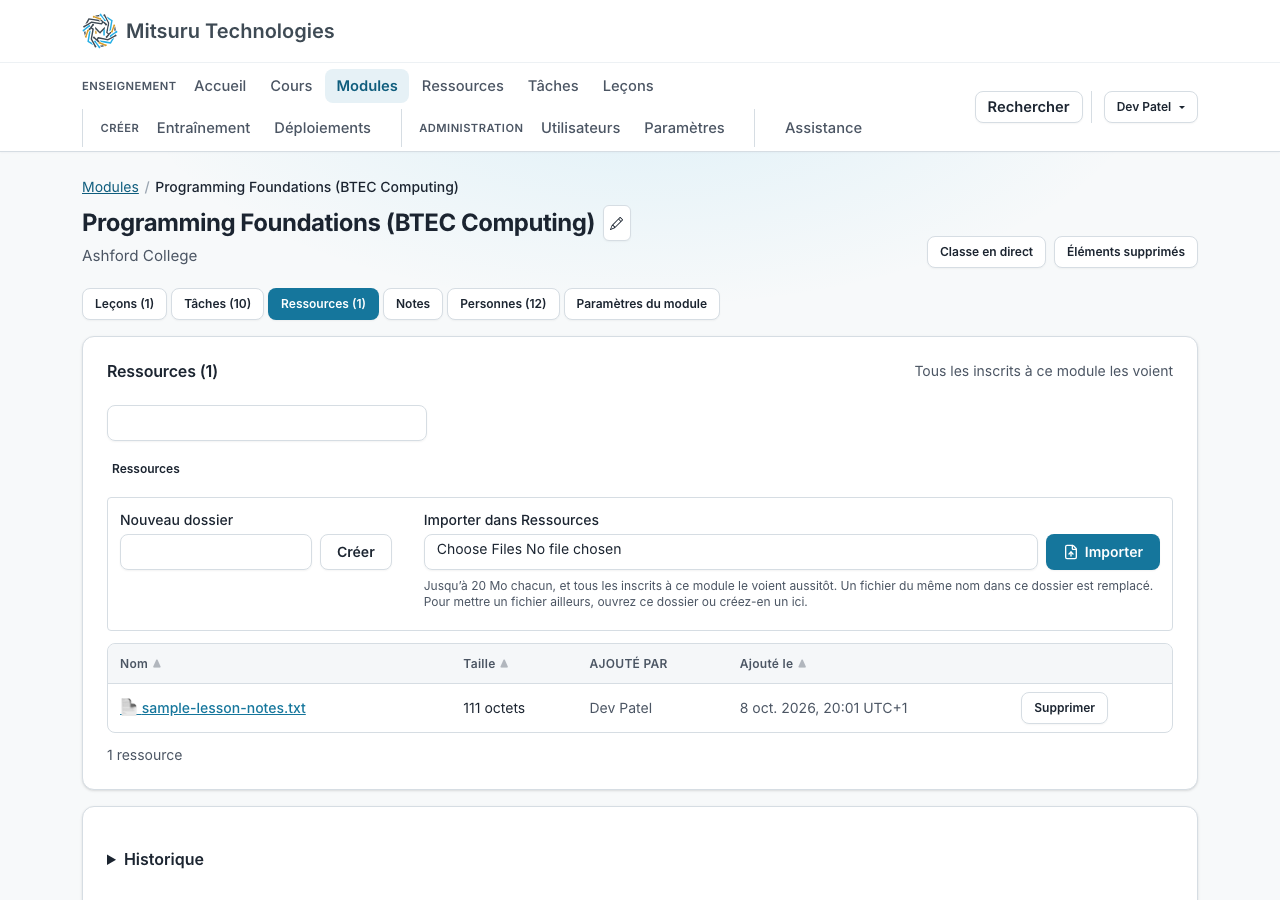
« Ressources » est le premier onglet de la page d’un module. Choisissez un ou plusieurs fichiers, rangez-les dans un dossier si vous le souhaitez, puis cliquez sur « Importer ». Toute personne qui enseigne dans le module peut en ajouter.
Tous les types de fichiers sont acceptés, jusqu’à 20 Mo chacun. Il n’existe pas de liste de types autorisés : vous importez ce dont votre classe a besoin.
Tous les membres du module voient le fichier dès qu’il est en ligne. Il n’y a rien à distribuer ni à publier, et aucune date à fixer : c’est ce qui distingue une ressource d’une tâche.
Les dossiers
Cliquez sur « Nouveau dossier » pour en créer un à l’emplacement actuel : vous y entrez aussitôt. Saisissez un nom, et non un chemin : pour obtenir Semaine 1/Diapos, créez Semaine 1, ouvrez-le, puis créez Diapos. Vous pouvez imbriquer quatre niveaux au maximum.
Un fichier importé est toujours placé dans le dossier affiché, que le formulaire indique. Aucun champ ne permet de saisir un dossier : pour placer un fichier ailleurs, ouvrez d’abord le dossier voulu, ou créez-en un à cet endroit.
La barre de navigation comporte aussi une page « Ressources », entre « Modules » et « Tâches », qui répertorie tous les fichiers de tous les modules auxquels vous avez accès. Elle permet d’en retrouver un quand vous ne savez plus dans quel module il se trouve : cherchez par nom, par dossier ou par module, puis cliquez sur la ligne pour ouvrir l’onglet du module concerné, directement dans le bon dossier. C’est toujours là que se font les modifications.
Un dossier dispose d’un bouton « Supprimer », comme un fichier, et son contenu est supprimé avec lui. Une confirmation vous est demandée, avec le nombre de fichiers concernés.
Chacun de ces fichiers est placé séparément dans la corbeille : un dossier supprimé par erreur peut donc être restauré fichier par fichier. Vous ne pouvez supprimer un dossier que si vous pouviez déjà en supprimer les fichiers : les vôtres, ou tous si le module vous appartient.
Votre onglet « Ressources » fonctionne comme n’importe quel explorateur de fichiers : vous êtes dans un seul dossier à la fois, les dossiers apparaissent en premier avec le nombre d’éléments qu’ils contiennent, et le fil d’Ariane en haut vous permet de remonter.
La recherche porte sur tous les dossiers, et pas seulement sur le dossier ouvert ; chaque résultat indique son dossier. Videz le champ pour revenir là où vous étiez.
Vos élèves, eux, voient tout d’un coup, avec des retraits, sans rien avoir à ouvrir : ils lisent la page de haut en bas au lieu de chercher un fichier précis.
Un dossier que vous créez reste en place jusqu’à ce que vous le supprimiez, même vide : on peut donc préparer un trimestre le lundi et le remplir le vendredi. Un dossier qui n’existe que parce que des fichiers portent son nom dans leur chemin disparaît quand son dernier fichier part. Dans les deux cas, renommer un dossier revient à déplacer chacun de ses fichiers, et non à effectuer une seule modification.
Supprimer un fichier
Un fichier peut être supprimé par la personne qui l’a ajouté, ainsi que par les propriétaires du module. Il est placé dans la corbeille, comme tout le reste : un fichier supprimé par erreur peut être restauré.
Si vous importez un fichier portant le même nom dans le même dossier, il remplace celui qui s’y trouve.
Questions fréquentes
- Les élèves sont-ils prévenus quand j’ajoute un fichier ?
- Non. Le fichier apparaît aussitôt sur la page de leur module, sous les tâches qui leur ont été distribuées. Les notifications sont réservées au travail qui leur est demandé.
- Une personne extérieure au module peut-elle ouvrir le lien ?
- Non. Seuls les membres du module, personnel et élèves, y ont accès. Nous le vérifions à chaque téléchargement, au lieu de compter sur le fait que le lien reste secret.
- Pourquoi l’onglet « Tâches » ne s’appelle-t-il plus « Fichiers » ?
- Parce que cette page comporte désormais deux listes de fichiers, et qu’une seule correspond au travail que vous donnez. Le nom « Tâches » décrit simplement ce que cet onglet a toujours contenu.