Créer une leçon que la classe suit pas à pas
Une leçon est la page sur laquelle vous vous appuyez pour enseigner. Elle réunit ce que vous distribueriez sinon en quatre fois : le texte à lire, la vidéo que vous avez enregistrée, la fiche d’exercices et les tâches que vous avez distribuées.
Vous la construisez bloc par bloc plutôt que de rédiger un document : vous pouvez ainsi placer la vidéo au-dessus du code sans rien avoir à retaper autour.
Créer une leçon
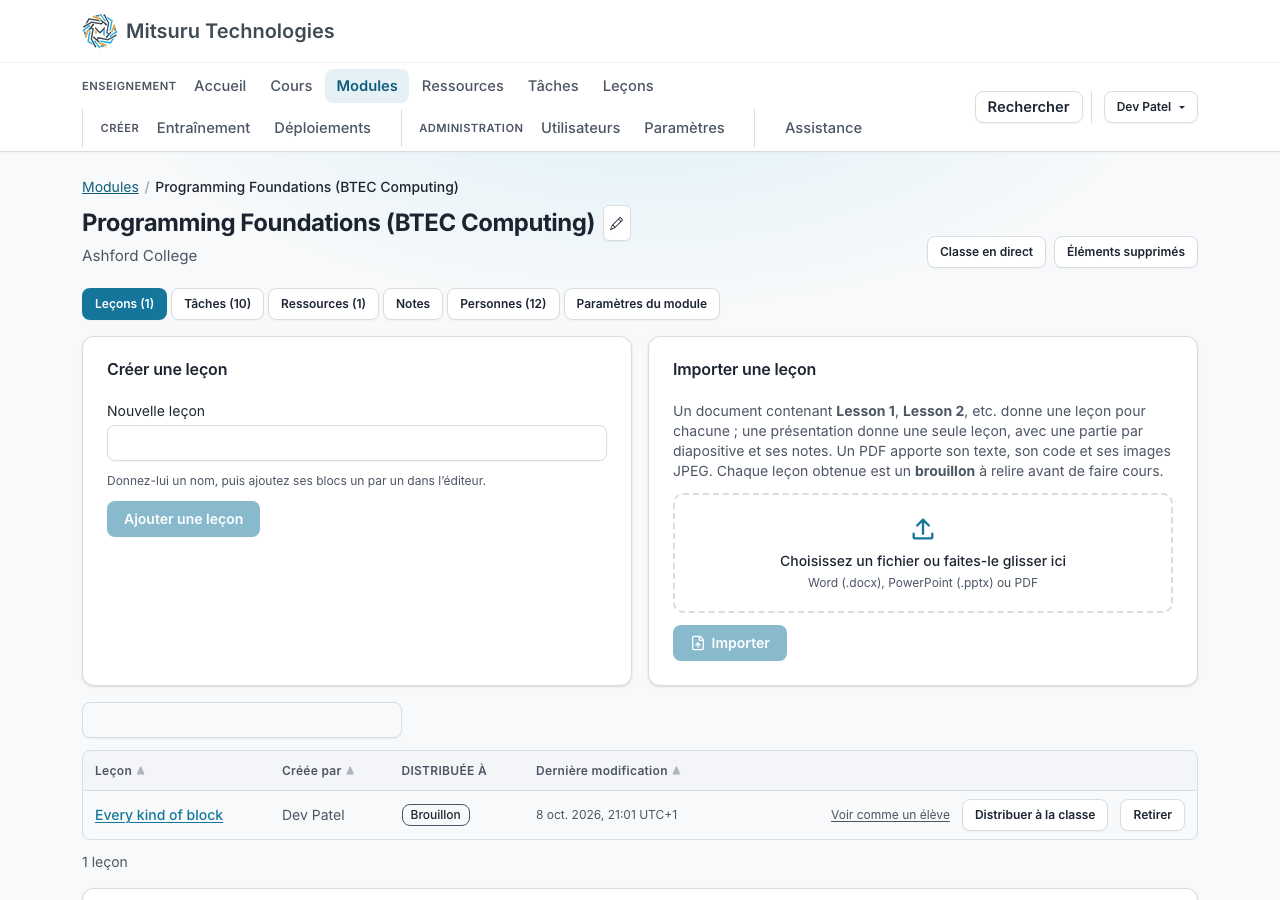
« Leçons » est un onglet de la page d’un module, à côté de « Tâches » et de « Ressources ». Donnez un nom à la leçon et appuyez sur « Ajouter une leçon ». Toute personne qui enseigne dans le module peut en créer.
Deux leçons d’un même module ne peuvent pas porter le même nom : si le nom est déjà pris, vous en êtes averti, au lieu de vous retrouver avec deux lignes impossibles à distinguer.
L’adresse web de la leçon est tirée de son nom : un lien collé dans un message est donc parlant, au lieu d’être une suite de chiffres. Si vous renommez la leçon par la suite, son nom change mais pas son adresse : un lien déjà envoyé à une classe continue de fonctionner.
Pour montrer une vidéo YouTube, appuyez sur « YouTube » et collez son adresse : celle de la barre d’adresse, un lien de partage ou un code d’intégration, tout convient. La vidéo se lit dans la leçon : la classe n’a pas besoin de la quitter pour la regarder.
Pour intégrer un contenu provenant d’un autre site, appuyez sur « Depuis un autre site » et collez son adresse ou le code d’intégration qu’il fournit. Cela fonctionne avec Vimeo, Loom, Figma, GeoGebra, Desmos, PhET, Google Docs, Slides et Sheets, ainsi que Microsoft 365. Pour que votre classe puisse voir un document Google ou Microsoft, celui-ci doit être partagé publiquement, publié sur le web ou accessible à toute personne disposant du lien. Autrement dit, n’importe qui ayant son adresse peut aussi le consulter.
Vérifiez que la vidéo est sous-titrée, et que les sous-titres sont exacts. La plateforme ne peut pas savoir si une vidéo YouTube est sous-titrée : elle vous le rappelle donc au lieu de vous bloquer. Les sous-titres automatiques se trompent souvent sur les termes techniques, et sans sous-titres, un élève qui n’entend pas la vidéo n’en tire rien.
Une vidéo YouTube est diffusée par YouTube, qui appartient à Google. YouTube reçoit l’adresse de toute personne qui ouvre la leçon, et certaines vidéos affichent des publicités YouTube. Notre politique de confidentialité explique ce que cela implique pour vos élèves.
Appuyez sur « Image, vidéo ou fichier » pour ajouter l’un de ces éléments. Un nouveau fichier est importé dans la leçon elle-même, et non dans les ressources du module : une leçon remplie de captures d’écran n’encombre donc pas cet onglet. Vous pouvez aussi choisir un fichier qui se trouve déjà dans la leçon ou dans les ressources du module.
Pour intégrer un PDF à la leçon, ajoutez-le en choisissant « Un PDF à lire dans la page ». La classe le lit page par page avec « Page précédente » et « Page suivante », sans quitter la leçon, et un lien permet toujours de le télécharger. Seuls les vrais PDF sont acceptés : un fichier Word renommé en .pdf est refusé, mais vous pouvez l’ajouter comme fichier à télécharger.
Pour faire écouter un enregistrement dans la leçon, par exemple un message vocal ou un extrait dans une langue étrangère, ajoutez-le en choisissant « Un son à écouter dans la page ». Les formats MP3, M4A, Ogg et WAV sont acceptés, ce qui couvre ce qu’enregistre un téléphone. Appuyez sur « Modifier » sur le bloc et saisissez le texte prononcé dans « Transcription » : il s’affiche sous le lecteur, pour qu’un élève qui ne peut pas l’entendre puisse le lire, et la leçon vous le rappelle tant qu’il manque.
Pour montrer un notebook Jupyter, ajoutez le fichier .ipynb en choisissant « Un notebook Jupyter à lire dans la page ». La classe voit son texte, son code et les résultats enregistrés lors de sa dernière exécution, et peut copier n’importe quelle cellule. Rien n’y est exécuté. Les résultats enregistrés au format HTML, comme certains tableaux, sont omis, ce que le notebook signale. Un notebook de plus de 5 Mo doit être ajouté comme fichier à télécharger.
Dans une leçon, un PDF s’affiche sous forme d’images de ses pages, et un lecteur d’écran lit le texte de chaque page à mesure qu’elle s’affiche. Un PDF scanné ne contient pas de texte lisible : un élève qui utilise un lecteur d’écran en est averti et peut le télécharger à la place. Les formulaires et boutons contenus dans le PDF ne fonctionnent pas dans la leçon.
Pour voir où en est un élève, cliquez sur le nombre d’élèves affiché à côté de la leçon dans l’onglet « Leçons », puis choisissez son nom. Vous voyez la leçon telle qu’elle se présente pour lui en ce moment, avec son code, ses réponses et ce qu’il a rempli, sans pouvoir rien modifier. Cette consultation est inscrite dans l’historique de son travail, qu’il peut lire.
La barre de navigation propose aussi une page « Leçons », à côté de « Ressources » et de « Tâches », qui liste toutes les leçons de tous les modules auxquels vous avez accès. Elle vous permet de retrouver une leçon quand vous ne savez plus dans quel module elle se trouve : cherchez-la par son nom ou filtrez par établissement, cours ou module, puis cliquez sur la ligne pour ouvrir l’éditeur de la leçon. La page indique aussi qui a créé chaque leçon, combien d’élèves l’ont reçue et quand elle a été modifiée pour la dernière fois.
Ajouter des blocs
Un bloc est une partie de la leçon. Appuyez sur « Texte » pour ajouter du texte : vous obtenez le même champ que pour la description d’une tâche, avec les mêmes boutons pour le gras, les titres et les listes, et un aperçu à côté qui montre exactement ce que verra la classe.
Les images, les vidéos et les fichiers à télécharger proviennent des ressources du module : vos fichiers sont ainsi rangés à un seul endroit. Appuyez sur « Image, vidéo ou fichier », indiquez de quoi il s’agit, puis choisissez le fichier.
Dans un bloc de code, vous pouvez attirer l’attention de la classe sur certaines lignes : saisissez 4, 3-5 ou 3,7-9 dans « Lignes à mettre en évidence ». La leçon affiche « Regardez les lignes 3 à 5 » au-dessus du code et surligne ces lignes, ce qui fonctionne aussi bien pour ceux qui lisent que pour ceux qui écoutent. Si vous indiquez une ligne qui n’existe pas dans l’extrait, vous en êtes averti à l’enregistrement, au lieu de constater plus tard que rien n’est mis en évidence.
Appuyez sur « Encadré » pour ajouter un cadre qui se détache du texte : Remarque, Important, Attention, Astuce ou Exigence. Vous choisissez le rôle de l’encadré, et la plateforme se charge de son apparence : tous les encadrés d’un même type se ressemblent dans toutes les leçons du site, et aucun n’a une couleur qu’un de vos élèves ne pourrait pas lire. L’encadré affiche son intitulé en plus de sa couleur : il reste donc lisible comme un avertissement pour une personne qui ne distingue pas les couleurs.
Dans n’importe quel champ de texte, vous pouvez surligner une expression en l’entourant de ==, de la même façon que ** de part et d’autre la met en gras. Cela fonctionne aussi dans la description d’une tâche.
Les formules mathématiques s’écrivent entre signes dollar, par exemple $x^2 + y^2$, avec la notation de LaTeX, et s’affichent sous forme de formule. Utilisez $$ de part et d’autre pour placer une équation sur sa propre ligne. Une phrase contenant des prix, comme entre $5 et $10, reste telle quelle, et tout ce qui ne peut pas être affiché apparaît tel que vous l’avez saisi, pour que vous voyiez quoi corriger.
Il n’y a volontairement aucun sélecteur de couleur. C’est la seule chose qui permettrait à une leçon de contenir un texte illisible, et choisir le rôle d’un élément plutôt que sa couleur vous fait aussi gagner du temps.
Chaque bloc s’affiche tel que la classe le verra, et s’ouvre dans son éditeur quand vous appuyez sur « Modifier ». Un seul bloc est ouvert à la fois, pour qu’une longue leçon reste fluide à faire défiler.
Un bloc que vous ajoutez s’ouvre directement dans son éditeur, le curseur déjà placé dans son premier champ : vous pouvez écrire tout de suite. Un bloc de code ouvre son éditeur de code et un quiz ses questions, comme si vous aviez appuyé sur « Modifier le code » ou « Modifier les questions ».
Un bloc n’a pas de bouton « Enregistrer ». Chacun s’enregistre de lui-même un instant après que vous avez cessé de taper, et immédiatement quand vous cochez une case ou choisissez dans une liste. Sous le bloc s’affiche « Enregistrement… », puis « Enregistré. ». « Fermer » referme l’éditeur et enregistre ce qui attendait encore, tout comme quitter la page.
Si un enregistrement échoue, le bloc en indique la raison, garde votre modification à l’écran et propose « Réessayer ». Une image sans description ni case « décorative » cochée, ou des lignes à mettre en évidence qui ne sont ni une ligne, ni une plage, ni une liste, ne sont pas enregistrées tant que ce n’est pas corrigé, et le bloc indique ce qui manque.
Utilisez « Monter » et « Descendre » pour déplacer un bloc. Il n’y a pas de glisser-déposer : le fonctionnement est donc le même à la souris, au clavier ou avec un lecteur d’écran.
Les titres, et pourquoi les vôtres peuvent sembler différents
Écrivez vos titres dans un bloc comme d’habitude. La leçon les place au bon niveau à votre place : le nom de la leçon est le titre principal de la page, le titre d’un bloc vient juste en dessous, et vos propres titres se rangent sous celui-ci.
C’est utile à savoir : vous ne risquez pas de casser la structure de la page par mégarde. Une personne qui utilise un lecteur d’écran parcourt une longue leçon grâce à ses titres, et une structure qui saute des niveaux est difficile à suivre.
Images et vidéos
Quand vous ajoutez une image, on vous demande ce qu’elle représente. Cette phrase est ce qu’entendra à la place une personne qui ne peut pas la voir : écrivez donc ce que vous diriez à voix haute pour la décrire à la classe.
Si l’image est purement décorative et n’apporte aucune information, cochez la case prévue à cet effet et laissez la description vide. Cocher la case est une vraie réponse ; laisser le champ vide n’en est pas une.
Une vidéo sans sous-titres est signalée dans la leçon. Les sous-titres sont le seul moyen pour les élèves qui ne peuvent pas l’entendre d’en profiter, et dans un établissement, c’est une obligation et non un simple plus.
Ils ne vous sont pas demandés quand vous ajoutez la vidéo, car vous ne les avez peut-être pas encore préparés. Dès que le fichier .vtt est prêt, importez-le sur le bloc vidéo avec « Modifier » : le bloc s’enregistre dès que vous le choisissez. Vous ne pourrez pas présenter la leçon tant que ce ne sera pas fait.
Les sous-titres sont activés pour tout le monde au démarrage de la vidéo, et un élève peut les désactiver depuis le lecteur. Ils doivent être au format WebVTT (.vtt) : un fichier .srt est refusé dès que vous le sélectionnez, car les navigateurs ne savent pas l’afficher. La plupart des outils de sous-titrage permettent d’enregistrer au format WebVTT.
Retirer une leçon
L’onglet « Leçons » liste les leçons du module, avec pour chacune la personne qui l’a créée, la date de sa dernière modification et un bouton « Retirer ». Vous pouvez retirer les leçons que vous avez créées ; un propriétaire du module peut retirer n’importe laquelle.
La leçon disparaît immédiatement, et un bouton « Annuler » vous est proposé pendant quelques secondes au lieu d’une demande de confirmation : appuyer sur « Retirer » ne fait rien perdre. La leçon se trouve ensuite dans votre corbeille, avec tous ses blocs, jusqu’à ce que quelqu’un la supprime définitivement.
Les tâches distribuées dans la leçon ne sont pas supprimées avec elle. Une leçon renvoie aux tâches de votre module sans les posséder : votre classe conserve son travail, et vous retrouvez les tâches dans l’onglet « Tâches ».
Importer un document Word, une présentation PowerPoint ou un PDF
Si vos leçons sont déjà rédigées dans Word, importez le document au lieu de le retaper. Dans l’onglet « Leçons », choisissez le fichier et appuyez sur « Importer ». Un document divisé en Lesson 1, Lesson 2, etc. donne une leçon pour chaque partie, et tout ce qui précède le premier titre devient une leçon « avant de commencer ».
Vous obtenez un brouillon, pas une leçon terminée. Nous analysons votre document et déduisons le rôle de chaque partie : votre texte devient du texte, et le code Python qu’il contient devient un bloc de code auquel vous pouvez ajouter « Exécuter ». Relisez le brouillon et corrigez nos erreurs avant de l’utiliser en cours.
Vos paragraphes restent des paragraphes, vos listes à puces et numérotées restent des listes, et les liens conservent leur adresse. Chaque programme est repris dans un seul bloc, avec l’indentation d’origine, que vous l’ayez collé en un seul paragraphe ou en plusieurs.
Vos tableaux sont également repris, sous forme de tableaux dans la leçon. Un tableau entièrement rempli, comme une liste d’exigences, est destiné à être lu par la classe. Dans un tableau à compléter, comme un plan de test partiellement rempli, les cellules que vous avez remplies sont figées, et chaque élève complète les cases vides dans sa propre copie de la leçon.
Il n’est pas encore possible de modifier les cellules d’un tableau dans l’éditeur de leçons. Vous pouvez renommer, déplacer ou retirer le tableau ; pour en modifier le contenu, corrigez votre document et importez-le de nouveau.
Tout ce que nous n’avons pas pu reprendre est listé à la fin. Un lien vers une vidéo ou une fiche d’exercices doit être remplacé par un fichier importé dans « Ressources » puis ajouté à la leçon : un lien vers votre propre SharePoint ou Google Drive demanderait à vos élèves de se connecter à un service sur lequel ils n’ont pas de compte.
Les images sont reprises à leur place dans la leçon, avec la description que vous leur avez donnée dans Word. Une image sans description est tout de même reprise, et la leçon vous rappelle d’indiquer ce qu’elle représente. Les graphiques, les zones de texte et les images dans un format qu’une page web ne sait pas afficher, comme EMF, figurent dans cette liste, désignés par leur description ou par le texte qui les entoure.
Si une leçon du même nom existe déjà dans le module, elle est ignorée plutôt qu’ajoutée en double, et nous vous indiquons lesquelles. Si l’une des leçons ne s’importe pas, les autres sont tout de même importées.
Un PDF s’importe de la même façon. Son texte, ses titres, ses listes et son code sont repris en fonction de leur mise en forme : les lignes en grands caractères ou en gras deviennent des titres, et le texte en police à chasse fixe devient du code. Les numéros de page et les lignes répétées en haut ou en bas de chaque page sont omis. Les images sont reprises à leur place si ce sont des JPEG, ce qui est le cas de la plupart des images d’un PDF ; les autres sont comptabilisées pour que vous puissiez les ajouter, et une description vous est demandée pour chaque image avant que la leçon soit prête. Un PDF composé de pages scannées ne contient aucun texte exploitable : enregistrez plutôt le document d’origine en PDF, ou importez directement le fichier Word.
Si l’aide de l’IA est activée pour le personnel de votre établissement, l’IA vérifie ensuite la structure du PDF : quelles lignes sont des titres, lesquelles sont du code et dans quel langage, lesquelles correspondent à la sortie d’un programme, et lesquelles forment un corrigé. Elle se contente d’identifier la nature de chaque partie et ne modifie jamais votre texte. Un corrigé ou un barème est écarté de la leçon et listé à votre intention, pour qu’une fiche d’exercices n’affiche pas ses réponses sous les yeux de la classe. Elle utilise le modèle le plus performant autorisé par votre établissement et consomme vos crédits d’IA. Tout ce dont elle n’est pas sûre est signalé comme point à vérifier, et si elle n’a pas pu fonctionner, l’import en indique la raison et vous fournit le brouillon brut.
La même vérification par l’IA s’applique aux documents Word et aux présentations PowerPoint. Elle peut aussi repérer un exercice proposé dans le document ou une question à choix multiple qu’il pose. Un exercice devient un texte distinct, accompagné d’un bloc de code pour le réaliser, qui reprend le code fourni par le document le cas échéant. Les questions deviennent un quiz dans la leçon, avec vos questions et vos options reprises mot pour mot. Une bonne réponse n’est indiquée que si votre document la signalait, par une coche ou en la mettant seule en gras ; sinon, c’est à vous de l’indiquer. Dans une présentation, les notes du présentateur qui apportent du contenu restent sous la diapositive sous forme de « Notes de l’enseignant », tandis que celles qui vous servent d’aide-mémoire, comme « pause pour les questions », sont écartées et listées.
Si un document se compose surtout d’images accompagnées de quelques mots, l’import vous suggère qu’il vaudrait peut-être mieux l’afficher tel quel. Vous pouvez le faire depuis une leçon : choisissez « Image, vidéo ou fichier », puis « Des diapositives ou un document, affichés en pages ». Chaque diapositive ou page s’affiche alors telle quelle, avec l’original à télécharger. Les animations, les transitions, les vidéos et les notes du présentateur ne sont pas reprises dans ce mode.
Une présentation PowerPoint s’importe de la même façon et devient une leçon. Chaque diapositive devient une partie dont l’intitulé est son titre, ses images sont reprises, et ses notes du présentateur s’affichent en dessous sous forme de « Notes de l’enseignant », que vous pouvez conserver, modifier ou supprimer. Les animations, les transitions, les vidéos et les graphiques sont listés comme éléments impossibles à reprendre.
Voir le code d’une tâche dans la leçon
Un bloc de tâche contenant un programme affiche ce programme : vous pouvez donc lire une leçon et voir ce qu’elle demande réellement sans rien ouvrir. Le code reste en lecture seule tant que vous ne demandez rien de plus.
Pendant la préparation, cliquez sur le code pour ouvrir l’éditeur complet sur place, directement sur le code source de la tâche : ce que vous modifiez est exactement ce que recevra votre classe. Pendant le cours, appuyez sur « Exécuter » : l’éditeur s’ouvre et le code s’exécute en une seule fois.
Votre classe voit elle aussi le code dans la leçon. Le relevé des ouvertures d’une tâche compte donc désormais l’ouverture de l’éditeur, et non plus la simple lecture, puisque les élèves voient le programme sans avoir à cliquer sur quoi que ce soit.
Le lien vers la page de la tâche reste disponible à côté si vous avez besoin du reste : les tests, les rendus et la conversation.
Distribuer un programme dans une leçon
Un bloc de tâche contenant un programme s’ouvre désormais dans la leçon elle-même. Vos élèves disposent de l’éditeur, du champ de saisie et du bouton « Exécuter » sans quitter la page, chacun dans sa propre copie : c’est la même copie, avec la même limite de temps et le même travail que sur la page de la tâche, puisqu’il s’agit de la même tâche.
Distribuez d’abord la tâche. Un élève qui ne l’a pas reçue n’a pas de copie à ouvrir, et le bloc le lui indique au lieu de lui montrer un éditeur vide.
Les tests, le rendu, l’historique et la conversation restent sur la page de la tâche, accessible par un lien à côté de l’éditeur.
Il en va de même pour une page web, une tâche SQL et un schéma (Mermaid ou le tableau blanc) : chacun s’ouvre dans la leçon avec son propre éditeur, les volets et l’aperçu, les onglets Requête et Schéma avec « Exécuter », ou le tableau. Un laboratoire et une tâche de terminal Linux restent sur leur propre page.
Insérer un bloc où vous le souhaitez
Sous chaque bloc, ainsi qu’au-dessus du premier, se trouve un petit bouton « Ajouter un bloc ici ». Il propose les mêmes choix que la rangée en bas de la page, et l’élément choisi est inséré à cet endroit plutôt qu’à la fin. Vous pouvez toujours ajouter des blocs à la fin, puis les monter ou les descendre.
Des notes personnelles sur chaque bloc
Chaque bloc dispose d’une « Note pour l’enseignant », affichée à droite du bloc pendant que vous construisez la leçon. Appuyez sur « Ajouter une note pour l’enseignant » et notez ce que vous voulez garder en tête : la question à poser, l’erreur que les élèves font souvent à cet endroit ou le temps à y consacrer. La note s’enregistre automatiquement pendant la saisie.
Seuls les membres du personnel qui peuvent modifier la leçon la voient. Elle n’est jamais envoyée aux élèves ni affichée sur les diapositives présentées (le mode présentateur l’affiche sur votre seul écran) : vous pouvez donc la garder ouverte devant la classe. Pour supprimer une note, il suffit de vider le champ.
Exécuter du code devant la classe
Un bloc de code affiche son code partout, aussi bien dans l’éditeur que sur la page que lisent vos élèves : vous distinguez donc les extraits sans rien ouvrir.
Vous pouvez tous les exécuter vous-même. La case « Permettre aux élèves de l’exécuter » ne concerne que votre classe : laissez-la décochée pour un extrait que vous voulez faire lire plutôt qu’exécuter, et vous pourrez quand même en faire la démonstration. Cette case est cochée par défaut pour les nouveaux blocs de code. Ce qu’affiche le code apparaît en dessous.
Tester un extrait dans l’éditeur ne modifie pas la leçon. Appuyez sur « Modifier » pour changer le code que reçoivent vos élèves.
Pendant la présentation, la page affiche la leçon elle-même : exactement ce que voit votre classe, une diapositive à la fois, sans les outils d’édition bloc par bloc. Ils réapparaissent quand vous appuyez sur « Arrêter la présentation ».
Distribuer du travail dans une leçon
Un bloc peut correspondre à l’une des tâches du module. L’élève voit de quoi il s’agit, où il en est, et un bouton pour l’ouvrir directement dans la leçon.
Les quiz et les devoirs écrits, c’est-à-dire un texte à lire et un travail à rendre, se font dans la leçon elle-même. C’est le même travail dans les deux cas, pas une copie : la même tentative, la même limite de temps et la même file de correction, que l’élève l’ouvre ici ou sur sa propre page. Après avoir rendu un quiz, l’élève revient directement à la leçon, avec sa correction affichée.
Une tâche de programmation, une tâche de schéma ou une tâche verrouillée s’ouvrent en revanche sur leur propre page, accessible par un lien sur le bloc. Elles ont besoin de toute la fenêtre : une tâche de programmation a besoin de l’éditeur, du bouton « Exécuter » et de ses dépendances, et une tâche verrouillée ne serait pas verrouillée du tout dans une page qu’il suffit de faire défiler pour en sortir.
Une seule tâche peut être ouverte à la fois. Ouvrir une deuxième tâche ferme la première, ce qui évite aux élèves de se perdre dans une longue leçon.
Ce que nous vérifions avant que vous utilisiez la leçon en cours
Une leçon est vérifiée avant d’être présentée à une classe, et tout ce qui mérite un second regard est listé en haut de l’éditeur. Chaque ligne indique le bloc concerné et ce qu’un élève y perdrait.
Un seul point est bloquant : une vidéo sans sous-titres. Les élèves qui ne peuvent pas l’entendre n’en tirent rien du tout, et pour un établissement, c’est une obligation et non un simple plus. Ajoutez un fichier de sous-titres à la vidéo dans « Ressources », et « Présenter à la classe » redevient disponible.
Pour le reste, c’est à vous de juger. Une image décrite comme « image1 » n’apprend rien de plus qu’une absence de description à une personne qui ne peut pas la voir, et un lien intitulé « ici » ne dit rien à quelqu’un qui écoute la liste des liens de la page. Mais c’est vous qui connaissez votre contenu : ces points sont donc signalés sans être bloquants.
Vos élèves ne voient jamais cette liste. Ils ne peuvent pas ajouter de fichier de sous-titres, et la vidéo signale déjà elle-même l’absence de sous-titres, là où cela les concerne.
Enseigner avec « Présenter à la classe »
Appuyez sur « Présenter à la classe » sur une leçon : elle s’ouvre sur l’écran de chaque élève du module qui a le site ouvert, quelle que soit la page sur laquelle il se trouve. Les élèves voient d’abord le nom de la leçon, avec un délai de quelques secondes et un bouton « Rester ici », pour que personne ne soit interrompu au milieu d’une phrase.
Les autres membres du module la reçoivent de la manière habituelle : une notification sur leur propre page, et l’e-mail qui accompagne toute nouvelle notification, tous deux avec un lien direct vers la leçon. Ceux qui ne sont pas devant leur écran disposent ainsi quand même du lien.
Appuyez sur « Arrêter la présentation » quand vous avez terminé : tout disparaît en quelques secondes. Si vous oubliez, fermer votre ordinateur arrête la présentation en moins d’une minute, et présenter une autre leçon remplace simplement celle-ci.
Pendant la présentation, « Dans cette leçon actuellement » liste les élèves qui ont ouvert la leçon. Cliquez sur un nom pour ouvrir sa version de la leçon dans un nouvel onglet : son code, son schéma, ses réponses au quiz, aux exercices d’association ou aux mots croisés, et les cellules de tableau qu’il a remplies. Vous pouvez tout y modifier, et vos modifications sont enregistrées dans sa copie, pas dans la leçon. Tant que vous l’avez ouverte, la page de l’élève indique que vous la consultez et pouvez la modifier : son travail ne change donc jamais à son insu. La consultation et chaque modification sont inscrites au journal d’accès, que l’élève peut lui aussi consulter.
Une leçon peut contenir un schéma à dessiner par les élèves : choisissez « Schéma » dans l’éditeur, puis Mermaid ou un tableau blanc. Chaque élève dessine dans sa propre copie.
Présenter sous forme de diapositives
Pendant la présentation, la leçon s’affiche une diapositive à la fois. Un bloc qui a un titre commence une nouvelle diapositive, et les blocs sans titre qui le suivent s’y ajoutent. Pour garder un tableau sur la même diapositive que le texte au-dessus, laissez le titre du tableau vide. Une présentation PowerPoint importée donne déjà une diapositive par bloc.
Avancez avec les touches de PowerPoint : les flèches, Espace, Entrée, Page précédente et Page suivante, N et P. Début et Fin vont à la première et à la dernière diapositive, et un numéro suivi d’Entrée va à cette diapositive. B ou le point mettent l’écran en noir, W ou la virgule en blanc, et n’importe quelle touche fait revenir la diapositive. F passe en plein écran, Échap en sort, et F5 repart de la première diapositive. Une télécommande de présentation fonctionne aussi. Chaque touche a aussi un bouton dans la barre au-dessus de la diapositive.
Les touches ne changent jamais de diapositive pendant que vous tapez : dans un quiz, un éditeur de code ou une zone de texte, elles font ce qu’elles font d’habitude.
« Masquer les extras » saute toutes les diapositives marquées Extra : vous pouvez enseigner le niveau de l’examen et laisser le reste aux élèves qui en veulent plus. Ce choix est retenu sur cet ordinateur.
Votre classe vous suit. Chaque élève qui a la leçon ouverte voit votre diapositive en quelques secondes, avec une ligne qui dit laquelle. « Lire seul » permet à un élève de parcourir toute la leçon, et « Suivre l’enseignant » le ramène. Si votre page se recharge, appuyez de nouveau sur « Présenter à la classe » : vous reprenez à la diapositive où se trouve la classe.
« Mode présentateur » ouvre une deuxième fenêtre pour votre propre écran, comme le mode présentateur de PowerPoint : vos notes pour la diapositive projetée, le titre de la suivante, le numéro de la diapositive et un chronomètre. Les mêmes touches y fonctionnent et font avancer la fenêtre projetée. Mettez la fenêtre de la leçon sur le projecteur et le mode présentateur sur votre ordinateur. Votre classe ne voit jamais vos notes.
Travailler une leçon dans un lab
Une leçon peut s’appuyer sur un lab, un lab de conteneurs ou une VM Ubuntu, pour que la classe lise et tape au même endroit. Dans l’éditeur, choisissez le lab sous « Lab », en haut ; seuls les labs du module sont proposés, et plusieurs leçons peuvent en partager un : chacun garde alors une seule copie et un seul terminal pour toutes.
Ajoutez un bloc Commande pour chaque étape : une commande shell de 20 lignes au plus. Chaque lecteur voit en haut de la leçon la barre du lab, avec Démarrer et Arrêter, un lien vers chaque port ouvert et « Ouvrir le terminal ». « Exécuter » sur un bloc Commande saisit la commande dans son propre terminal, qui en garde donc l’historique, et ce qu’elle a affiché apparaît sous le bloc. Il ne démarre jamais le lab : on ne peut l’utiliser qu’une fois le lab démarré. Dans un lab VM, le terminal est la machine Ubuntu elle-même : la commande est donc tapée dans la machine ; un Exécuter pressé pendant que la machine démarre encore, ou exécute encore le script de préparation du lab, le dit et ne tape rien. Un bloc Commande dans une leçon sans lab est signalé dans la liste de ce qui n’est pas prêt, dans l’éditeur.
Git Basics en est l’exemple abouti : une leçon avec un bloc Commande pour chaque étape de git config, git init, git add, git commit et git push, dans un lab Gitea qui lui est propre. SQL Basics en est une seconde, dans un lab MySQL avec phpMyAdmin : elle ajoute une table à la base d’une petite boutique, puis insère, sélectionne, joint, modifie et supprime des lignes, une commande SQL par bloc. API Basics, Juice Shop Basics, DVWA Basics et WebGoat Basics suivent le même schéma, chaque lab de conteneurs a une seconde leçon, et Static Routing Basics, OSPF Basics et BGP Basics se font dans les trois labs VM réseau, et chaque lab ajouté depuis en a une aussi, si bien que chaque lab a une leçon de base. Chaque nouvel établissement les a toutes dans ses modules d’exemple, chaque établissement peut les copier depuis la bibliothèque, et chaque compte personnel les reçoit. La page Labs de ce manuel, à la section « Une leçon travaillée dans un lab », dit le reste.
Qui peut la modifier
La personne qui a créé la leçon peut la modifier, de même que tout propriétaire du module. C’est volontairement plus souple que pour une tâche, qui reste la propriété de la personne qui l’a écrite : une classe ne doit pas rester bloquée avec une leçon défaillante parce que son auteur est absent cette semaine-là.
« Voir comme un élève » est un lien disponible sur la leçon : il vous permet de la lire en entier, telle que votre classe la verra, avant le début du cours.
Supprimer un module place ses leçons dans la corbeille avec lui, et retirer un fichier des ressources le retire de toutes les leçons qui l’affichent. Restaurer l’un ou l’autre rétablit la leçon telle qu’elle était.