Preguntar a la IA: para los alumnos, para calificar y para crear una tarea
«Preguntar a la IA» es un único asistente que aparece en tres situaciones: cuando un alumno pregunta sobre su propia tarea de programación, cuando un miembro del personal califica el trabajo de un alumno y cuando crea una tarea. Solo habla de la tarea que tiene delante. Si le preguntas por el tiempo, las noticias u otra asignatura, responde que no puede ayudar con eso.
«Preguntar a la IA» para los alumnos
Actívalo en los ajustes de la tarea y el alumno verá «Preguntar a la IA» en la parte superior de la página, en el mismo sitio para todos y aunque se haya desplazado por la página. Puede preguntar sobre la tarea, su código, un error o un concepto que necesita, y el asistente le ayuda a resolverlo por sí mismo. El panel le indica cuántas preguntas le quedan antes de que gaste una.
Un trabajo escrito también puede tenerlo, en la página de la tarea y dentro de una lección. Ahí hace de tutor de escritura en lugar de programación, y es más estricto: no escribe ninguna frase, ningún título ni ninguna viñeta que el alumno pudiera entregar, y no retoca lo que ya ha escrito. Explica qué pide el enunciado, señala la parte que conviene volver a leer e indica si falta algo que pide la tarea, sin aportarlo.
Los cuestionarios no tienen «Preguntar a la IA» ni pueden tenerlo: en un cuestionario, cualquier ayuda es ayuda con la respuesta.
Nunca da la respuesta ni cambia el código del alumno: no tiene ningún acceso al editor. Si muestra código, es solo para explicar un concepto básico, con un ejemplo que no tiene nada que ver con la tarea. Cualquier código de una respuesta que use los nombres propios de la tarea se elimina antes de que el alumno lo vea.
Un segundo modelo revisa cada respuesta antes de que el alumno la vea. Una respuesta que no trate de la tarea, o que revele la solución, se sustituye por «No puedo responder a esa pregunta». Las dos llamadas se descuentan de los créditos mensuales del alumno.
Cada tarea concede un número de preguntas, que se configura junto al interruptor: cinco, salvo que indiques otra cosa. Solo usa modelos alojados en el Reino Unido, en Amazon Bedrock en la región AWS de Londres, y la conversación se conserva durante 90 días.
Puedes leer la conversación de un alumno sobre una tarea cuando consultas su trabajo: «Leer su conversación» está debajo de «Nota y comentarios». Antes de que pregunte nada, el panel avisa al alumno de que su profesor puede leerla, y cada vez que la lees aparece en su registro de accesos, que él puede consultar. Lo que un alumno preguntó antes de que se añadiera ese aviso sigue siendo privado y nunca se muestra. El botón «Nueva conversación» es del alumno, y al usarlo la conversación también se elimina para ti.
Calificar con «Preguntar a la IA»
Abre desde su página el programa que ha entregado un alumno y verás el cuadro «Nota y comentarios» junto al código, con la nota, si la tarea se califica, y los comentarios. Puedes dejar comentarios en cualquier programa, se califique o no.
Pulsa ahí «Preguntar a la IA» y pídele que revise el código, que sugiera una nota o que redacte los comentarios. Nada de lo que sugiere entra solo en el cuadro de calificación: se ofrece debajo de la conversación y solo se inserta al pulsar «Aplicar», así que lo lees antes de hacerlo tuyo. Después cambia lo que quieras: nada le llega al alumno hasta que pulsas «Guardar la nota» o «Guardar los comentarios».
Si ya has puesto una nota o escrito comentarios, te indica cuál de los dos sustituiría antes de que decidas: pulsa «Aplicarlo de todos modos» para quedarte con su versión, o «Dejarlo como está» para pedirle otra cosa.
Lee el código guardado del alumno y funciona con un modelo alojado en el Reino Unido, elija lo que elija tu centro para crear tareas, porque se trata del trabajo de un alumno. La conversación es tuya, una por cada trabajo de alumno.
Dónde encontrarlo al crear
«Preguntar a la IA» está entre los controles de lo que estés creando: el editor de tareas de programación, los tres editores de cuestionarios y los dos editores de diagramas. También está en la barra superior, junto a tu nombre, que antes era el único sitio donde aparecía.
Sabe qué tarea está viendo y lo que has escrito hasta ahora, incluidos los cambios que no has guardado, así que no tienes que describirle nada. Solo aparece donde hay algo de lo que hablar: una página sin él es una página sin tarea, no una página donde esté desactivado.
No se abre solo. Puede escribirte la tarea, sus pruebas y su descripción, y nada le llega a tu clase hasta que lo hayas leído.
No quita nada de tu trabajo
Pide una pregunta más en un editor de cuestionarios y obtendrás una pregunta más: las que ya había se conservan, con su redacción y sus respuestas. Pide que cambie una pregunta y solo cambiará esa.
Lo que escribe aparece directamente en el editor, en su sitio: el código, las pruebas, las preguntas o la descripción. Una barra encima del editor indica qué ha cambiado, con una marca verde para conservarlo y una cruz roja para deshacerlo y recuperar lo que tenías. Puedes pulsar cualquiera de las dos con la conversación aún abierta.
No se guarda nada hasta que pulsas la marca. Si sales de la página sin pulsarla, tu tarea queda exactamente como estaba. Si quieres, pide antes más cambios: la cruz te sigue devolviendo a lo que tenías antes del primero.
Cuando una respuesta quitaría algo de la página, la conversación dice exactamente qué desaparecería: «conservarla quitaría 5 de las 6 preguntas que ya hay». Deshacer no cuesta nada, y conservar no gasta más créditos.
El modelo que eliges se queda en la parte superior del panel mientras la conversación se desplaza, y cada mensaje se marca como tuyo o de la IA.
Los límites y quién los fija
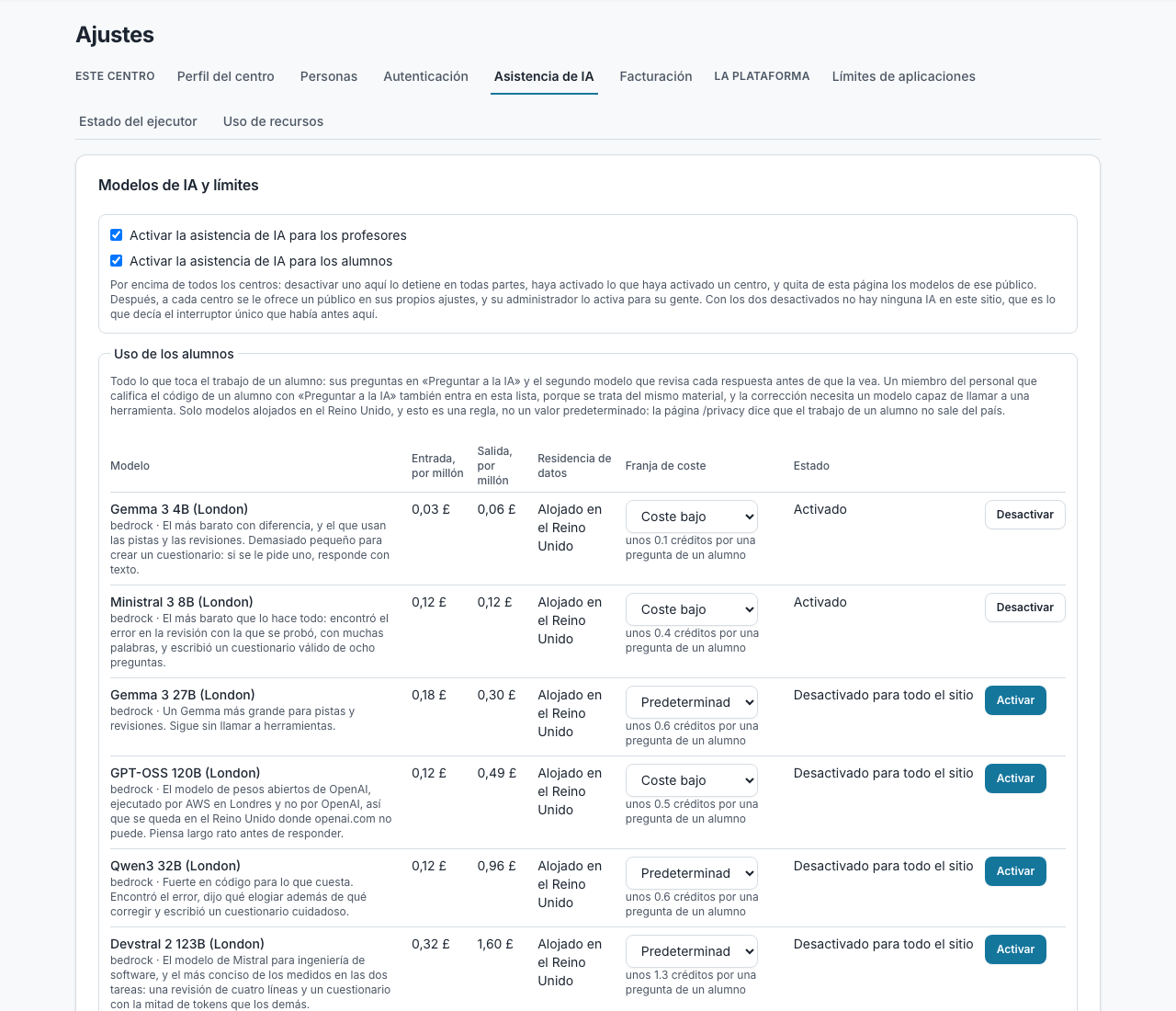
Hay una asignación mensual de créditos de IA por alumno y por miembro del personal. Un crédito equivale a una décima de penique de gasto en modelos, así que significa lo mismo en cualquier modelo, cosa que no ocurre con un número de tokens. Cuando un alumno agota su asignación, deja de tener «Preguntar a la IA» hasta que empiece el mes siguiente.
El número de preguntas que concede una tarea se configura en la propia tarea, junto al interruptor que activa «Preguntar a la IA»: cinco, salvo que indiques otra cosa, y hasta veinte. Cinco es generoso para un primer ejercicio y demasiadas para un trabajo evaluable, y eres tú quien sabe de cuál se trata. Una pregunta usada se gasta antes de consultar al modelo y solo se devuelve si no se pudo consultar en absoluto. Nada más devuelve una, ni calificar ni devolver un trabajo.
La asistencia de IA se activa por separado para el personal y para los alumnos, en cada nivel: un administrador del sitio activa cada una para todo el sitio y luego para tu centro, y después tú activas cada una para las personas de tu centro. Solo ves los grupos que se han habilitado para tu centro y, si no se ha habilitado ninguno, la pestaña no aparece.
Sobre los modelos solo decides una cosa: si tu trabajo puede procesarse fuera del Reino Unido. «Solo modelos del Reino Unido» o «Todos los modelos». Qué modelo responde lo decidimos nosotros, y a nadie de un centro se le pide que compare unos modelos con otros; de lo que tú eres responsable es de las personas cuyo trabajo es, y esa es la pregunta que se te hace.
Un administrador del sitio puede responderla por ti. Si lo ha hecho, ves lo que eligió y ningún control, porque un control que no puedes usar es una pregunta que no deberían haberte hecho. Si no la ha configurado, te corresponde a ti, y un centro que nunca ha abierto la página tiene seleccionado «Todos los modelos».
«Preguntar a la IA» para los alumnos y para calificar sigue usando modelos alojados en el Reino Unido, elijas lo que elijas, porque leen el propio trabajo de un alumno y nuestra política de privacidad dice que ese trabajo no sale del país.
Tu personal nunca elige un modelo por su nombre. Elige cuánto quiere gastar: «Coste bajo», «Predeterminado» o «Coste alto», y el panel indica lo que cuesta cada opción para el trabajo en curso: «unos 0,2 créditos para un cuestionario de 10 preguntas». Detrás de cada opción está el modelo más barato disponible para ti en esa gama.
Dónde se ejecuta un modelo lo determina tu respuesta anterior, no tu personal: cuando eligen una gama, la decisión ya es tuya y no suya. El modelo que ha respondido sigue apareciendo con su nombre en el panel.
Crear una tarea hablando de ella
Abre cualquier tarea que estés redactando, un cuestionario, un diagrama, una pizarra o una tarea de programación, y pulsa «Preguntar a la IA». Ya sabe de qué módulo y de qué tarea se trata y qué tipo de contenido estás creando, así que solo tienes que decirle de qué debe tratar.
El botón solo aparece en una tarea que estás redactando. En cualquier otra página no tendría nada de lo que tratar, así que no se muestra.
Puede trabajar a partir de los recursos del propio módulo: marca hasta cinco a la vez y los lee, archivos de texto, PDF e imágenes, que es lo que suele ser una programación didáctica. Todo lo que no ha podido leer se indica en lugar de omitirse sin avisar, así que, si un cuestionario trata del tema equivocado, sabrás por qué.
Escribe directamente en la página, sin guardar nada: léelo, cambia lo que quieras y la página se guarda como siempre. Pide un cambio, «haz más difícil la tercera pregunta», «añade un paso después de la comprobación», y reescribe lo que hay.
Si no le has dado suficiente información, te pregunta en lugar de adivinar (normalmente basta con una pregunta), y así te ahorras un diagrama sobre el tema equivocado.
Recuerda la conversación. Cierra el panel, vuelve mañana o abre la tarea en otro ordenador: lo que dijiste y lo que respondió siguen ahí, así que puedes continuar sin volver a explicarlo todo. Cada tarea tiene su propia conversación y es solo tuya: un compañero que trabaje en la misma tarea ve la suya, no la tuya. Pulsa «Nueva conversación» para empezar de nuevo; en cualquier caso, lo que tenga más de 90 días se elimina.
También puede redactar la descripción. En una página con ese cuadro recibe el texto tal como está, así que «escribe las notas para que coincidan con el diagrama» cambia las notas y deja el diagrama como está, y «añade un paso después de la comprobación y dilo arriba» hace las dos cosas. El texto se guarda solo, igual que cualquier cosa que escribas ahí.
En una tarea de programación escribe también el programa inicial y, si se los pides, una prueba oculta, más archivos o una lista de paquetes. Solo escribe lo que le has pedido: pídele una prueba y el programa que tenías a medias se queda exactamente como lo dejaste.
Lo que puede escribir depende del lenguaje. Una tarea de Bash no tiene lista de paquetes, una página web tiene sus tres paneles y ninguna prueba, y la prueba de una tarea de SQL es la solución modelo.
Crear una lección hablando de ella
Abre una lección en el creador de lecciones y pulsa «Preguntar a la IA». Lee la lección tal como está guardada, así que puedes pedirle una lección entera (el tema, a quién va dirigida y cuánto debe durar) o un cambio en lo que hay: «reescribe la introducción para principiantes», «pon un cuestionario después de la segunda sección», «mueve el resumen arriba».
Puede escribir todos los tipos de bloque que añades a mano salvo los que necesitan un archivo: texto, avisos, código en cualquier lenguaje (también páginas web y SQL, con su hoja de estilos, su script y su base de datos de ejemplo), cuestionarios, emparejamientos, emparejamientos por clic y crucigramas, diagramas Mermaid, tablas, comandos de laboratorio, una tarea de este módulo y un vídeo de YouTube o una página incrustada cuando le das la dirección. Las imágenes, los vídeos subidos, los PDF, el audio y los archivos los añades tú, y deja una nota en la lección donde haga falta uno.
Nada entra en la lección hasta que lo conserves. Cada respuesta llega como una lista de cambios, una línea cada uno, con una casilla al lado. Conserva lo que quieras y deja el resto: un cambio sin marcar nunca se hace. Una eliminación empieza sin marcar, porque quitar un cuestionario o un programa se lleva también las respuestas de los estudiantes que contiene.
Lo que conservas se escribe como tus propias ediciones, así que todas las reglas de un bloque escrito a mano valen para uno que escribió la IA: los mismos límites, las mismas comprobaciones de un cuestionario, un diagrama y una dirección, y solo una tarea de este módulo. Un cambio que no se puede hacer se nombra junto a los que sí, y no los detiene.
Es la misma «Preguntar a la IA» de siempre: tu centro debe haberla activado, gasta tus créditos mensuales, guarda la conversación 90 días, una por lección y solo tuya, y solo habla de la lección que tienes delante.
Un trabajo largo se recorta en lugar de rechazarse
Un archivo muy largo se recorta por arriba antes de enviarse, y se le indica a la IA. Un alumno con un archivo largo recibe ayuda con la parte más reciente en lugar de un error.
Preguntas frecuentes
- ¿Se usa el código de nuestros alumnos para entrenar un modelo?
- No. Se envía en el momento en que se hace una pregunta, el proveedor no lo almacena ni lo usa para entrenar, y todo lo que afecta al trabajo de un alumno se queda en un modelo alojado en el Reino Unido, en Amazon Bedrock en la región AWS de Londres. La página `/privacy` indica el proveedor y la región.
- ¿Puede un alumno preguntarle sobre otra cosa?
- No. Si le pregunta por el tiempo, las noticias u otra asignatura, responde que solo puede ayudar con esta tarea, y una respuesta que se desvíe de todos modos no se muestra.
- ¿Puedo leer la conversación de «Preguntar a la IA» de un alumno?
- Sí, en una tarea, cuando consultas su trabajo: «Leer su conversación» está debajo de «Nota y comentarios». El panel avisa al alumno antes de que pregunte nada, cada vez que la lees aparece en su registro de accesos, y lo que preguntó antes de ese aviso sigue siendo privado. Tus propias conversaciones, al crear o al calificar, son solo tuyas. Cada línea se elimina 90 días después de escribirse.
- ¿Se puede desactivar por completo?
- Sí, por centro, y por encima hay un interruptor para todo el sitio.
- ¿Qué impide que un alumno lo use en lugar de pensar?
- Tiene la instrucción de no dar nunca la respuesta y no puede cambiar su código, cualquier código de una respuesta que use los nombres propios de la tarea se elimina, y un segundo modelo revisa cada respuesta antes de mostrarla. Además, están el número de preguntas por tarea y la asignación mensual.
- ¿Puede redactar una tarea por nosotros?
- Sí: un cuestionario, un diagrama, una tarea de programación con su programa inicial y su prueba oculta, y la descripción, a partir de lo que le digas y de los recursos del propio módulo. Escribe directamente en la página y no se guarda nada hasta que pulsas la marca verde, así que lee antes lo que ha escrito, sobre todo una prueba generada: una con un error sutil califica mal a toda una clase.
- ¿Quién puede usar el panel de redacción?
- Solo el personal, y solo donde el centro haya activado la IA para el personal. Los alumnos nunca lo ven. Los administradores del sitio siempre lo tienen, elija lo que elija un centro, ya que son ellos quienes configuran los modelos y pagan las llamadas.