Compartir fichas, presentaciones y conjuntos de datos con un módulo
No todo lo que das a una clase es trabajo que hacer. La pestaña «Recursos» de un módulo es para todo lo demás: las diapositivas, las lecturas, la hoja de cálculo que necesitarán el jueves.
Subir un archivo
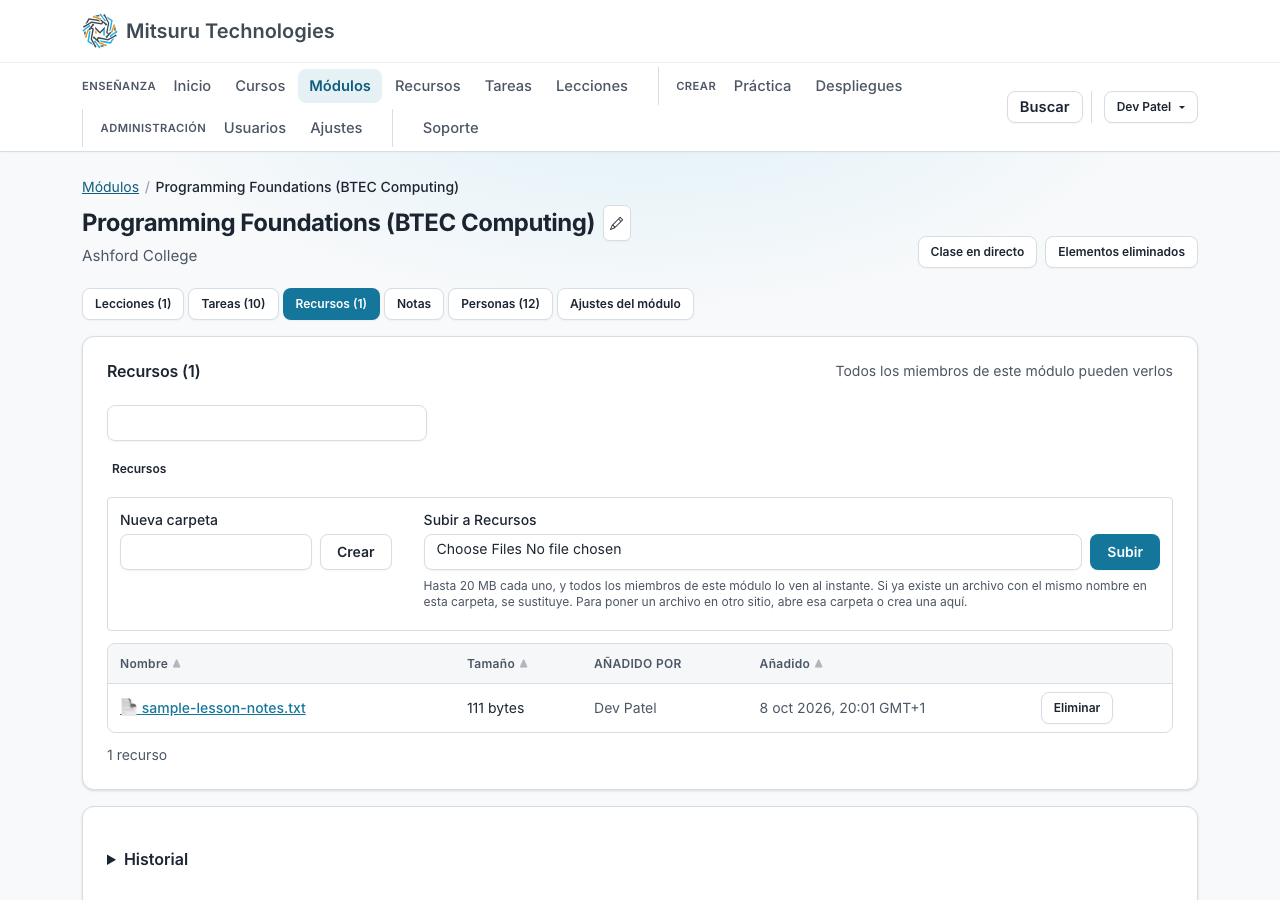
«Recursos» es la primera pestaña de la página de un módulo. Elige uno o varios archivos, ponlos en una carpeta si quieres y pulsa «Subir». Cualquier persona que imparta el módulo puede añadir archivos.
Cualquier tipo de archivo, de hasta 20 MB cada uno. No hay una lista de tipos permitidos: vale lo que necesite tu clase.
Todos los miembros del módulo lo ven en cuanto está ahí. No hay nada que asignar, nada que publicar ni ninguna fecha que fijar, y eso es lo que lo convierte en un recurso y no en una tarea.
Carpetas
Pulsa «Nueva carpeta» para crear una en la carpeta en la que estás; se abrirá al instante. Escribe un nombre, no una ruta: para crear Semana 1/Diapositivas, crea Semana 1, ábrela y crea Diapositivas. Se admiten cuatro niveles como máximo.
Lo que subes va siempre a la carpeta que estás viendo, y el formulario indica cuál es. No hay ningún campo donde escribir una carpeta: para poner un archivo en otro sitio, abre antes esa carpeta o crea una allí.
En la barra también hay una página «Recursos», entre «Módulos» y «Tareas», que muestra todos los archivos de todos los módulos que puedes ver. Sirve para encontrar uno cuando no recuerdas en qué módulo está: busca por el nombre, la carpeta o el módulo, y la fila te lleva a la pestaña de ese módulo, abierta en la carpeta correcta. Los cambios se siguen haciendo allí.
Una carpeta tiene un botón «Quitar», igual que un archivo, y se lleva consigo lo que contiene. Antes de quitarla se te pide confirmación, indicando cuántos archivos contiene.
Cada uno de esos archivos va a la papelera por separado, así que una carpeta quitada por error se puede recuperar archivo a archivo. Solo puedes quitar una carpeta cuyos archivos ya pudieras quitar: los tuyos, o todos si eres propietario del módulo.
Para ti, la pestaña «Recursos» funciona como cualquier explorador de archivos: estás en una carpeta cada vez, las carpetas aparecen primero con el número de elementos que contienen y la ruta de la parte superior te permite volver atrás.
La búsqueda abarca todas las carpetas, no solo la carpeta en la que estás, y cada resultado indica de qué carpeta viene. Si vacías el cuadro, vuelves a donde estabas.
Tu clase, en cambio, lo ve todo a la vez, con sangría y sin tener que abrir nada: los alumnos leen la página de arriba abajo en vez de buscar un archivo concreto.
Una carpeta que creas se queda hasta que la eliminas, aunque esté vacía, así que puedes preparar un trimestre el lunes y llenarlo el viernes. Una carpeta que existe solo porque los archivos llevan su nombre en la ruta desaparece cuando sale de ella su último archivo. En los dos casos, cambiar el nombre de una carpeta supone mover cada uno de sus archivos, en lugar de hacer un único cambio.
Quitar un archivo
Quien añadió un archivo puede quitarlo, y también cualquier propietario del módulo. Va a la papelera como todo lo demás, así que un archivo quitado por error se puede recuperar.
Si subes un archivo con el mismo nombre a la misma carpeta, sustituye al que ya está.
Preguntas frecuentes
- ¿Se avisa a los alumnos cuando añado uno?
- No. Aparece al momento en la página de su módulo, debajo de las tareas que se les han asignado. Los avisos son para el trabajo que se les ha encargado.
- ¿Puede abrir el enlace alguien que no esté en el módulo?
- No. Solo las personas de ese módulo, personal y alumnos, y lo comprobamos en cada descarga en lugar de confiar en que el enlace sea secreto.
- ¿Por qué la pestaña «Tareas» ya no se llama «Archivos»?
- Porque ahora hay dos listas de archivos en esa página, y solo una de ellas es trabajo que tú encargas. «Tareas» es lo que esa pestaña ha contenido siempre.