Crear una lección que la clase siga paso a paso
Una lección es la página desde la que das clase. Reúne lo que de otro modo darías por separado: lo que quieres que lean, el vídeo que grabaste, la ficha de trabajo y los ejercicios que has puesto.
La construyes bloque a bloque en lugar de redactar un documento, y eso es lo que te permite colocar el vídeo encima del código sin volver a escribir nada de lo que lo rodea.
Crear una lección
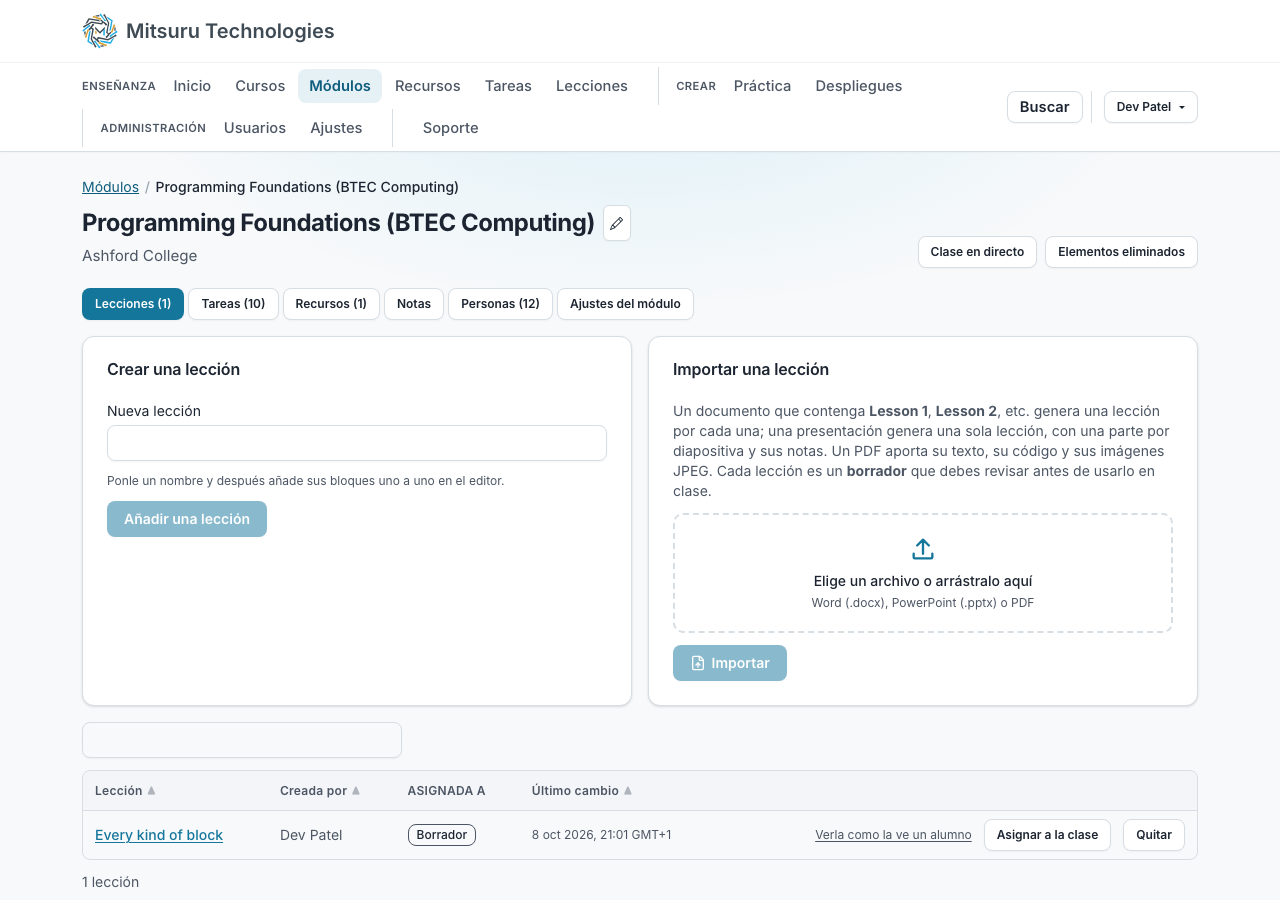
«Lecciones» es una pestaña de la página de un módulo, junto a «Tareas» y «Recursos». Ponle un nombre a la lección y pulsa «Añadir una lección». Cualquier persona que imparta el módulo puede crear una.
Dos lecciones del mismo módulo no pueden tener el mismo nombre, así que se te avisa si el nombre ya está en uso en lugar de acabar con dos filas que no sabrías distinguir.
La lección recibe una dirección web formada a partir de su nombre, de modo que un enlace que pegues en un mensaje indica de qué se trata en lugar de ser una ristra de números. Cambiar después el nombre de la lección cambia cómo se llama, no dónde está, así que un enlace que ya hayas enviado a una clase sigue funcionando.
Para mostrar un vídeo de YouTube, pulsa «YouTube» y pega su dirección: sirve la de tu navegador, un enlace para compartir o un código de inserción. El vídeo se reproduce dentro de la lección, así que la clase no tiene que salir de ella para verlo.
Para mostrar algo de otro sitio web, pulsa «De otro sitio» y pega su dirección o el código de inserción que te dé. Funciona con Vimeo, Loom, Figma, GeoGebra, Desmos, PhET, Google Docs, Slides y Sheets, y Microsoft 365. Para que tu clase vea un documento de Google o de Microsoft, tiene que estar compartido públicamente, publicado en la web o abierto a cualquiera que tenga el enlace, lo que significa que cualquiera con su dirección también puede leerlo.
Comprueba que el vídeo tiene subtítulos y que son correctos. Este sitio no puede saber si un vídeo de YouTube está subtitulado, así que te lo recuerda en lugar de impedírtelo: los subtítulos automáticos a menudo se equivocan con los términos técnicos, y un alumno que no puede oír el vídeo no saca nada de él sin ellos.
Un vídeo de YouTube lo reproduce YouTube, que forma parte de Google. YouTube recibe la dirección IP de quien abre la lección, y algunos vídeos llevan anuncios del propio YouTube. Nuestra política de privacidad explica lo que eso supone para tus alumnos.
Pulsa «Imagen, vídeo o archivo» para añadir uno. Un archivo nuevo se sube a la propia lección y no se añade a los recursos del módulo, así que una lección llena de capturas de pantalla no abarrota esa pestaña. También puedes elegir un archivo que ya esté en la lección o entre los recursos del módulo.
Para poner un PDF en la lección, añádelo como «Un PDF para leer en la página». La clase lo lee página a página con «Página anterior» y «Página siguiente», sin salir de la lección, y siempre hay un enlace para descargarlo. Solo se acepta un PDF de verdad: un archivo de Word al que se le ha cambiado el nombre para que acabe en .pdf se rechaza, y puede añadirse en su lugar como archivo para descargar.
Para reproducir un sonido en la lección, como una nota de voz o un fragmento de un idioma hablado, añádelo como «Un audio para reproducir en la página». Funcionan los archivos MP3, M4A, Ogg y WAV, que cubren lo que graba un móvil. Pulsa «Editar» en el bloque y escribe lo que se dice en «Transcripción»: se muestra debajo del reproductor, para que un alumno que no puede oírlo pueda leerlo, y la lección te lo recuerda mientras no la haya.
Para mostrar un cuaderno de Jupyter, añade el archivo .ipynb como «Un cuaderno de Jupyter para leer en la página». La clase ve su texto, su código y los resultados que se guardaron la última vez que se ejecutó, y puede copiar cualquier celda. No se ejecuta nada. Los resultados guardados como HTML, como algunas tablas, se omiten, y así se indica, y un cuaderno de más de 5 MB tiene que añadirse como archivo para descargar.
Un PDF dentro de una lección se muestra como imágenes de sus páginas, y un lector de pantalla lee las palabras de cada página a medida que se muestra. Un PDF escaneado no tiene palabras que leer, así que a un alumno que usa un lector de pantalla se le avisa y puede descargarlo en su lugar. Los formularios o botones que haya dentro del PDF no hacen nada en la lección.
Para ver cómo le va a un alumno concreto, abre el recuento de alumnos que aparece junto a la lección en la pestaña «Lecciones» y elige su nombre. Ves la lección tal como la tiene ahora, con su código, sus respuestas y lo que haya rellenado, y no se puede cambiar nada. La consulta queda registrada en su historial de trabajo, que el alumno puede leer.
También hay una página «Lecciones» en la barra de navegación, junto a «Recursos» y «Tareas», que muestra todas las lecciones de todos los módulos que puedes ver. Sirve para encontrar una cuando no recuerdas en qué módulo está: busca por el nombre o filtra por centro, curso o módulo, y la fila abre el editor de esa lección. También indica quién creó cada una, a cuántos alumnos se ha asignado y cuándo cambió por última vez.
Añadir los bloques
Un bloque es una pieza de la lección. Pulsa «Texto» para añadir palabras: tienes el mismo cuadro en el que escribes la descripción de una tarea, con los mismos botones para negrita, títulos y listas, y al lado una vista previa que muestra exactamente lo que verá la clase.
Las imágenes, los vídeos y los archivos para descargar salen de los propios «Recursos» del módulo, así que tus archivos están en un solo sitio y no en dos. Pulsa «Imagen, vídeo o archivo», indica cuál de los tres es y elige el archivo.
En un bloque de código puedes señalar a la clase unas líneas concretas: escribe 4, o 3-5, o 3,7-9 en «Resaltar líneas». La lección dice «Fíjate en las líneas 3 a 5» encima del código y marca esas filas, así que funciona tanto para quien lo lee como para quien lo escucha. Si indicas una línea que el fragmento no tiene, se te avisa al guardar en lugar de descubrir que no se marcó nada.
Pulsa «Recuadro destacado» para añadir un recuadro que destaque del texto que lo rodea: «Nota», «Importante», «Advertencia», «Consejo» o «Requisito». Tú eliges lo que significa el recuadro y la plataforma elige su aspecto, así que todos los recuadros del mismo tipo se ven igual en todas las lecciones del sitio y ninguno es de un color que alguien de tu clase no pueda leer. El recuadro muestra su nombre además de su color, así que se sigue reconociendo como advertencia aunque no se distingan los colores.
Dentro de cualquier cuadro de texto puedes resaltar una frase poniendo == a cada lado, igual que ** a cada lado la pone en negrita. También funciona en la descripción de una tarea.
Las expresiones matemáticas se escriben entre signos de dólar, como en $x^2 + y^2$, con la misma notación que LaTeX, y se muestran como fórmulas. Pon $$ a cada lado para una ecuación en una línea propia. Una frase con precios, como entre $5 y $10, se deja tal cual, y lo que no se pueda representar se muestra como lo escribiste para que veas qué corregir.
No hay ningún selector de color en ninguna parte, y es intencionado. Es lo único que permitiría que una lección acabara con un texto que nadie puede leer, y elegir lo que algo significa en lugar de su color también te lleva menos tiempo.
Cada bloque muestra cómo quedará y se abre en su editor cuando pulsas «Editar». Solo se edita uno cada vez, para que una lección larga siga siendo rápida de recorrer.
Un bloque que añades se abre directamente en su editor, con el cursor ya en su primer campo, para que puedas empezar a escribir enseguida. Un bloque de código abre su editor de código y un cuestionario sus preguntas, igual que al pulsar «Editar el código» o «Editar las preguntas».
Los bloques no tienen botón de guardar. Cada uno se guarda solo un momento después de que dejas de escribir, y al instante cuando marcas una casilla o eliges en una lista. Debajo del bloque pone «Guardando…» y luego «Guardado.». «Cerrar» cierra el editor y guarda lo que aún estuviera pendiente, igual que salir de la página.
Si no se puede guardar, el bloque dice por qué, mantiene tu cambio en la pantalla y ofrece «Volver a intentarlo». Una imagen sin descripción ni la casilla de decorativa, o unas líneas que resaltar que no son una línea, un intervalo ni una lista, no se guardan hasta que se corrigen, y el bloque dice qué falta.
Usa «Subir» y «Bajar» para mover un bloque. No hay nada que arrastrar, lo que significa que funciona igual tanto si usas un ratón como un teclado o un lector de pantalla.
Los títulos y por qué los tuyos pueden verse distintos
Escribe los títulos en un bloque como siempre. La lección los coloca en el nivel adecuado por ti: el nombre de la lección es el título principal de la página, el título de un bloque va debajo y tus títulos quedan por debajo del título del bloque.
Conviene saberlo, porque significa que no puedes desordenar la estructura de la página sin querer. Quien usa un lector de pantalla recorre una lección larga por sus títulos, así que un esquema que da saltos es difícil de seguir.
Imágenes y vídeos
Cuando añades una imagen se te pregunta qué muestra. Esa frase es lo que oye en su lugar quien no puede verla, así que escribe lo que dirías en voz alta si se la describieras a la clase.
Si la imagen es de verdad solo decorativa y no aporta nada que necesiten, marca la casilla que lo indica y deja la descripción vacía. Marcarla es una respuesta válida; dejar el cuadro en blanco, no.
Un vídeo sin subtítulos lo indica en la lección. Los subtítulos son la única forma de que los alumnos que no pueden oírlo saquen algo de él, y en un centro son una obligación, no un detalle.
No se te piden al añadir el vídeo, porque puede que aún no los hayas hecho. Sube el archivo .vtt en el bloque del vídeo cuando lo tengas, con «Editar»: el bloque se guarda solo en cuanto lo eliges. No podrás presentar la lección hasta que lo hayas hecho.
Los subtítulos se activan para todos cuando se reproduce el vídeo, y un alumno puede desactivarlos con el control del propio reproductor. Tienen que ser un archivo WebVTT, de los que acaban en .vtt: un archivo .srt se rechaza al elegirlo, porque un navegador no puede mostrarlo. La mayoría de las herramientas de subtitulado pueden guardar en WebVTT.
Quitar una lección
La pestaña «Lecciones» muestra lo que hay en el módulo, con quién creó cada lección y cuándo cambió por última vez, y un botón «Quitar» al lado. Puedes quitar las lecciones que creaste tú; un propietario del módulo puede quitar cualquiera.
Desaparece al momento y te ofrecemos «Deshacer» durante unos segundos, en lugar de preguntarte antes: no se pierde nada por pulsar «Quitar». Después queda en tus elementos eliminados, con todos sus bloques, hasta que alguien la elimine definitivamente.
Las tareas que incluía la lección no se quitan con ella. Una lección apunta a las tareas de tu módulo, no es su propietaria, así que tu clase conserva su trabajo y seguirás encontrando las tareas en la pestaña «Tareas».
Importar un documento de Word, una presentación de PowerPoint o un PDF
Si tus lecciones ya están escritas en Word, importa el documento en lugar de volver a escribirlo. En la pestaña «Lecciones», elige el archivo y pulsa «Importar». Un documento con «Lección 1», «Lección 2», etc., se convierte en una lección por cada una, y lo que haya antes del primer título pasa a ser una lección «antes de empezar».
El resultado es un borrador, no una lección terminada. Leemos tu documento y deducimos qué pretendía ser cada parte: tus palabras pasan a ser texto y el código Python que contenga pasa a ser un bloque de código al que puedes añadir «Ejecutar». Léelo entero y corrige lo que hayamos interpretado mal antes de dar la clase.
Tus párrafos siguen siendo párrafos, tus listas con viñetas y numeradas siguen siendo listas, y un enlace conserva la dirección que lleva detrás. Cada programa se importa como un solo bloque, con la sangría con la que lo escribiste, tanto si lo pegaste en párrafos sueltos como dentro de uno.
Las tablas también se importan, como tablas de la lección. Una que hayas rellenado por completo, como una lista de requisitos, está ahí para que la lea la clase. Una con huecos, como un plan de pruebas que has rellenado en parte, mantiene fijas las celdas que escribiste, y cada alumno rellena las vacías en su propia copia de la lección.
Aún no puedes editar las celdas de una tabla en el editor de lecciones. Puedes cambiarle el título, moverla o quitarla; para cambiar su contenido, corrige tu documento y vuelve a importarlo.
Al terminar, verás una lista con lo que no hayamos podido importar. Si había un enlace a un vídeo o a una ficha de trabajo, sube el archivo en «Recursos» y añádelo después a la lección, porque un enlace a tu propio SharePoint o Google Drive pedirá a tus alumnos que inicien sesión en un servicio en el que no tienen cuenta.
Las imágenes se importan en su sitio de la lección, con la descripción que le diste a cada una en Word. Una imagen sin descripción se importa igualmente, y la lección te recuerda que indiques lo que muestra. Los gráficos, los cuadros de texto y las imágenes en un formato que una página web no puede mostrar, como EMF, aparecen en esa lista, identificados por su descripción o por las palabras que los acompañan.
Si ya hay una lección con el mismo nombre en este módulo, no se añade otra vez, y te indicamos cuál. Si una de ellas no se puede importar, las demás se importan igualmente.
Un PDF se puede importar de la misma forma. Se importan sus textos, títulos, listas y código, deducidos de su aspecto: las líneas grandes o en negrita pasan a ser títulos y el texto en una fuente de máquina de escribir pasa a ser código. Se omiten los números de página y las líneas que se repiten arriba o abajo de cada página. Las imágenes en JPEG, que es como se guardan la mayoría en un PDF, se importan en su sitio; las demás se cuentan para que puedas añadirlas, y cada imagen te pide una descripción antes de que la lección esté lista. Un PDF de páginas escaneadas no tiene palabras que leer, así que guarda el documento original como PDF o importa directamente el archivo de Word.
Si la ayuda de IA está activada para el personal de tu centro, la IA revisa después la estructura del PDF: qué líneas son títulos, cuáles son código y en qué lenguaje, cuáles son la salida de un programa y cuáles son un solucionario. Solo dice lo que ya es cada parte y nunca cambia tus palabras. Un solucionario o unos criterios de corrección se dejan fuera de la lección y se te muestran en una lista, para que una ficha de trabajo no ponga sus respuestas delante de la clase. Usa el modelo más potente que permita tu centro y se descuenta de tus créditos de IA. Lo que no tenga claro se marca para que lo revises, y si no ha podido ejecutarse, la importación explica por qué y te ofrece el borrador sin revisar.
La misma revisión con IA se aplica a los documentos de Word y a las presentaciones de PowerPoint. También puede detectar los ejercicios que plantea el documento y sus preguntas de opción múltiple. Cada ejercicio pasa a ser un texto propio con un bloque de código para resolverlo, que parte del código que incluyera el documento. Las preguntas pasan a ser un cuestionario en la lección, con tus preguntas y opciones tal como las escribiste. La respuesta correcta solo se rellena si tu documento la marcaba, con una marca de verificación o poniéndola como la única opción en negrita; si no, la indicas tú. En una presentación, las notas del orador con contenido didáctico se quedan como «Notas del profesor» debajo de la diapositiva, y las notas que son recordatorios para ti, como «pausa para preguntas», se dejan fuera y se muestran en una lista.
Si un documento es casi todo imágenes con unas pocas palabras debajo de cada una, la importación avisa de que quizá sea mejor mostrarlo tal cual. Puedes hacerlo desde una lección: elige «Imagen, vídeo o archivo» y después «Diapositivas o un documento», y cada diapositiva o página se muestra con su aspecto, con el original disponible para descargar. Las animaciones, las transiciones, los vídeos y las notas del orador no se conservan de esa forma.
Una presentación de PowerPoint se puede importar de la misma forma y se convierte en una lección. Cada diapositiva pasa a ser una parte con su título como encabezado, se importan sus imágenes y sus notas del orador se muestran debajo como «Notas del profesor», que puedes conservar, editar o eliminar. Las animaciones, las transiciones, los vídeos y los gráficos aparecen en una lista de elementos que no se han podido importar.
Ver el código de una tarea en la lección
Un bloque de tarea que contiene un programa muestra el programa, así que puedes leer una lección y ver lo que pide de verdad sin abrir nada. Es de solo lectura hasta que pidas más.
Mientras la preparas, pulsa el código y se abre ahí mismo el editor completo, sobre el propio código fuente de la tarea: lo que cambies es lo que recibe tu clase. Mientras das la clase, pulsa «Ejecutar» y se abre y se ejecuta de una vez.
Tu clase también ve el código en la lección. Eso significa que el registro de quién ha abierto una tarea cuenta ahora cuándo se abre el editor, y no cuándo se ha leído, ya que pueden ver el programa sin pulsar nada.
El enlace a la página propia de la tarea sigue estando al lado si quieres verlo todo: las pruebas, las entregas y la conversación.
Poner un programa dentro de una lección
Un bloque de tarea que contiene un programa se abre ahora en la propia lección. Tu clase tiene el editor, el cuadro de entrada y «Ejecutar» sin salir de la página, y trabaja sobre su propia copia: la misma copia, el mismo límite de tiempo y el mismo trabajo que al abrirla en su propia página, porque es lo mismo.
Asigna primero la tarea. Un alumno al que no se le ha asignado no tiene ninguna copia que abrir, y el bloque se lo dice en lugar de mostrarle un editor vacío.
Las pruebas, la entrega, el historial y la conversación siguen en la página propia de la tarea, y hay un enlace a ella junto al editor.
Lo mismo vale para una página web, una tarea de SQL y un diagrama (Mermaid o la pizarra): cada uno se abre en la lección con su propio editor, con los paneles y la vista previa, las pestañas Consulta y Esquema con «Ejecutar», o el tablero. Un laboratorio y una tarea de Terminal Linux siguen abriéndose en su propia página.
Poner un bloque donde quieras
Debajo de cada bloque, y encima del primero, hay un pequeño botón «Añadir un bloque aquí». Púlsalo y tendrás las mismas opciones que en la fila del final de la página, y lo que elijas se inserta en ese punto en lugar de al final. Puedes seguir añadiendo al final, y puedes seguir moviendo un bloque arriba y abajo después.
Notas para ti en cualquier bloque
Cada bloque tiene una «Nota para el profesor» a su derecha mientras construyes la lección. Pulsa «Añadir una nota para el profesor», escribe lo que quieras recordar, como qué preguntar, dónde suele equivocarse la clase o cuánto tiempo dedicarle. Se guarda sola mientras escribes.
Solo la ve el personal que puede editar la lección. No se envía nunca a los alumnos y no aparece en las diapositivas que presentas (la vista del presentador la muestra solo en tu pantalla), así que puedes tenerla abierta delante de una clase. Para quitar una nota, basta con vaciar el cuadro.
Ejecutar código delante de la clase
Un bloque de código siempre muestra su código, tanto en el editor de la lección como en la página que lee tu clase, así que puedes distinguir un fragmento de otro sin abrir nada.
Puedes ejecutar cualquiera de ellos tú mismo. La casilla «Permitir que los alumnos lo ejecuten» se refiere a tu clase, no a ti: déjala desmarcada en un fragmento que quieras que lean en lugar de ejecutar, y aun así podrás hacer la demostración. En los bloques de código nuevos aparece marcada. Lo que haya mostrado el programa aparece debajo del código.
Probar un fragmento en el editor de la lección no cambia nada en la lección. Pulsa «Editar» si quieres cambiar el código que recibe tu clase.
Mientras presentas, la página muestra la propia lección: exactamente lo que tu clase tiene en sus pantallas, una diapositiva cada vez, sin los controles bloque a bloque con los que la preparas. Todo vuelve cuando pulsas «Dejar de presentar».
Poner trabajo dentro de una lección
Un bloque puede ser una de las propias tareas del módulo. El alumno ve qué es, cómo va con ella y un botón que la abre ahí mismo, en la lección.
Los cuestionarios y los trabajos escritos (los que consisten en un texto que leer y algo que entregar) se hacen en la propia lección. Es el mismo trabajo en ambos casos, no una copia: el mismo intento, el mismo límite de tiempo y la misma cola de calificación, tanto si lo abren aquí como en su propia página. Al entregar un cuestionario vuelven directamente a la lección con la corrección a la vista.
Una tarea de programación, un diagrama y cualquier tarea que hayas configurado para bloquear la pantalla se abren en su propia página, y el enlace está en el bloque. Necesitan la ventana entera: una tarea de programación necesita el editor, «Ejecutar» y sus dependencias, y una tarea bloqueada no estaría bloqueada en absoluto dentro de una página de la que se puede salir desplazándose.
Solo hay una tarea abierta a la vez. Abrir una segunda cierra la primera, lo que ayuda a que la clase no pierda el hilo en una lección larga.
Lo que comprobamos antes de que des la clase
Una lección se revisa antes de ponerla delante de una clase, y lo que conviene revisar se muestra en una lista en la parte superior del editor de la lección. Cada línea dice qué bloque es y qué perdería un alumno.
Solo una de ellas te impide continuar: un vídeo sin subtítulos. Los alumnos que no pueden oírlo no sacan nada de él, y para un centro eso es una obligación, no un detalle. Añade un archivo de subtítulos al vídeo en «Recursos» y «Presentar a la clase» funcionará.
El resto lo valoras tú. Una imagen descrita como «image1» le dice a quien no puede verla exactamente lo mismo que no tener descripción, y un enlace cuyo texto es «aquí» no le dice nada a quien escucha los enlaces de la página. Pero tú conoces tu material, así que eso se muestra y no se bloquea.
Tu clase nunca ve esta lista. No pueden añadir un archivo de subtítulos, y el propio vídeo ya indica que no los tiene donde eso les importa.
Dar la clase: «Presentar a la clase»
Pulsa «Presentar a la clase» en una lección y se abre en la pantalla de todos los alumnos del módulo que tengan el sitio abierto, estén donde estén dentro de él. Primero ven el nombre de la lección y unos segundos de aviso, con un botón «Quedarme aquí», para que nadie tenga que dejar a medias una frase que estaba escribiendo.
Todos los demás del módulo la reciben de la forma habitual: un aviso en su propia página y el correo electrónico que acompaña a un aviso nuevo, ambos con un enlace directo a la lección. Así, quien no esté delante de su pantalla recibe igualmente el enlace en lugar de perdérselo.
Pulsa «Dejar de presentar» cuando termines y desaparece en unos segundos. Si se te olvida, cerrar el portátil lo hace por ti en menos de un minuto, y pasar a otra lección simplemente presenta esa en su lugar.
Mientras presentas, «En esta lección ahora» muestra a todos los alumnos que la tienen abierta, y un nombre abre su propia versión de la lección en una pestaña nueva: su código, su diagrama, sus respuestas del cuestionario, de emparejar o del crucigrama y las celdas de las tablas que rellenaron. Puedes cambiar cualquier cosa ahí y el cambio se guarda en su copia, no en la lección. Mientras la tienes abierta, la página de la lección del propio alumno indica que la estás mirando y que puedes modificarla, para que su trabajo nunca cambie sin que se le diga nada. Tanto la consulta como cada cambio quedan en el registro de accesos, que el alumno también puede leer.
Una lección puede incluir un diagrama para que la clase lo dibuje: pulsa «Diagrama» en el editor de la lección y elige Mermaid o una pizarra. Cada alumno dibuja en su propia copia.
Presentarla como diapositivas
Mientras presentas, la lección se muestra diapositiva a diapositiva. Un bloque con título empieza una diapositiva nueva, y los bloques sin título que vienen después se suman a ella. Para que una tabla quede en la misma diapositiva que el texto de arriba, deja vacío el título de la tabla. Una presentación de PowerPoint importada ya tiene una diapositiva por bloque.
Avanza con las teclas que conoces de PowerPoint: las flechas, Espacio, Intro, Re Pág y Av Pág, N y P. Inicio y Fin van a la primera y a la última diapositiva, y un número seguido de Intro va a esa diapositiva. B o el punto ponen la pantalla en negro, W o la coma en blanco, y cualquier tecla vuelve a mostrar la diapositiva. F pone la pantalla completa, Esc la quita y F5 empieza desde la primera diapositiva. También funciona un mando de presentaciones. Cada tecla tiene además un botón en la barra que hay sobre la diapositiva.
Las teclas nunca cambian de diapositiva mientras escribes: en un cuestionario, un editor de código o una caja de texto hacen lo de siempre.
«Ocultar extras» se salta todas las diapositivas marcadas como Extra, así puedes enseñar el nivel del examen y dejar el resto a quien quiera más. El ajuste se recuerda en este ordenador.
Tu clase te sigue. Cada estudiante con la lección abierta ve tu diapositiva en pocos segundos, con una línea que dice cuál es. «Leer por mi cuenta» le deja recorrer toda la lección, y «Seguir al profesor» le devuelve. Si tu página se recarga, vuelve a pulsar «Presentar a la clase» y sigues desde la diapositiva en la que está la clase.
«Vista del presentador» abre una segunda ventana para tu propia pantalla, como la vista del moderador de PowerPoint: tus notas de la diapositiva proyectada, el título de la siguiente, el número de la diapositiva y un reloj. Las mismas teclas funcionan en ella y mueven la ventana proyectada. Pon la ventana de la lección en el proyector y la vista del presentador en tu portátil. Tu clase nunca ve tus notas.
Trabajar una lección en un laboratorio
Una lección puede apoyarse en un laboratorio, de contenedores o de máquina virtual Ubuntu, para que la clase lea y escriba en el mismo sitio. En el editor, elige el laboratorio en «Laboratorio», arriba; solo se ofrecen los laboratorios del propio módulo, y varias lecciones pueden compartir uno, así que cada persona tiene una sola copia y un solo terminal para todas.
Añade un bloque Comando para cada paso: un comando de shell de hasta 20 líneas. Cada lector ve arriba de la lección la barra del laboratorio, con Iniciar y Detener, un enlace a cada puerto abierto y «Abrir el terminal». «Ejecutar» en un bloque Comando escribe ese comando en su propio terminal, así que queda en su historial, y lo que mostró aparece debajo del bloque. Nunca inicia el laboratorio: solo se puede pulsar cuando el laboratorio ya está en marcha. En un laboratorio de máquina virtual el terminal es la propia máquina Ubuntu, así que el comando se escribe en la máquina; un «Ejecutar» pulsado mientras la máquina aún arranca, o aún ejecuta el script de preparación del laboratorio, lo dice y no escribe nada. Un bloque Comando en una lección sin laboratorio aparece en la lista de lo que no está listo, en el editor.
Git Basics es el ejemplo completo: una lección con un bloque Comando para cada paso de git config, git init, git add, git commit y git push, en un laboratorio Gitea propio. SQL Basics es una segunda, en un laboratorio MySQL con phpMyAdmin: añade una tabla a la base de datos de una pequeña tienda y luego inserta, consulta, une, actualiza y borra filas, con un comando SQL por bloque. API Basics, Juice Shop Basics, DVWA Basics y WebGoat Basics siguen el mismo patrón, cada laboratorio de contenedores tiene una segunda lección, y Static Routing Basics, OSPF Basics y BGP Basics se hacen en los tres laboratorios de redes de máquina virtual, y cada laboratorio añadido desde entonces también tiene una, de modo que cada laboratorio tiene una lección básica. Cada centro nuevo tiene todas en sus módulos de ejemplo, cada centro puede copiarlas de la biblioteca y cada cuenta personal las recibe. La página Laboratorios de este manual, en la sección «Una lección trabajada en un laboratorio», cuenta el resto.
Quién puede cambiarla
Quien creó la lección puede cambiarla, y también cualquier propietario del módulo. Es intencionadamente más flexible que una tarea, que se queda con la persona que la escribió: una clase no debería quedarse con una lección rota porque quien la hizo no está esa semana.
«Ver como un alumno» es un enlace en la lección, para que puedas leerla entera tal como la verá tu clase antes de que empiece.
Eliminar un módulo envía sus lecciones a la papelera con él, y quitar un archivo de «Recursos» lo quita de cualquier lección que lo muestre. Restaurar cualquiera de los dos devuelve la lección tal como estaba.